 免費應用程式Cuepact Teleprompter
Cuepact Teleprompter 在 iPhone 或 iPad 上捲動顯示原稿。無論是簡報、錄製影片還是演講,都能自行設定捲動速度。
Teleprompter Mac 版 Cuepact
cuepact.com
設定
滑鼠和鍵盤
配對
將滑鼠或鍵盤切換至配對模式。 若要連接 iPhone 或 iPad 的鍵盤,或 iPad 的滑鼠、觸控式軌跡板:開啟「設定」→ Bluetooth,選擇裝置。 若要連接 iPhone 的滑鼠:開啟「設定」→「輔助使用」→「觸控」→ AssistiveTouch →「裝置」→「Bluetooth 裝置」。選擇滑鼠並開啟 AssistiveTouch。 返回 Teleprompter。選擇「開始」後會開啟閱讀模式,文字暫不捲動;按「播放」才會開始捲動。
滑鼠
左鍵點擊閱讀文字即可播放或暫停。 使用滾輪或用滑鼠左鍵拖曳正在閱讀的文字來手動移動它並暫停自動滾動。手動移動後,再次點擊文字即可繼續閱讀。 拖曳速度滑桿可減慢或加快自動滾動速度。滾輪移動文字;它不會改變速度。 播放/暫停按鈕可開始或暫停捲動。在結尾選擇「重新開始」,會回到文字開頭並暫停。 滑鼠右鍵和附加滑鼠按鈕沒有提詞器功能。
鍵盤
這些命令僅在閱讀模式下有效: 空格:播放或暫停。 ↑:較慢。 ↓:更快。 ←:上一段或列表項目。 →:下一個段落或清單項目。 Home:返回開頭並暫停。 M:水平鏡像。 Shift + M:垂直鏡像。 Esc:暫停並返回文字。 您可以在文字欄位中正常輸入。系統鍵和標準編輯命令仍然可用。
文字大小
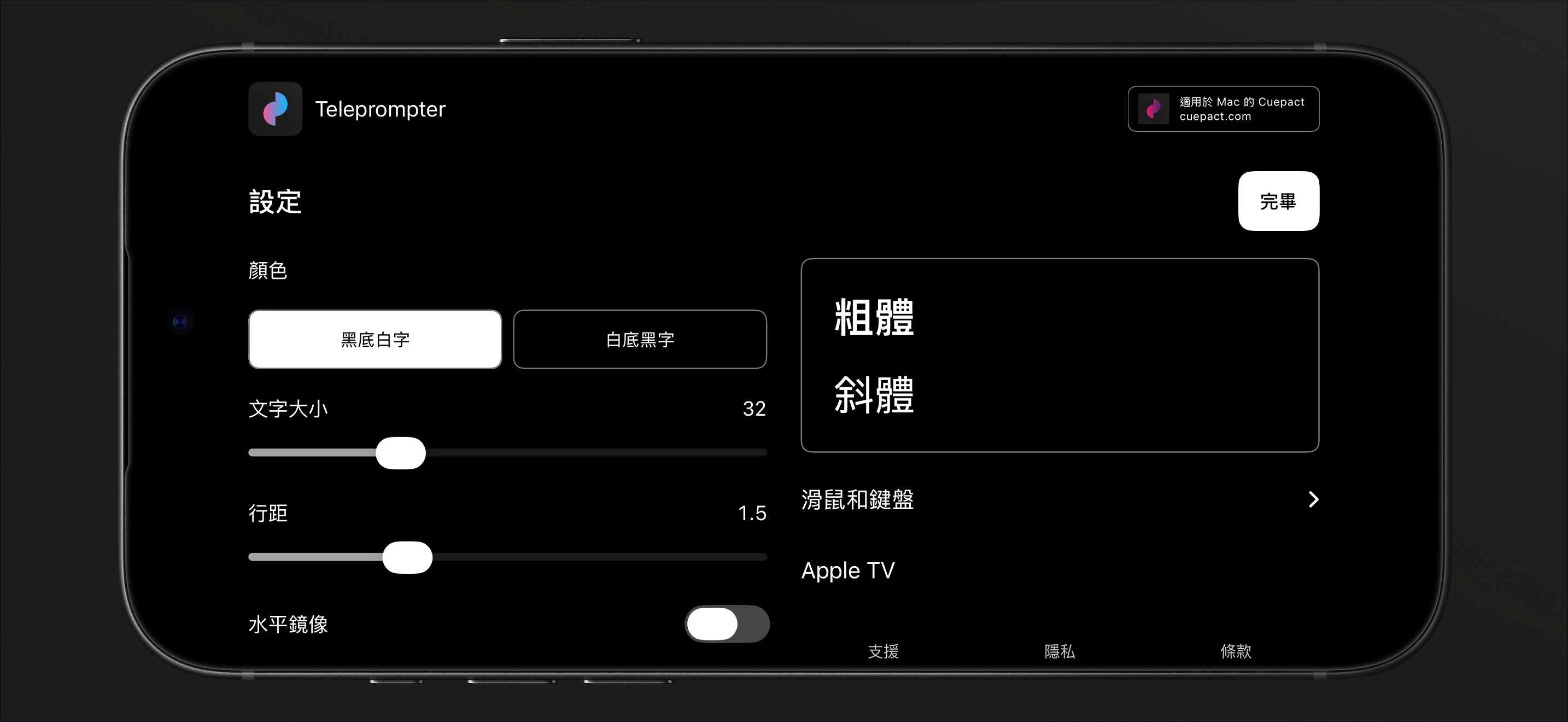
調整文字大小和行距。選擇黑底白字或白底黑字。
速度
閱讀時也能調整速度,點一下原稿即可暫停或繼續。
依需要鏡像顯示。
配合提詞器的安裝方式,選擇水平或垂直鏡像。
常見問題。
該應用程式是免費的嗎?
是的。所有功能都免費,不用訂閱,也沒有 App 內購買。您也不需要帳號或 Cuepact 會員資格。
不用瀏覽器也能使用這款 App 嗎?
可以。這是適用於 iPhone 和 iPad 的原生 App。從 App Store 安裝後即可使用,不需要瀏覽器。
App 支援哪些語言?
App 本身支援 44 種語言,並依照您裝置的語言設定顯示。
荷蘭文、阿拉伯文、孟加拉文、挪威文(巴克摩)、加泰羅尼亞文、丹麥文、德文、英文、芬蘭文、法文、希臘文、古吉拉特文、希伯來文、印地文、匈牙利文、印尼文、義大利文、日文、坎那達文、韓文、克羅埃西亞文、馬拉雅拉姆文、馬來文、馬拉地文、烏克蘭文、歐利亞文、波蘭文、葡萄牙文、旁遮普文、羅馬尼亞文、俄文、斯洛維尼亞文、斯洛伐克文、西班牙文、坦米爾文、泰盧固文、泰文、繁體中文、捷克文、土耳其文、烏爾都文、簡體中文、越南文和瑞典文。
我可以在 Apple TV 上閱讀我的文字嗎?
是的。將 iPhone 或 iPad 與 Apple TV 連接到同一網路,再從應用程式傳送原稿。詳細步驟請參閱使用者指南。
我可以用 Apple Watch 控制什麼?
可在 Apple Watch 控制已配對 iPhone 的文字捲動:開始、暫停、調整速度或回到開頭。iPhone 應用程式須保持執行且可連接。Watch 不會顯示文字。
我可以使用滑鼠或鍵盤嗎?
是的。閱讀模式支援開始或暫停捲動、移動原稿等操作。在 iPhone,請透過 AssistiveTouch 設定滑鼠。查看操作方式與鍵盤快速鍵。
幫助和資訊
使用者指南和隱私。
完整的使用者指南、隱私權政策和 Cuepact Teleprompter 條款。
使用指南:在 iPhone 和 iPad 上使用 Teleprompter
使用者指南控制和設定
幫助
入門
- 將文字貼到應用程式中,或選擇範例文字並輸入您自己的文字。
- 在 設定 下,您可以變更文字大小、行距、顏色和鏡像。選擇 完畢 返回您的文字。
- 按開始開啟閱讀模式,文字暫不捲動。按播放按鈕開始捲動,閱讀時可參考螢幕中央的箭頭位置。
閱讀時,您可以:
- 使用滑桿調整速度;
- 點擊文字即可暫停或繼續;
- 到達結尾後重新從頭開始。
配對
將滑鼠或鍵盤置於配對模式。
對於 iPhone 或 iPad 上的鍵盤,或 iPad 上的滑鼠或觸控板:開啟設定 → Bluetooth 並選擇裝置。
若要連接 iPhone 的滑鼠:開啟「設定」→「輔助使用」→「觸控」→ AssistiveTouch →「裝置」→「Bluetooth 裝置」。選擇滑鼠並開啟 AssistiveTouch。
返回 Teleprompter。選擇「開始」後會開啟閱讀模式,文字暫不捲動;按「播放」才會開始捲動。
滑鼠
左鍵點擊閱讀文字即可播放或暫停。
使用滾輪或用滑鼠左鍵拖曳閱讀文字來手動移動它並暫停自動滾動。手動移動後,再次點擊文字即可繼續閱讀。
拖曳速度滑桿可減慢或加快自動滾動速度。滾輪移動文字;它不會改變速度。
播放/暫停按鈕可開始或暫停捲動。在結尾選擇「重新開始」,會回到文字開頭並暫停。
滑鼠右鍵和附加滑鼠按鈕沒有提詞器功能。
鍵盤
這些命令僅在閱讀模式下有效:
空格:播放或暫停。
↑:較慢。 ↓:更快。
←:上一段或列表項目。 →:下一個段落或清單項目。
Home:返回開頭並暫停。
M:水平鏡像。
Shift + M:垂直鏡像。
Esc:暫停並返回文字。
您可以在文字欄位中正常輸入。系統鍵和標準編輯命令仍然可用。
與 Apple TV 配對
- 在兩台裝置上使用相同的網路。打開Apple TV上的Teleprompter並選擇接收文字。
- 在 iPhone 或 iPad 上,前往 設定 → Apple TV → 連接。選擇您的 Apple TV。檢查代碼並確認兩台設備上的 代碼匹配。然後選擇傳送。
- 原稿開啟時會先暫停。按「選擇」可開始或暫停捲動,長按一秒可回到開頭並暫停。
Apple Watch
使用配對的Apple Watch,控制iPhone上的文字捲動:開始、暫停、調整速度或回到文字開頭。請保持iPhone應用程式執行且可連接。Watch 不會顯示文字。
問題或回饋
電子郵件 info@cuepact.com。
隱私我們如何處理資料
隱私
Cuepact Teleprompter 不使用賬戶、分析或跟蹤。文字、格式、設置和閱讀位置均保存在您的設備上,Cuepact 不會接收您編寫的文字。
資料控制者
Arthur Petri 是負責處理與 Cuepact Teleprompter 和本網站相關的個人資料的控制者。如有隱私問題,請聯絡 info@cuepact.com。
您設備上的偏好設定
您的文字和設定儲存在此裝置上。您決定要傳送文字到 Apple TV 還是使用配對的 Apple Watch。
若要清除本機文字與設定,請從裝置的設定刪除應用程式及其資料。「卸載 App」(Offload App)會保留文件與資料。依 Apple 設定而定,系統備份可能包含應用程式資料。
與 Apple TV 配對
如果您選擇發送文字,它將透過您的本地網路傳輸到 Apple TV。您配對的 Apple Watch 僅交換控制項和狀態,而不交換文字。此資料不會傳送到 Cuepact 伺服器。
Cuepact 介紹
所有使用者看到的 Mac 版 Cuepact 介紹都相同。應用程式不會為此使用個人資料,也不會追蹤使用行為。
當您聯繫我們時
回饋按鈕可能會開啟您自己的電子郵件應用程式。您決定是否發送訊息以及包含哪些資訊。
當您向 info@cuepact.com 發送電子郵件時,Arthur Petri 會收到您的電子郵件位址和訊息內容。您的訊息是透過您自己的電子郵件服務在 Cuepact Teleprompter 之外發送的。
這些資料用於回答您的問題並處理您的回饋。法律依據是我們對與我們聯繫的人做出回應的合法權益。處理隱私請求是為了履行適用的法律義務。
info@cuepact.com 郵箱由 TransIP 託管。
問題或請求解決後,支援電子郵件的保留時間不超過 12 個月。
當您造訪本網站時
該網站由 TransIP 託管。
當您造訪網站時,將處理技術資料(包括您的 IP 位址)以操作和保護託管。原始伺服器日誌設定為保留 3 天。
啟用網站統計資料可以幫助我們了解網站的流量。
您的隱私權
您可以透過 info@cuepact.com 聯絡 Arthur Petri,請求存取、修正或刪除您的個人資料、限制處理或資料可攜性。您也可以反對處理。適用的權利取決於處理和適用的法律。
您可以向荷蘭資料保護局提出有關您個人資料處理的投訴。
隱私問題
您可以透過 info@cuepact.com 聯絡我們。
條款Apple 授權合約
條款
本應用程式使用 Apple 標準使用者授權合約。下方連結會開啟 Apple 的正式合約。本頁並非獨立的 Cuepact 授權合約,也不取代 Apple 條款。
有關 Cuepact Teleprompter 的問題,請聯絡 info@cuepact.com。