 Aplicacions gratuïtesCuepact Teleprompter
Cuepact Teleprompter fa desplaçar el text a l’iPhone o l’iPad. Tu ajustes la velocitat per a una presentació, una gravació de vídeo o un discurs.
Teleprompter Cuepact per a Mac
cuepact.com
Configuració
Ratolí i teclat
Enllaçar
Posa el ratolí o el teclat en mode de vinculació. Per a un teclat a iPhone o iPad, o un ratolí o trackpad a iPad: obre Configuració → Bluetooth i selecciona el dispositiu. Per a un ratolí a iPhone: obre Configuració → Accessibilitat → Tocar → AssistiveTouch → Dispositius → Dispositius Bluetooth. Selecciona el ratolí i activa AssistiveTouch. Torna a Teleprompter. Inici obre el mode de lectura amb el text en pausa; prem Reprodueix per iniciar el desplaçament.
Ratolí
Fes clic amb el botó esquerre al text de lectura per reproduir-lo o posar-lo en pausa. Utilitza la roda de desplaçament o arrossega el text de lectura amb el botó esquerre del ratolí per moure'l manualment i aturar el desplaçament automàtic. Després de moure'l manualment, torna a fer clic al text per reprendre la lectura. Arrossega el control lliscant de velocitat per reduir o accelerar el desplaçament automàtic. La roda de desplaçament mou el text; no canvia la velocitat. El botó de reproducció/pausa inicia o atura el desplaçament. Al final, Reinicia torna al principi i s'atura. El botó dret del ratolí i els botons addicionals del ratolí no tenen cap funció de teleprompter.
Teclat
Aquestes ordres només funcionen en mode de lectura: Espai: iniciar o pausar. ↑: més lent. ↓: més ràpid. ←: paràgraf o element de llista anterior. →: paràgraf o element de llista següent. Home: tornar al començament i posar en pausa. M: reflectir horitzontalment. Maj + M: reflectir verticalment. Esc: posar en pausa i tornar al text. Al camp de text pots escriure amb normalitat. Les tecles del sistema i les ordres d’edició habituals continuen disponibles.
Mida del text
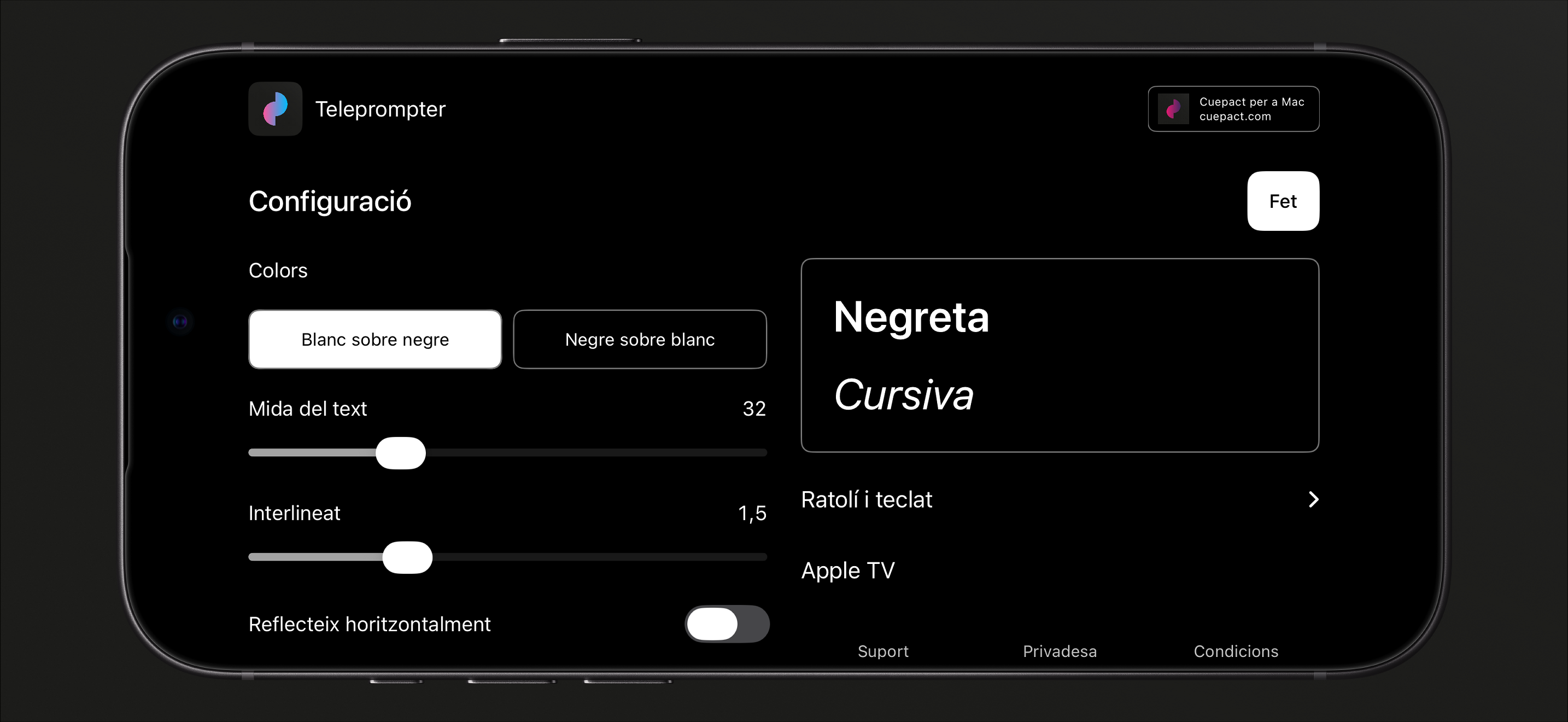
Ajusta la mida del text i l'interlineat. Tria text blanc sobre negre o text negre sobre blanc.
Velocitat
Canvia la velocitat mentre llegeixes. Toca el text per fer una pausa o reprendre.
Reflecteix el text.
Reflecteix el text horitzontalment o verticalment segons el muntatge del teleprompter.
Cuepact Teleprompter
Controls i configuracions
L'aplicació manté el text, la configuració i la posició de lectura al dispositiu. Torna més tard i segueix on ho vas deixar.
Guia d'usuariPreguntes freqüents.
L'aplicació és gratuïta?
Sí. Totes les funcions són gratuïtes, sense subscripció ni compres dins de l’app. No necessites cap compte ni subscripció a Cuepact.
L’app funciona sense navegador?
Sí. És una app nativa per a iPhone i iPad. La instal·les des de l’App Store i la fas servir sense navegador.
En quins idiomes està disponible l’app?
L’app està disponible en 44 idiomes. Segueix la configuració d’idioma del dispositiu.
neerlandès, àrab, bengalí, noruec bokmål, català, danès, alemany, anglès, finès, francès, grec, gujarati, hebreu, hindi, hongarès, indonesi, italià, japonès, kannada, coreà, croat, malaiàlam, malai, marathi, ucraïnès, odia, polonès, portuguès, panjabi, romanès, rus, eslovè, eslovac, espanyol, tàmil, telugu, tai, xinès tradicional, txec, turc, urdú, xinès simplificat, vietnamita i suec.
Puc llegir el meu text a Apple TV?
Sí. Connecta el teu iPhone o iPad i Apple TV a la mateixa xarxa i, a continuació, envia el teu text des de l'aplicació. La guia de l'usuari té els passos.
Què puc controlar amb Apple Watch?
Inicia o pausa el desplaçament, ajusta el ritme o torna al començament del text a l’iPhone vinculat. L’app de l’iPhone ha d’estar activa i accessible. La Watch no mostra el text.
Puc utilitzar un ratolí o un teclat?
Sí. En mode de lectura, pots reproduir, posar en pausa, moure el text i molt més. A iPhone, configura un ratolí mitjançant AssistiveTouch. Consulta els controls i les dreceres del teclat.
Ajuda i informació
Guia d'usuari i privadesa.
La guia d'usuari completa, la política de privadesa i les condicions de Cuepact Teleprompter.
Guia: Fer servir Teleprompter a l’iPhone i l’iPad
Guia d'usuariControls i configuracions
Ajuda
Per començar
- Enganxa el teu text a l'aplicació o selecciona el text de mostra i escriu el teu.
- A Configuració, pots canviar la mida del text, l’interlineat, els colors i l’efecte mirall. Tria Fet per tornar al text.
- Prem Inici per obrir el mode de lectura. El text encara està en pausa. Prem el botó de reproducció per iniciar el desplaçament. Segueix la fletxa del centre de la pantalla.
Mentre llegeixes, pots:
- ajustar la velocitat amb el control lliscant;
- tocar el text per posar-lo en pausa o reprendre la lectura;
- tornar al començament en acabar.
Enllaçar
Posa el ratolí o el teclat en mode de vinculació.
Per a un teclat a iPhone o iPad, o un ratolí o trackpad a iPad: obre Configuració → Bluetooth i selecciona el dispositiu.
Per a un ratolí a iPhone: obre Configuració → Accessibilitat → Tocar → AssistiveTouch → Dispositius → Dispositius Bluetooth. Selecciona el ratolí i activa AssistiveTouch.
Torna a Teleprompter. Inici obre el mode de lectura amb el text en pausa; prem Reprodueix per iniciar el desplaçament.
Ratolí
Fes clic amb el botó esquerre al text de lectura per reproduir-lo o posar-lo en pausa.
Utilitza la roda de desplaçament o arrossega el text de lectura amb el botó esquerre del ratolí per moure'l manualment i aturar el desplaçament automàtic. Després de moure'l manualment, torna a fer clic al text per reprendre la lectura.
Arrossega el control lliscant de velocitat per alentir o accelerar el desplaçament automàtic. La roda de desplaçament mou el text; no canvia la velocitat.
El botó de reproducció/pausa inicia o atura el desplaçament. Al final, Reinicia torna al principi i s'atura.
El botó dret del ratolí i els botons addicionals del ratolí no tenen funció de teleprompter.
Teclat
Aquestes ordres només funcionen en mode de lectura:
Espai: iniciar o pausar.
↑: més lent. ↓: més ràpid.
←: paràgraf o element de llista anterior. →: paràgraf o element de llista següent.
Home: tornar al començament i pausar.
M: reflectir horitzontalment.
Maj + M: reflectir verticalment.
Esc: pausar i tornar al text.
Pots escriure normalment al camp de text. Les tecles del sistema i les ordres d'edició estàndard continuen disponibles.
Vinculació amb Apple TV
- Utilitza la mateixa xarxa als dos dispositius. Obre Teleprompter a Apple TV i selecciona Rebre text.
- Al vostre iPhone o iPad, ves a Configuració → Apple TV → Connecta. Selecciona el teu Apple TV. Comprova els codis i confirma Els codis coincideixen als dos dispositius. A continuació, tria Enviar.
- El text s'obre en pausa. Prem Selecciona per reproduir o posar en pausa. Mantén premut durant un segon per tornar al principi i fer una pausa.
Apple Watch
Fes servir l’Apple Watch vinculat per iniciar o pausar el desplaçament, ajustar el ritme o tornar al començament del text a l’iPhone. Mantén l’app de l’iPhone activa i accessible. La Watch no mostra el text.
Preguntes o comentaris
Correu electrònic info@cuepact.com.
PrivadesaCom tractem les dades
Privadesa
Cuepact Teleprompter no té comptes, analítiques ni seguiment. El text, el format, la configuració i la posició de lectura s'emmagatzemen al dispositiu. Cuepact no rep el teu text.
Controlador de dades
Arthur Petri és el responsable del tractament de les dades personals relacionades amb Cuepact Teleprompter i aquest lloc web. Per a preguntes de privadesa, posa’t en contacte amb info@cuepact.com.
Preferències del teu dispositiu
El text i la configuració s'emmagatzemen en aquest dispositiu. Tu decideixes si vols enviar text a Apple TV o utilitzar el teu Apple Watch emparellat.
Elimina l’app i les seves dades a la configuració del dispositiu per esborrar el text i els ajustos locals. Desinstal·lar sense esborrar les dades conserva els documents. Les còpies de seguretat del sistema poden incloure dades de l’app segons la configuració d’Apple.
Vinculació amb Apple TV
Si tries enviar el text, es transferirà a Apple TV a través de la xarxa local. L’Apple Watch emparellat només intercanvia controls i estat, sense el text. Aquestes dades no s’envien a un servidor de Cuepact.
La recomanació Cuepact.
Tothom veu la mateixa recomanació per a Cuepact per a Mac. L'aplicació no utilitza dades personals per a això i no fa un seguiment de l'activitat.
Quan us poseu en contacte amb nosaltres
Un botó de comentaris pot obrir la teva pròpia aplicació de correu electrònic. Tu decideixes si vols enviar un missatge i quina informació incloure.
Quan envies un correu electrònic a info@cuepact.com, Arthur Petri rep la teva adreça de correu electrònic i el contingut del teu missatge. El teu missatge s'envia a través del teu propi servei de correu electrònic, fora de Cuepact Teleprompter.
Aquestes dades s'utilitzen per respondre la teva pregunta i gestionar els teus comentaris. La base legal és el nostre interès legítim a respondre a les persones que es posen en contacte amb nosaltres. Les sol·licituds de privadesa es gestionen per complir amb les obligacions legals aplicables.
La bústia de correu info@cuepact.com està allotjada per TransIP.
Els correus electrònics d'assistència es conserven durant no més de 12 mesos després que la pregunta o sol·licitud s'hagi resolt.
Quan visites aquest lloc web
Aquest lloc web està allotjat per TransIP.
Quan visites el lloc web, les dades tècniques, inclosa la teva adreça IP, es processen per operar i protegir l'allotjament. Els registres del servidor en brut es conserven durant 3 dies.
Les estadístiques del lloc web estan habilitades per ajudar-nos a entendre el trànsit al lloc web.
Els teus drets de privadesa
Pots contactar amb Arthur Petri a info@cuepact.com per demanar l’accés, la rectificació o la supressió de les teves dades personals, la limitació del tractament o la portabilitat de les dades. També et pots oposar al tractament. Els drets aplicables depenen del tractament i de la legislació corresponent.
Pots presentar una queixa sobre el tractament de les teves dades personals davant l'Autoritat de Protecció de Dades holandesa.
Presentar una queixa davant l'Autoritat de Protecció de Dades Holandesa
Preguntes de privadesa
Pots contactar amb nosaltres a info@cuepact.com.
CondicionsLlicència d'Apple
Condicions
L'aplicació utilitza l'acord de llicència d'usuari final estàndard d'Apple. L'enllaç següent obre l'acord oficial d'Apple. Aquesta pàgina no és una llicència Cuepact independent i no substitueix els termes d'Apple.
Obre l'acord de llicència d'usuari final estàndard d'Apple
Per a preguntes sobre Cuepact Teleprompter, posa’t en contacte amb info@cuepact.com.