 Gratis apparCuepact Teleprompter
Cuepact Teleprompter låter texten rulla på iPhone eller iPad. Du ställer själv in hastigheten för en presentation, videoinspelning eller ett tal.
Teleprompter Cuepact för Mac
cuepact.com
Inställningar
Mus och tangentbord
Parkoppling
Sätt musen eller tangentbordet i parningsläge. För ett tangentbord på iPhone eller iPad, eller en mus eller styrplatta på iPad: öppna Inställningar → Bluetooth och välj enheten. För en mus på iPhone: öppna Inställningar → Tillgänglighet → Peka på → AssistiveTouch → Enheter → Bluetooth Enheter. Välj musen och slå på AssistiveTouch. Återgå till Teleprompter. Start öppnar läsläge med texten pausad; tryck på uppspelningsknappen för att börja rulla.
Mus
Vänsterklicka på lästexten för att spela upp eller pausa. Använd rullningshjulet eller dra lästexten med vänster musknapp för att flytta den manuellt och pausa automatisk rullning. När du har flyttat den manuellt klickar du på texten igen för att återuppta läsningen. Dra hastighetsreglaget för att sakta ner eller snabba upp den automatiska rullningen. Scrollhjulet flyttar texten; det ändrar inte hastigheten. Spela/paus-knappen startar eller pausar rullningen. Vid slutet för återstartsknappen texten till början och pausar. Höger musknapp och ytterligare musknappar har ingen teleprompterfunktion.
Tangentbord
Dessa kommandon fungerar endast i läsläge: Mellanslag: spela upp eller pausa. ↑: långsammare. ↓: snabbare. ←: föregående stycke eller listobjekt. →: nästa stycke eller listobjekt. Home: återgå till början och pausa. M: spegla horisontellt. Shift + M: spegelvänd vertikalt. Esc: pausa och återgå till din text. Du kan skriva normalt i textfältet. Systemtangenter och standardredigeringskommandon förblir tillgängliga.
Textstorlek
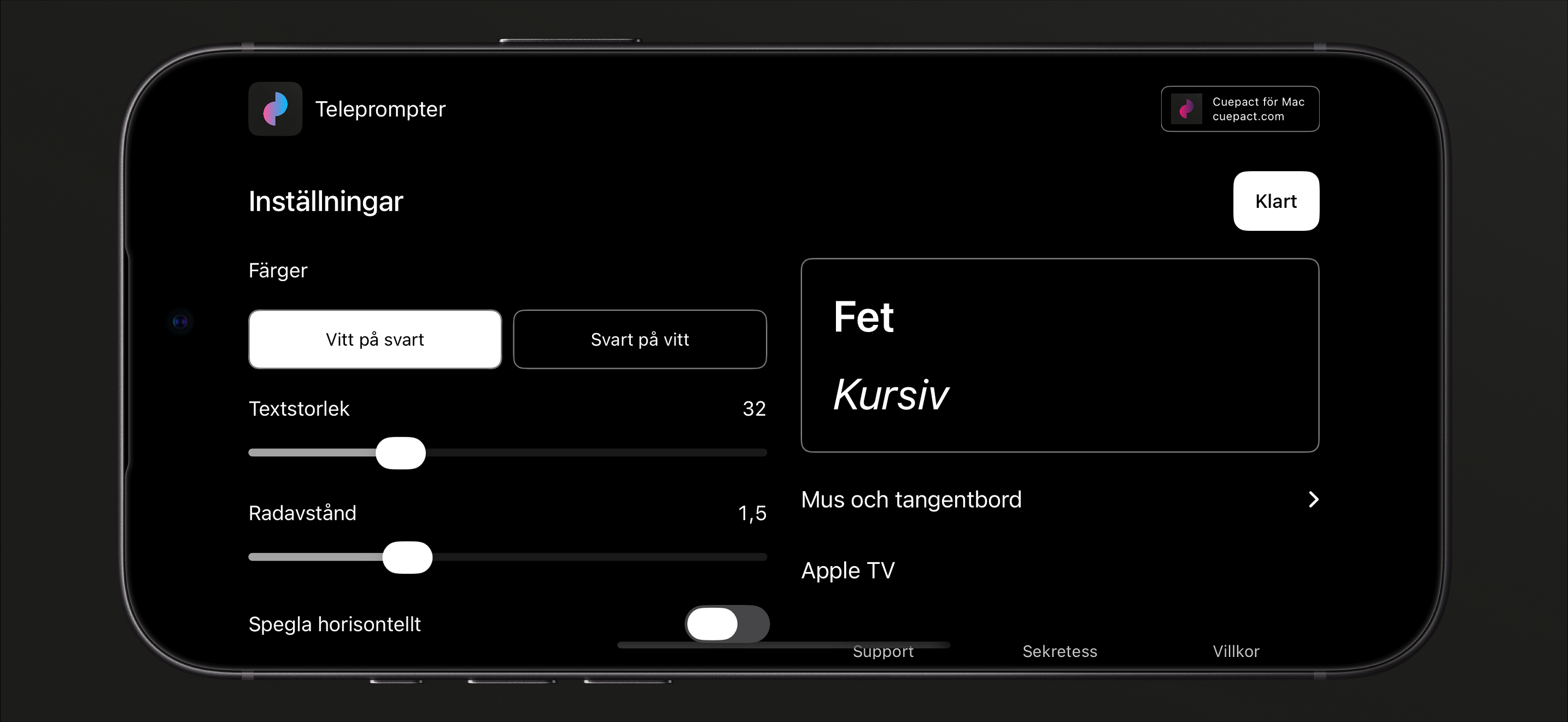
Justera textstorlek och radavstånd. Välj vit text på svart eller svart text på vit.
Hastighet
Ändra hastigheten medan du läser. Tryck på texten för att pausa eller fortsätta.
Spegla din text.
Spegla horisontellt eller vertikalt för att passa din teleprompter-inställning.
Cuepact Teleprompter
Kontroller och inställningar
Appen behåller din text, inställningar och läsposition på din enhet. Kom tillbaka senare och fortsätt där du slutade.
AnvändarhandbokVanliga frågor.
Är appen gratis?
Ja. Alla funktioner är gratis, utan abonnemang eller köp i appen. Du behöver varken konto eller Cuepact-medlemskap.
Fungerar appen utan webbläsare?
Ja. Det här är en native-app för iPhone och iPad. Du installerar den från App Store och använder den utan webbläsare.
På vilka språk finns appen?
Själva appen finns på 44 språk. Den följer enhetens språkinställning.
nederländska, arabiska, bengali, norskt bokmål, katalanska, danska, tyska, engelska, finska, franska, grekiska, gujarati, hebreiska, hindi, ungerska, indonesiska, italienska, japanska, kannada, koreanska, kroatiska, malayalam, malajiska, marathi, ukrainska, odia, polska, portugisiska, punjabi, rumänska, ryska, slovenska, slovakiska, spanska, tamil, telugu, thailändska, traditionell kinesiska, tjeckiska, turkiska, urdu, förenklad kinesiska, vietnamesiska och svenska.
Kan jag läsa min text på Apple TV?
Ja. Anslut din iPhone eller iPad och Apple TV till samma nätverk och skicka sedan din text från appen. Användarhandboken innehåller stegen.
Vad kan jag styra med Apple Watch?
Starta och pausa rullningen, ändra tempot och gå tillbaka till textens början på din parkopplade iPhone. iPhone-appen måste vara aktiv och tillgänglig. Ingen text visas på Apple Watch.
Kan jag använda mus eller tangentbord?
Ja. I läsläge kan du spela upp, pausa, flytta texten och mer. På iPhone, ställ in en mus via AssistiveTouch. Visa kontrollerna och kortkommandon.
Hjälp och information
Användarhandbok och integritet.
Den fullständiga användarhandboken, integritetspolicyn och villkoren för Cuepact Teleprompter.
Guide: Använd Teleprompter på iPhone och iPad
AnvändarhandbokKontroller och inställningar
Hjälp
Komma igång
- Klistra in din text i appen, eller välj exempeltexten och skriv din egen.
- Under Inställningar kan du ändra textstorlek, radavstånd, färger och spegling. Välj Klart för att återgå till din text.
- Tryck på Start för att öppna läsläget. Texten är fortfarande pausad. Tryck på uppspelningsknappen för att börja rulla. Följ pilen i mitten av skärmen.
När du läser kan du:
- justera hastigheten med reglaget;
- trycka på texten för att pausa eller fortsätta;
- gå tillbaka till textens början när den tar slut.
Parkoppling
Sätt musen eller tangentbordet i parningsläge.
För ett tangentbord på iPhone eller iPad, eller en mus eller styrplatta på iPad: öppna Inställningar → Bluetooth och välj enheten.
För en mus på iPhone: öppna Inställningar → Tillgänglighet → Peka → AssistiveTouch → Enheter → Bluetooth Enheter. Välj musen och slå på AssistiveTouch.
Gå tillbaka till Teleprompter. Start öppnar läsläget med pausad text; tryck på uppspelningsknappen för att börja rulla.
Mus
Vänsterklicka på lästexten för att spela upp eller pausa.
Använd rullningshjulet eller dra lästexten med vänster musknapp för att flytta den manuellt och pausa automatisk rullning. När du har flyttat den manuellt klickar du på texten igen för att återuppta läsningen.
Dra hastighetsreglaget för att sakta ner eller snabba upp den automatiska rullningen. Scrollhjulet flyttar texten; det ändrar inte hastigheten.
Uppspelningsknappen startar eller pausar rullningen. Vid slutet för återstartsknappen texten till början och pausar.
Höger musknapp och ytterligare musknappar har ingen teleprompterfunktion.
Tangentbord
Dessa kommandon fungerar bara i läsläge:
Mellanslag: spela upp eller pausa.
↑: långsammare. ↓: snabbare.
←: föregående stycke eller listobjekt. →: nästa stycke eller listobjekt.
Home: återgå till början och pausa.
M: spegelvänd horisontellt.
Skift + M: spegelvänd vertikalt.
Esc: pausa och återgå till din text.
Du kan skriva normalt i textfältet. Systemtangenter och vanliga redigeringskommandon fungerar fortfarande.
Para ihop med Apple TV
- Använd samma nätverk på båda enheterna. Öppna Teleprompter på Apple TV och välj Ta emot text.
- På din iPhone eller iPad, gå till Inställningar → Apple TV → Anslut. Välj din Apple TV. Kontrollera koderna och bekräfta Koder matchar på båda enheterna. Välj sedan Skicka.
- Texten öppnas pausat. Tryck på Välj för att spela upp eller pausa. Tryck och håll ned i en sekund för att återgå till början och pausa.
Apple Watch
Med din parkopplade Apple Watch kan du starta och pausa rullningen, ändra tempot eller återgå till textens början på iPhone. Håll iPhone-appen aktiv och tillgänglig. Ingen text visas på klockan.
Frågor eller feedback
E-post info@cuepact.com.
SekretessHur vi hanterar data
Sekretess
Cuepact Teleprompter har inga konton, analyser eller spårning. Text, formatering, inställningar och läsposition lagras på din enhet. Cuepact tar inte emot din text.
Personuppgiftsansvarig
Arthur Petri är den personuppgiftsansvarige som är ansvarig för behandlingen av personuppgifter relaterade till Cuepact Teleprompter och denna webbplats. För sekretessfrågor, kontakta info@cuepact.com.
Inställningar på din enhet
Din text och dina inställningar lagras på den här enheten. Du bestämmer om du vill skicka text till Apple TV eller använda din parade Apple Watch.
Radera appen och dess data i enhetens inställningar för att ta bort lokal text och inställningar. Avlasta app behåller dokument och data. Systemsäkerhetskopior kan innehålla appdata, beroende på dina Apple-inställningar.
Para ihop med Apple TV
Om du väljer att skicka text överförs den till Apple TV över ditt lokala nätverk. Din parade Apple Watch utbyter bara kontroller och status, inte text. Dessa data skickas inte till en Cuepact-server.
Rekommendationen Cuepact
Alla ser samma rekommendation för Cuepact för Mac. Appen använder inga personliga uppgifter för det och spårar inte aktivitet.
När du kontaktar oss
En feedbackknapp kan öppna din egen e-postapp. Du bestämmer om du vill skicka ett meddelande och vilken information som ska inkluderas.
När du skickar e-post till info@cuepact.com, får Arthur Petri din e-postadress och innehållet i ditt meddelande. Ditt meddelande skickas via din egen e-posttjänst, utanför Cuepact Teleprompter.
Denna data används för att svara på din fråga och hantera din feedback. Den rättsliga grunden är vårt berättigade intresse av att svara på personer som kontaktar oss. Sekretessförfrågningar hanteras för att uppfylla tillämpliga juridiska skyldigheter.
Postlådan info@cuepact.com ligger hos TransIP.
Supportmejl sparas i högst 12 månader efter att frågan eller begäran har lösts.
När du besöker denna webbplats
Den här webbplatsen ligger hos TransIP.
När du besöker webbplatsen behandlas tekniska data, inklusive din IP-adress, för att driva och säkra webbhotellet. Rå serverloggar är inställda på att sparas i 3 dagar.
Webbplatsstatistik är aktiverad för att hjälpa oss att förstå trafiken till webbplatsen.
Dina integritetsrättigheter
Du kan kontakta Arthur Petri på info@cuepact.com för att begära åtkomst till, rättelse eller radering av dina personuppgifter, begränsning av behandlingen eller dataportering. Du kan också invända mot behandlingen. Vilka rättigheter som gäller beror på behandlingen och tillämplig lag.
Du kan lämna in ett klagomål om behandlingen av dina personuppgifter till den nederländska dataskyddsmyndigheten.
Lämna in ett klagomål till den nederländska dataskyddsmyndigheten
Sekretessfrågor
Du kan nå oss på info@cuepact.com.
VillkorApples licens
Villkor
Appen använder Apples standardlicensavtal för slutanvändare. Länken nedan öppnar Apples officiella avtal. Denna sida är inte en separat Cuepact licens och ersätter inte Apples villkor.
Öppna Apples standardlicensavtal för slutanvändare
För frågor om Cuepact Teleprompter, kontakta info@cuepact.com.