 Gratis appsCuepact Teleprompter
Cuepact Teleprompter laat je tekst meelopen op je iPhone of iPad. Je stelt zelf de scrolsnelheid in, voor een presentatie, video-opname of toespraak.
Teleprompter Cuepact voor Mac
cuepact.com
Instellen
Muis en toetsenbord
Koppelen
Zet de muis of het toetsenbord in koppelmodus. Toetsenbord op iPhone of iPad, en muis of trackpad op iPad: open Instellingen → Bluetooth en kies het apparaat. Muis op iPhone: open Instellingen → Toegankelijkheid → Aanraken → AssistiveTouch → Apparaten → Bluetooth-apparaten. Kies de muis en zet AssistiveTouch aan. Keer terug naar Teleprompter. Start opent de leesmodus gepauzeerd; druk op play om de tekst te laten lopen.
Muis
Linkermuisklik in de leestekst: starten of pauzeren. Gebruik het scrollwiel of sleep de leestekst met de linkermuisknop om de tekst handmatig te verplaatsen en autoscroll te pauzeren. Klik na handmatig verplaatsen opnieuw in de tekst om verder te lezen. Versleep de snelheidsbalk om autoscroll langzamer of sneller te maken. Het scrollwiel verplaatst de tekst; het verandert de snelheid niet. De play-/pauzeknop start of pauzeert. Aan het einde brengt Opnieuw je terug naar het begin en pauzeert. Rechter- en extra muisknoppen hebben geen teleprompterfunctie.
Toetsenbord
Deze commando’s werken alleen in de leesmodus: Spatie: starten of pauzeren. ↑: langzamer. ↓: sneller. ←: vorige alinea of lijstpunt. →: volgende alinea of lijstpunt. Home: naar het begin en pauzeren. M: horizontaal spiegelen. Shift + M: verticaal spiegelen. Esc: pauzeren en terug naar je tekst. In het tekstvak kun je normaal typen. Systeemtoetsen en gangbare bewerkopdrachten blijven beschikbaar.
Tekstgrootte
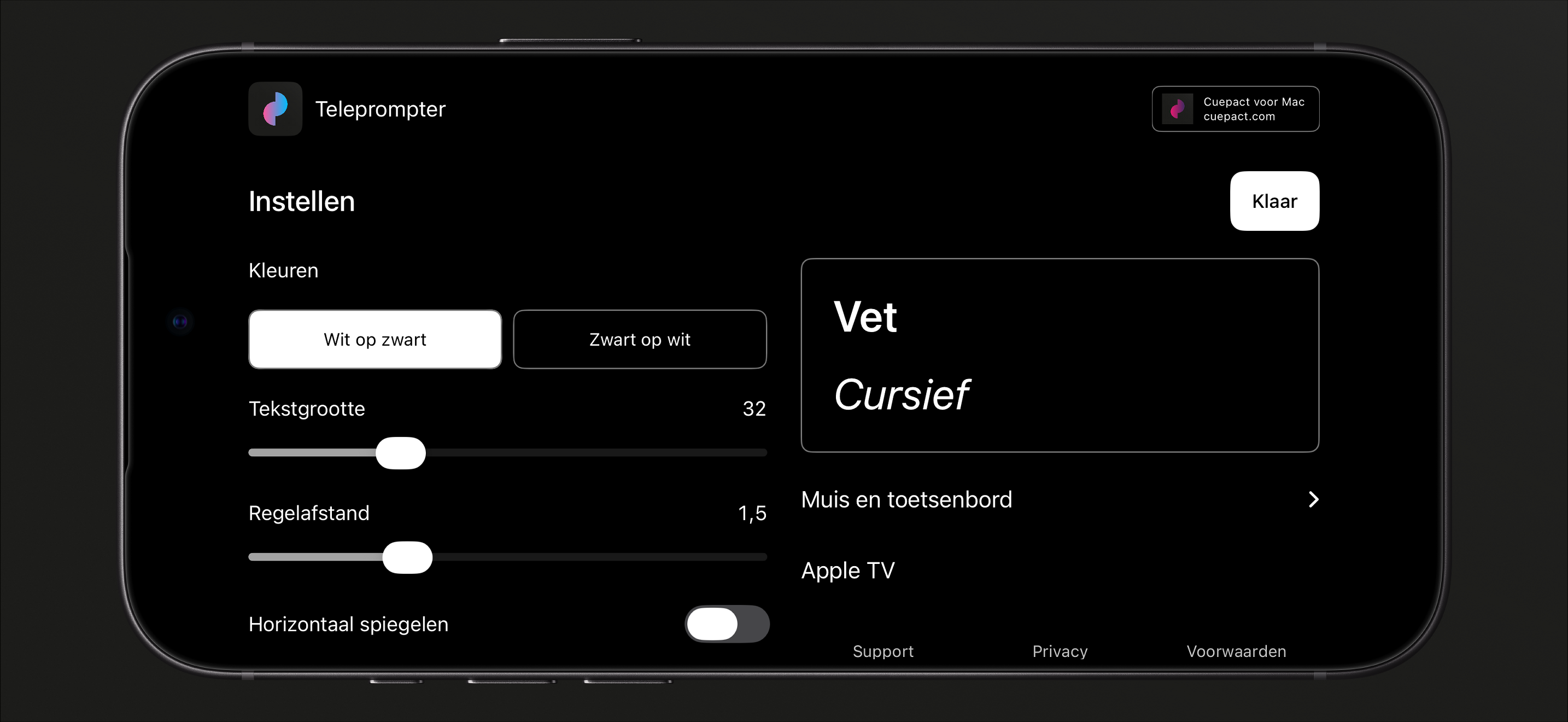
Pas de tekstgrootte en regelafstand aan. Kies witte tekst op zwart of zwarte tekst op wit.
Snelheid
Verander de snelheid terwijl je leest. Tik op de tekst om te pauzeren of verder te gaan.
Spiegel je tekst.
Spiegel horizontaal of verticaal, afhankelijk van hoe je je teleprompter opstelt.
Cuepact Teleprompter
Bediening en instellingen
In de app blijven je tekst, instellingen en leespositie op je apparaat bewaard. Je kunt later verder lezen vanaf je vorige plek.
GebruiksuitlegVeelgestelde vragen.
Is de app gratis?
Ja. Alle functies zijn gratis, zonder abonnement of in-appaankopen. Je hebt geen account of Cuepact-membership nodig.
Werkt de app zonder browser?
Ja. Dit is een native app voor iPhone en iPad. Je installeert hem vanuit de App Store en gebruikt hem zonder browser.
In welke talen is de app beschikbaar?
De app zelf is beschikbaar in 44 talen. De app volgt de taalinstelling van je apparaat.
Nederlands, Arabisch, Bengaals, Noors Bokmål, Catalaans, Deens, Duits, Engels, Fins, Frans, Grieks, Gujarati, Hebreeuws, Hindi, Hongaars, Indonesisch, Italiaans, Japans, Kannada, Koreaans, Kroatisch, Malayalam, Maleis, Marathi, Oekraïens, Odia, Pools, Portugees, Punjabi, Roemeens, Russisch, Sloveens, Slowaaks, Spaans, Tamil, Telugu, Thai, traditioneel Chinees, Tsjechisch, Turks, Urdu, vereenvoudigd Chinees, Vietnamees en Zweeds.
Kan ik mijn tekst op Apple TV lezen?
Ja. Verbind je iPhone of iPad en Apple TV met hetzelfde netwerk en verstuur je tekst vanuit de app. In de gebruiksuitleg staan de stappen.
Wat kan ik met Apple Watch bedienen?
Starten, pauzeren, het tempo aanpassen en opnieuw beginnen op je gekoppelde iPhone. De iPhone-app moet actief en bereikbaar zijn. Op de Watch verschijnt geen tekst.
Kan ik een muis of toetsenbord gebruiken?
Ja. In de leesmodus kun je onder meer starten, pauzeren en de tekst verplaatsen. Op iPhone stel je een muis in via AssistiveTouch. Bekijk de bediening en sneltoetsen.
Hulp en informatie
Gebruiksuitleg en privacy.
De volledige gebruiksuitleg, het privacybeleid en de voorwaarden van Cuepact Teleprompter.
Handleiding: teleprompter gebruiken op iPhone en iPad
GebruiksuitlegBediening en instellingen
Hulp
Zo begin je
- Plak je tekst in de app, of selecteer de voorbeeldtekst en typ je eigen tekst.
- Onder Instellen verander je de tekstgrootte, regelafstand, kleuren en spiegeling. Kies Klaar om terug te gaan naar je tekst.
- Druk op Start om de leesmodus te openen. De tekst staat dan nog stil. Met de playknop begint de tekst te lopen. Volg het pijltje in het midden van het scherm.
Tijdens het lezen kun je:
- de snelheid aanpassen met de schuifbalk;
- op de tekst tikken om te pauzeren of verder te gaan;
- aan het einde opnieuw beginnen.
Koppelen
Zet de muis of het toetsenbord in koppelmodus.
Toetsenbord op iPhone of iPad, en muis of trackpad op iPad: open Instellingen → Bluetooth en kies het apparaat.
Muis op iPhone: open Instellingen → Toegankelijkheid → Aanraken → AssistiveTouch → Apparaten → Bluetooth-apparaten. Kies de muis en zet AssistiveTouch aan.
Keer terug naar Teleprompter. Start opent de leesmodus gepauzeerd; druk op play om de tekst te laten lopen.
Muis
Linkermuisklik in de leestekst: starten of pauzeren.
Gebruik het scrollwiel of sleep de leestekst met de linkermuisknop om de tekst handmatig te verplaatsen en autoscroll te pauzeren. Klik na handmatig verplaatsen opnieuw in de tekst om verder te lezen.
Versleep de snelheidsbalk om autoscroll langzamer of sneller te maken. Het scrollwiel verplaatst de tekst; het verandert de snelheid niet.
De play-/pauzeknop start of pauzeert. Aan het einde brengt Opnieuw je terug naar het begin en pauzeert.
Rechter- en extra muisknoppen hebben geen teleprompterfunctie.
Toetsenbord
Deze commando’s werken alleen in de leesmodus:
Spatie: starten of pauzeren.
↑: langzamer. ↓: sneller.
←: vorige alinea of lijstpunt. →: volgende alinea of lijstpunt.
Home: naar het begin en pauzeren.
M: horizontaal spiegelen.
Shift + M: verticaal spiegelen.
Esc: pauzeren en terug naar je tekst.
In het tekstvak kun je normaal typen. Systeemtoetsen en gangbare bewerkopdrachten blijven beschikbaar.
Koppelen met Apple TV
- Gebruik op beide apparaten hetzelfde netwerk. Open Teleprompter op Apple TV en kies Tekst ontvangen.
- Ga op je iPhone of iPad naar Instellen → Apple TV → Verbinden. Kies je Apple TV. Controleer de codes en bevestig op beide apparaten Codes komen overeen. Kies daarna Versturen.
- De tekst opent gepauzeerd. Druk op Select om af te spelen of te pauzeren. Houd één seconde ingedrukt om terug te gaan naar het begin en te pauzeren.
Apple Watch
Gebruik je gekoppelde Apple Watch om op je iPhone af te spelen, te pauzeren, het tempo aan te passen of opnieuw te beginnen. Houd de iPhone-app actief en bereikbaar. Op de Watch verschijnt geen tekst.
Vragen of feedback
Mail naar info@cuepact.com.
PrivacyHoe we omgaan met gegevens
Privacy
Cuepact Teleprompter heeft geen accounts, analytics of tracking. Je tekst, opmaak, instellingen en leespositie worden op je apparaat opgeslagen. Cuepact ontvangt je tekst niet.
Verantwoordelijke
Arthur Petri is verantwoordelijk voor de verwerking van persoonsgegevens in verband met Cuepact Teleprompter en deze website. Voor privacyvragen kun je contact opnemen via info@cuepact.com.
Voorkeuren op je apparaat
Je tekst en instellingen worden op dit apparaat bewaard. Je kiest zelf of je tekst naar Apple TV verstuurt of de gekoppelde Apple Watch gebruikt.
Verwijder de app en de bijbehorende gegevens via de apparaatinstellingen om lokale tekst en instellingen te wissen. Met Ruim app op blijven documenten en gegevens bewaard. Systeemreservekopieën kunnen appgegevens bevatten volgens je Apple-instellingen.
Koppelen met Apple TV
Als je zelf tekst verstuurt, gaat deze via je lokale netwerk naar Apple TV. De gekoppelde Apple Watch wisselt alleen bediening en status uit, geen tekst. Deze gegevens gaan niet naar een Cuepact-server.
De Cuepact-aanbeveling
De aanbeveling voor Cuepact voor Mac is voor iedereen gelijk. De app gebruikt er geen persoonlijke gegevens voor en volgt geen activiteit.
Als je contact opneemt
Een feedbackknop kan je eigen e-mailapp openen. Je kiest zelf of je een bericht verstuurt en welke informatie je meestuurt.
Als je mailt naar info@cuepact.com, ontvangt Arthur Petri het e-mailadres dat je gebruikt en de inhoud van je bericht. Het versturen gebeurt via je eigen e-maildienst, buiten Cuepact Teleprompter.
Deze gegevens worden gebruikt om je vraag te beantwoorden en je feedback af te handelen. De grondslag is het gerechtvaardigde belang om te reageren op mensen die zelf contact opnemen. Privacyverzoeken worden behandeld om aan toepasselijke wettelijke verplichtingen te voldoen.
De mailbox info@cuepact.com wordt gehost bij TransIP.
Supportmails worden maximaal 12 maanden na afhandeling van de vraag of het verzoek bewaard.
Als je deze website bezoekt
Deze website wordt gehost bij TransIP.
Bij een websitebezoek worden technische bezoekgegevens, waaronder het IP-adres, verwerkt voor de werking en beveiliging van de hosting. Voor de ruwe serverlogboeken staat een bewaartermijn van 3 dagen ingesteld.
Websitestatistieken zijn ingeschakeld om inzicht te krijgen in het verkeer naar de website.
Je privacyrechten
Je kunt Arthur Petri via info@cuepact.com vragen om inzage, correctie of verwijdering van je persoonsgegevens, beperking van de verwerking of overdracht van je gegevens. Je kunt ook bezwaar maken tegen verwerking. Welke rechten van toepassing zijn, hangt af van de verwerking en de toepasselijke wetgeving.
Je kunt een klacht over de verwerking van je persoonsgegevens indienen bij de Autoriteit Persoonsgegevens.
Klacht indienen bij de Autoriteit Persoonsgegevens
Vragen over privacy
Je kunt ons bereiken via info@cuepact.com.
VoorwaardenDe licentie van Apple
Voorwaarden
De app gebruikt de standaardlicentieovereenkomst voor eindgebruikers van Apple. De link hieronder opent de officiële overeenkomst van Apple. Deze pagina vormt geen afzonderlijke Cuepact-licentie en vervangt de voorwaarden van Apple niet.
Open de standaardlicentieovereenkomst van Apple
Voor vragen over Cuepact Teleprompter kun je contact opnemen via info@cuepact.com.