 免费应用Cuepact Teleprompter
Cuepact Teleprompter 在 iPhone 或 iPad 上滚动显示原稿。无论是演示、录制视频还是演讲,都可自行设定滚动速度。
Teleprompter Mac 版 Cuepact
cuepact.com
设置
鼠标和键盘
配对
将鼠标或键盘置于配对模式。 对于 iPhone 或 iPad 上的键盘,或 iPad 上的鼠标或触控板:打开设置 → Bluetooth 并选择设备。 对于 iPhone 上的鼠标:打开设置 → 辅助功能 → 触摸 → AssistiveTouch → 设备 → Bluetooth 设备。选择鼠标并打开AssistiveTouch。 返回 Teleprompter。选择“开始”后会进入阅读模式,文本暂不滚动;按“播放”开始滚动。
鼠标
左键单击阅读文本即可播放或暂停。 使用滚轮或用鼠标左键拖动正在阅读的文本来手动移动它并暂停自动滚动。手动移动后,再次单击文本即可继续阅读。 拖动速度滑块可减慢或加快自动滚动速度。滚轮移动文本;它不会改变速度。 播放/暂停按钮可开始或暂停滚动。在结尾选择“重新开始”,会回到文本开头并暂停。 鼠标右键和附加鼠标按钮没有提词器功能。
键盘
这些命令仅在阅读模式下有效: 空格:播放或暂停。 ↑:较慢。 ↓:更快。 ←:上一段或列表项。 →:下一个段落或列表项。 Home:返回开头并暂停。 M:水平镜像。 Shift + M:垂直镜像。 Esc:暂停并返回到文本。 您可以在文本字段中正常输入。系统键和标准编辑命令仍然可用。
文字大小
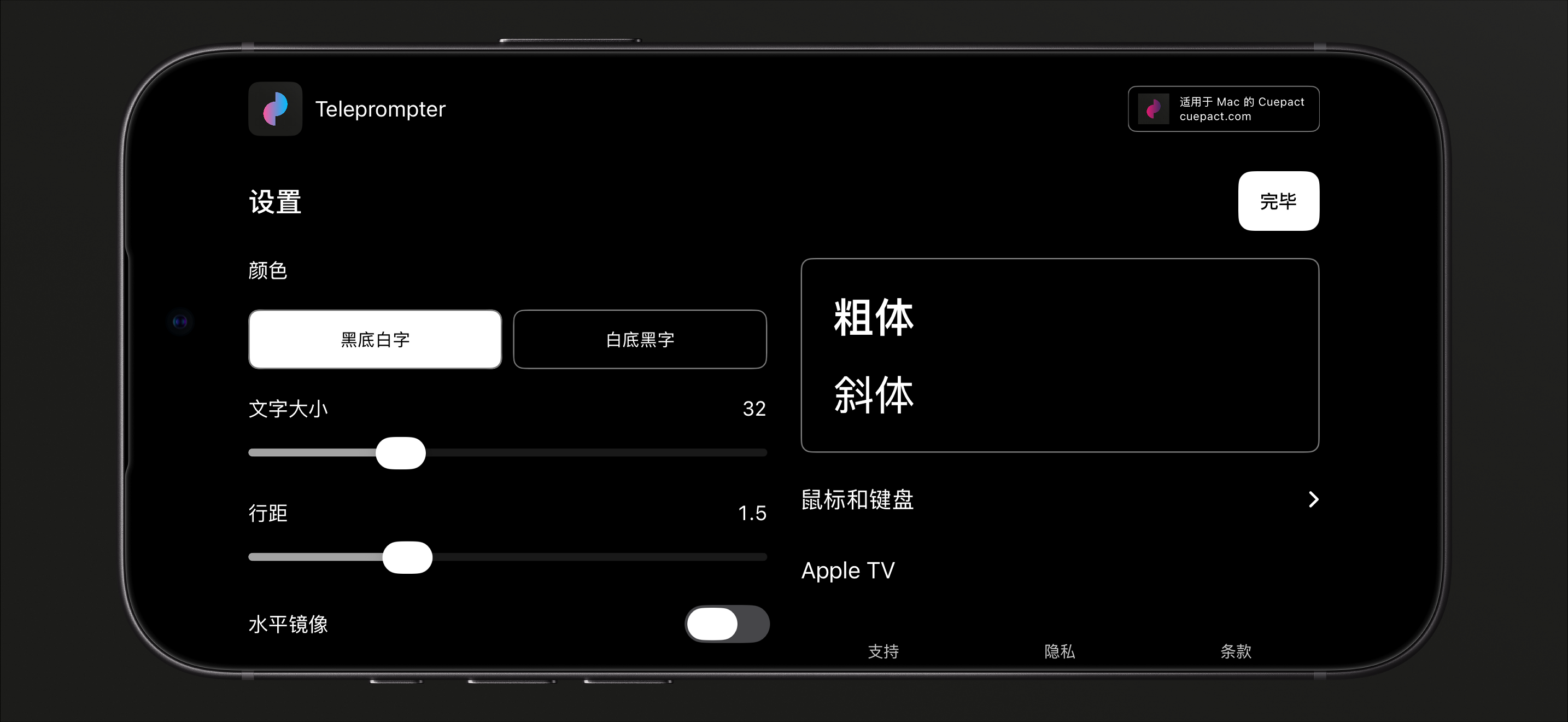
调整文本大小和行距。选择黑底白字或白底黑字。
速度
阅读过程中也能调整速度,轻点原稿即可暂停或继续。
按需要镜像显示。
根据提词器的安装方式,选择水平或垂直镜像。
常见问题。
该应用程序是免费的吗?
是的。所有功能均免费,无需订阅,没有应用内购买。您也不需要账户或 Cuepact 会员资格。
不用浏览器也能使用这款应用吗?
可以。这是一款适用于 iPhone 和 iPad 的原生应用。从 App Store 安装后,即可使用,无需浏览器。
应用支持哪些语言?
应用本身支持 44 种语言,并会跟随您设备的语言设置。
荷兰语、阿拉伯语、孟加拉语、挪威语(书面语)、加泰罗尼亚语、丹麦语、德语、英语、芬兰语、法语、希腊语、古吉拉特语、希伯来语、印地语、匈牙利语、印度尼西亚语、意大利语、日语、卡纳达语、韩语、克罗地亚语、马拉雅拉姆语、马来语、马拉地语、乌克兰语、奥里亚语、波兰语、葡萄牙语、旁遮普语、罗马尼亚语、俄语、斯洛文尼亚语、斯洛伐克语、西班牙语、泰米尔语、泰卢固语、泰语、繁体中文、捷克语、土耳其语、乌尔都语、简体中文、越南语和瑞典语。
我可以在 Apple TV 上阅读我的文字吗?
是的。将 iPhone 或 iPad 与 Apple TV 连接到同一网络,再从应用发送原稿。具体步骤见用户指南。
我可以使用 Apple Watch 控制什么?
可在 Apple Watch 上控制已配对 iPhone 的文本滚动:开始、暂停、调整速度或回到开头。iPhone 应用须保持运行且可连接。Watch 上不显示文本。
我可以使用鼠标或键盘吗?
是的。阅读模式支持开始或暂停滚动、移动原稿等操作。在 iPhone 上,请通过 AssistiveTouch 设置鼠标。查看操作方式和键盘快捷键。
帮助和信息
用户指南和隐私。
完整的用户指南、隐私政策和 Cuepact Teleprompter 条款。
使用指南:在 iPhone 和 iPad 上使用 Teleprompter
用户指南控制和设置
帮助
入门
- 将文本粘贴到应用程序中,或选择示例文本并输入您自己的文本。
- 在 设置 下,您可以更改文本大小、行距、颜色和镜像。选择 完毕 返回到您的文本。
- 按开始打开阅读模式,文本暂不滚动。按播放按钮开始滚动,阅读时以屏幕中央的箭头位置为参考。
阅读时,您可以:
- 用滑块调节速度;
- 点击文本即可暂停或继续;
- 到达结尾后重新从头开始。
配对
将鼠标或键盘置于配对模式。
对于 iPhone 或 iPad 上的键盘,或 iPad 上的鼠标或触控板:打开设置 → Bluetooth 并选择设备。
对于 iPhone 上的鼠标:打开设置 → 辅助功能 → 触摸 → AssistiveTouch → 设备 → Bluetooth 设备。选择鼠标并打开AssistiveTouch。
返回 Teleprompter。选择“开始”后会进入阅读模式,文本暂不滚动;按“播放”开始滚动。
鼠标
左键单击阅读文本即可播放或暂停。
使用滚轮或用鼠标左键拖动阅读文本来手动移动它并暂停自动滚动。手动移动后,再次单击文本即可继续阅读。
拖动速度滑块可减慢或加快自动滚动速度。滚轮移动文本;它不会改变速度。
播放/暂停按钮可开始或暂停滚动。在结尾选择“重新开始”,会回到文本开头并暂停。
鼠标右键和附加鼠标按钮没有提词器功能。
键盘
这些命令仅在阅读模式下有效:
空格:播放或暂停。
↑:较慢。 ↓:更快。
←:上一段或列表项。 →:下一个段落或列表项。
Home:返回开头并暂停。
M:水平镜像。
Shift + M:垂直镜像。
Esc:暂停并返回到文本。
您可以在文本字段中正常输入。系统键和标准编辑命令仍然可用。
与 Apple TV 配对
- 在两台设备上使用相同的网络。打开Apple TV上的Teleprompter并选择接收文本。
- 在 iPhone 或 iPad 上,转到 设置 → Apple TV → 连接。选择您的 Apple TV。检查代码并确认两台设备上的 代码匹配。然后选择发送。
- 文本打开时处于暂停状态。按“选择”开始或暂停滚动,按住一秒可返回开头并暂停。
Apple Watch
使用配对的Apple Watch,控制iPhone上的文本滚动:开始、暂停、调整速度或回到文本开头。请保持iPhone应用运行且可连接。Watch 上不显示文本。
问题或反馈
电子邮件 info@cuepact.com。
隐私我们如何处理数据
隐私
Cuepact Teleprompter 不使用账户、分析或跟踪。文本、格式、设置和阅读位置均保存在您的设备上,Cuepact 不会接收您编写的文本。
数据控制者
Arthur Petri 是负责处理与 Cuepact Teleprompter 和本网站相关的个人数据的控制者。对于隐私问题,请联系 info@cuepact.com。
您设备上的偏好设置
您的文本和设置存储在此设备上。您决定是发送文本到 Apple TV 还是使用配对的 Apple Watch。
要清除本地文本和设置,请在设备设置中删除应用及相关数据。「卸载 App」(Offload App)会保留文稿和数据。系统备份可能包含应用数据,具体取决于 Apple 设置。
与 Apple TV 配对
如果您选择发送文本,它将通过您的本地网络传输到 Apple TV。您配对的 Apple Watch 仅交换控件和状态,而不交换文本。此数据不会发送到 Cuepact 服务器。
Cuepact 介绍
所有用户看到的 Mac 版 Cuepact 介绍都相同。应用不会为此使用个人数据,也不会跟踪使用行为。
当您联系我们时
反馈按钮可能会打开您自己的电子邮件应用程序。您决定是否发送消息以及包含哪些信息。
当您向 info@cuepact.com 发送电子邮件时,Arthur Petri 会收到您的电子邮件地址和消息内容。您的消息是通过您自己的电子邮件服务在 Cuepact Teleprompter 之外发送的。
该数据用于回答您的问题并处理您的反馈。法律依据是我们对与我们联系的人做出回应的合法权益。处理隐私请求是为了履行适用的法律义务。
info@cuepact.com 邮箱由 TransIP 托管。
问题或请求解决后,支持电子邮件的保留时间不超过 12 个月。
当您访问本网站时
该网站由 TransIP 托管。
当您访问该网站时,技术数据(包括您的 IP 地址)将被处理以操作和保护托管。原始服务器日志设置为保留 3 天。
启用网站统计数据可以帮助我们了解网站的流量。
您的隐私权
您可以通过 info@cuepact.com 联系 Arthur Petri,请求访问、更正或删除您的个人数据、限制处理或数据可移植性。您也可以反对处理。适用的权利取决于处理和适用的法律。
您可以向荷兰数据保护局提出有关您个人数据处理的投诉。
隐私问题
您可以通过 info@cuepact.com 联系我们。
条款Apple 许可协议
条款
该应用程序使用苹果的标准最终用户许可协议。以下链接可打开 Apple 的官方协议。此页面不是单独的 Cuepact 许可证,并且不能取代 Apple 的条款。
有关 Cuepact Teleprompter 的问题,请联系 info@cuepact.com。