 무료 앱Cuepact Teleprompter
Cuepact Teleprompter는 iPhone이나 iPad에서 원고를 스크롤해 보여줍니다. 발표, 영상 촬영, 연설에 맞춰 스크롤 속도를 직접 설정하세요.
Teleprompter Mac용 Cuepact
cuepact.com
설정
마우스와 키보드
페어링
마우스나 키보드를 페어링 모드로 전환합니다. iPhone 또는 iPad의 키보드 또는 iPad의 마우스 또는 트랙패드의 경우: 설정 → Bluetooth를 열고 장치를 선택합니다. iPhone 마우스의 경우: 설정 → 접근성 → 터치 → AssistiveTouch → 장치 → Bluetooth 장치를 엽니다. 마우스를 선택하고 AssistiveTouch를 켭니다. 텔레프롬프터로 돌아갑니다. 시작은 텍스트가 일시 중지된 상태에서 읽기 모드를 엽니다. 스크롤을 시작하려면 재생을 누르세요.
마우스
재생하거나 일시 정지하려면 읽고 있는 텍스트를 마우스 왼쪽 버튼으로 클릭하세요. 스크롤 휠을 사용하거나 마우스 왼쪽 버튼으로 읽는 텍스트를 드래그하여 수동으로 이동하고 자동 스크롤을 일시 중지합니다. 수동으로 이동한 후 텍스트를 다시 클릭하면 읽기가 계속됩니다. 자동 스크롤 속도를 늦추거나 높이려면 속도 슬라이더를 드래그하세요. 스크롤 휠은 텍스트를 이동합니다. 속도는 변하지 않습니다. 재생/일시 정지 버튼으로 스크롤을 시작하거나 멈춥니다. 끝에서 다시 시작을 누르면 처음으로 돌아가 일시 정지됩니다. 마우스 오른쪽 버튼과 추가 마우스 버튼에는 텔레프롬프터 기능이 없습니다.
키보드
다음 명령은 읽기 모드에서만 작동합니다. Space: 재생 또는 일시 정지. ↑: 느리게. ↓: 빠르게. ←: 이전 단락 또는 목록 항목. →: 다음 단락 또는 목록 항목. Home: 처음으로 돌아가서 일시 정지. M: 좌우 반전. Shift + M: 상하 반전. Esc: 일시 정지하고 내 텍스트로 돌아가기. 텍스트 입력란에서는 평소처럼 입력할 수 있습니다. 시스템 키와 일반적인 편집 명령도 사용할 수 있습니다.
텍스트 크기
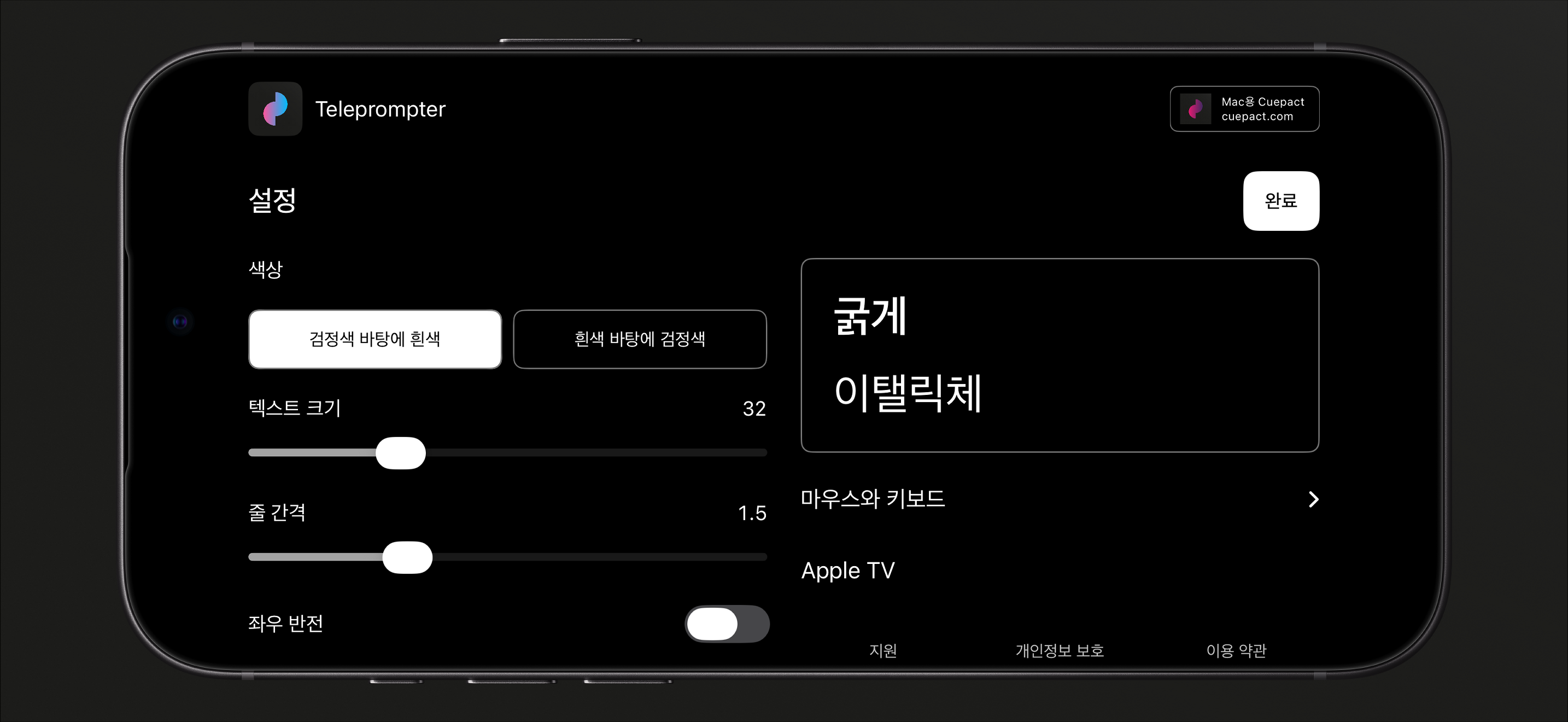
텍스트 크기와 줄 간격을 조절하고, 검정 바탕에 흰 글자 또는 흰 바탕에 검정 글자를 선택할 수 있습니다.
속도
읽는 중에도 속도를 바꿀 수 있습니다. 원고를 탭하면 일시 정지하거나 이어서 읽을 수 있습니다.
설치에 맞춰 화면 반전.
텔레프롬프터 설치 방식에 맞춰 좌우 또는 상하로 반전할 수 있습니다.
자주 묻는 질문.
앱은 무료인가요?
네. 모든 기능이 무료이며 구독이나 앱 내 구입이 없습니다. 계정이나 Cuepact 멤버십도 필요하지 않습니다.
브라우저 없이 사용할 수 있나요?
네. iPhone과 iPad용 네이티브 앱입니다. App Store에서 설치한 뒤 브라우저 없이 사용할 수 있습니다.
앱은 어떤 언어를 지원하나요?
앱 자체에서 44개 언어를 지원하며 기기의 언어 설정을 따릅니다.
네덜란드어, 아랍어, 벵골어, 노르웨이어 보크몰, 카탈루냐어, 덴마크어, 독일어, 영어, 핀란드어, 프랑스어, 그리스어, 구자라트어, 히브리어, 힌디어, 헝가리어, 인도네시아어, 이탈리아어, 일본어, 칸나다어, 한국어, 크로아티아어, 말라얄람어, 말레이어, 마라티어, 우크라이나어, 오디아어, 폴란드어, 포르투갈어, 펀자브어, 루마니아어, 러시아어, 슬로베니아어, 슬로바키아어, 스페인어, 타밀어, 텔루구어, 태국어, 중국어 번체, 체코어, 터키어, 우르두어, 중국어 간체, 베트남어 및 스웨덴어.
Apple TV에서 내 텍스트를 읽을 수 있나요?
네. iPhone 또는 iPad와 Apple TV를 같은 네트워크에 연결한 다음 앱에서 텍스트를 보내세요. 방법은 사용자 가이드에 나와 있습니다.
Apple Watch로 무엇을 제어할 수 있나요?
페어링된 iPhone에서 텍스트를 재생하거나 일시 정지하고, 속도를 조절하거나 텍스트 처음으로 돌아갈 수 있습니다. iPhone 앱은 활성 상태로 연결할 수 있어야 합니다. Watch에는 텍스트가 표시되지 않습니다.
마우스나 키보드를 사용할 수 있나요?
네. 읽기 모드에서 스크롤을 재생하거나 일시 정지하고 원고 위치를 옮길 수 있습니다. iPhone에서는 AssistiveTouch로 마우스를 설정하세요. 조작 방법과 키보드 단축키 보기.
도움말 및 정보
사용자 가이드 및 개인 정보 보호.
Cuepact Teleprompter에 대한 전체 사용자 가이드, 개인정보 보호정책 및 약관입니다.
사용 안내: iPhone과 iPad에서 Teleprompter 사용하기
사용자 가이드컨트롤 및 설정
도움말
시작하기
- 텍스트를 앱에 붙여넣거나 샘플 텍스트를 선택하고 직접 입력하세요.
- 설정에서 텍스트 크기, 줄 간격, 색상, 반전을 바꿀 수 있습니다. 완료를 선택하면 텍스트로 돌아갑니다.
- 읽기 모드를 열려면 시작을 누르세요. 텍스트가 여전히 일시중지되어 있습니다. 스크롤을 시작하려면 재생 버튼을 누르세요. 화면 중앙의 화살표를 따라가세요.
읽는 동안 다음을 수행할 수 있습니다.
- 슬라이더로 속도 조절하기.
- 원고를 탭해 스크롤을 일시 정지하거나 이어서 읽기.
- 끝에서 원고 처음으로 돌아가기.
페어링
마우스나 키보드를 페어링 모드로 전환합니다.
iPhone 또는 iPad의 키보드 또는 iPad의 마우스 또는 트랙패드의 경우: 설정 → Bluetooth을 열고 장치를 선택합니다.
iPhone 마우스의 경우: 설정 → 접근성 → 터치 → AssistiveTouch → 장치 → Bluetooth 장치를 엽니다. 마우스를 선택하고 AssistiveTouch을 켭니다.
텔레프롬프터로 돌아갑니다. 시작은 텍스트가 일시 중지된 상태에서 읽기 모드를 엽니다. 스크롤을 시작하려면 재생을 누르세요.
마우스
재생하거나 일시 정지하려면 읽고 있는 텍스트를 마우스 왼쪽 버튼으로 클릭하세요.
스크롤 휠을 사용하거나 마우스 왼쪽 버튼으로 읽는 텍스트를 드래그하여 수동으로 이동하고 자동 스크롤을 일시 중지합니다. 수동으로 이동한 후 텍스트를 다시 클릭하면 읽기가 계속됩니다.
자동 스크롤 속도를 늦추거나 높이려면 속도 슬라이더를 드래그하세요. 스크롤 휠은 텍스트를 이동합니다. 속도는 변하지 않습니다.
재생/일시 정지 버튼으로 스크롤을 시작하거나 멈춥니다. 끝에서 다시 시작을 누르면 처음으로 돌아가 일시 정지됩니다.
마우스 오른쪽 버튼과 추가 마우스 버튼에는 텔레프롬프터 기능이 없습니다.
키보드
다음 명령은 읽기 모드에서만 작동합니다.
Space: 재생 또는 일시 정지.
↑: 느리게. ↓: 빠르게.
←: 이전 단락 또는 목록 항목. →: 다음 단락 또는 목록 항목.
Home: 처음으로 돌아가서 일시 정지.
M: 좌우 반전.
Shift + M: 상하 반전.
Esc: 일시 정지하고 내 텍스트로 돌아가기.
텍스트 필드에는 정상적으로 입력할 수 있습니다. 시스템 키와 표준 편집 명령은 계속 사용할 수 있습니다.
Apple TV와 페어링
- 두 장치 모두에서 동일한 네트워크를 사용하십시오. Apple TV에서 텔레프롬프터를 열고 텍스트 받기를 선택합니다.
- iPhone 또는 iPad에서 설정 → Apple TV → 연결로 이동하세요. Apple TV를 선택하고 두 기기의 코드를 확인하세요. 두 기기 모두에서 코드 일치를 확인한 다음 보내기를 선택하세요.
- 텍스트가 일시 중지되어 열립니다. 재생하거나 일시 중지하려면 선택을 누르세요. 1초 동안 길게 누르면 처음으로 돌아가서 일시 정지됩니다.
Apple Watch
페어링된 Apple Watch로 iPhone의 텍스트를 재생하거나 일시 정지하고, 속도를 조절하거나 처음으로 돌아갈 수 있습니다. iPhone 앱은 활성 상태로 연결할 수 있어야 합니다. Watch에는 텍스트가 표시되지 않습니다.
질문이나 피드백
info@cuepact.com로 이메일을 보내세요.
개인정보 보호데이터 처리 방법
개인정보 보호
Cuepact Teleprompter에는 계정, 분석, 추적 기능이 없습니다. 텍스트, 서식, 설정, 읽기 위치는 기기에 저장됩니다. Cuepact는 작성한 텍스트를 받지 않습니다.
개인정보 처리 책임자
Arthur Petri는 Cuepact Teleprompter 및 이 웹사이트와 관련된 개인정보 처리 책임자입니다. 개인정보 관련 문의는 info@cuepact.com으로 보내주세요.
기기의 환경설정
귀하의 텍스트와 설정은 이 장치에 저장됩니다. Apple TV에 텍스트를 보낼지 아니면 페어링된 Apple Watch를 사용할지 결정합니다.
로컬 원고와 설정을 지우려면 기기 설정에서 앱과 관련 데이터를 삭제하세요. 앱 정리하기(Offload App)를 사용하면 문서와 데이터는 남습니다. Apple 설정에 따라 시스템 백업에 앱 데이터가 포함될 수 있습니다.
Apple TV와 페어링
직접 텍스트를 보내면 로컬 네트워크를 통해 Apple TV로 전송됩니다. 페어링된 Apple Watch는 텍스트가 아닌 조작 명령과 상태만 교환합니다. 이 데이터는 Cuepact 서버로 전송되지 않습니다.
Cuepact 안내
모든 사용자에게 같은 Mac용 Cuepact 안내를 표시합니다. 이를 위해 개인정보를 사용하거나 활동을 추적하지 않습니다.
저희에게 연락하실 때
피드백 버튼을 누르면 자신의 이메일 앱이 열릴 수 있습니다. 메시지를 보낼지 여부와 포함할 정보를 결정합니다.
info@cuepact.com로 이메일을 보내면 Arthur Petri가 귀하의 이메일 주소와 메시지 내용을 수신합니다. 귀하의 메시지는 Cuepact Teleprompter 외부에 있는 귀하의 이메일 서비스를 통해 전송됩니다.
이 데이터는 귀하의 질문에 답변하고 피드백을 처리하는 데 사용됩니다. 법적 근거는 당사에 연락하는 사람들에 대한 응답에 대한 당사의 정당한 이익입니다. 개인정보 보호 요청은 관련 법적 의무를 충족하기 위해 처리됩니다.
info@cuepact.com 사서함은 TransIP에서 호스팅됩니다.
지원 이메일은 질문이나 요청이 해결된 후 최대 12개월 동안 보관합니다.
이 웹사이트를 방문하시면
이 웹사이트는 TransIP에서 호스팅됩니다.
귀하가 웹사이트를 방문하면 호스팅 운영 및 보안을 위해 귀하의 IP 주소를 포함한 기술 데이터가 처리됩니다. 원시 서버 로그는 3일 동안 유지되도록 설정됩니다.
웹사이트 통계는 웹사이트 트래픽을 이해하는 데 도움이 되도록 활성화되어 있습니다.
귀하의 개인정보 보호 권리
귀하는 Arthur Petri(info@cuepact.com)에게 연락하여 귀하의 개인 데이터에 대한 액세스, 수정 또는 삭제, 처리 제한 또는 데이터 이동성을 요청할 수 있습니다. 귀하는 처리에 반대할 수도 있습니다. 적용되는 권리는 처리 및 해당 법률에 따라 다릅니다.
귀하는 네덜란드 데이터 보호 기관에 귀하의 개인 데이터 처리에 관한 불만 사항을 제기할 수 있습니다.
개인정보 보호 관련 질문
info@cuepact.com로 연락하실 수 있습니다.
이용 약관Apple의 라이선스
이용 약관
이 앱은 Apple의 표준 최종 사용자 라이선스 계약을 사용합니다. 아래 링크는 Apple의 공식 계약을 엽니다. 이 페이지는 별도의 Cuepact 라이선스가 아니며 Apple의 약관을 대체하지 않습니다.
Apple의 표준 최종 사용자 라이선스 계약을 엽니다.
Cuepact Teleprompter에 대한 질문이 있는 경우 info@cuepact.com에 문의하세요.