 Cuepact
 Cuepact Teleprompter · 使用指南
開始使用
Teleprompter。
在 iPhone 或 iPad 上捲動顯示自己的文稿。調整到清晰易讀,並自行決定何時開始、暫停或繼續。
所有功能均免費。無需帳號,無訂閱或 App 內購買,也無需 Cuepact 會員資格。
逐步操作
在 iPhone 和 iPad 上
使用 Teleprompter。
從 App Store 安裝 Cuepact Teleprompter。開啟 App,準備好自己的文稿。
加入文稿。
將文稿貼到 App 中,或選取範例文稿後輸入自己的內容。使用簡短段落,方便閱讀時找到位置。
調整到清晰易讀。
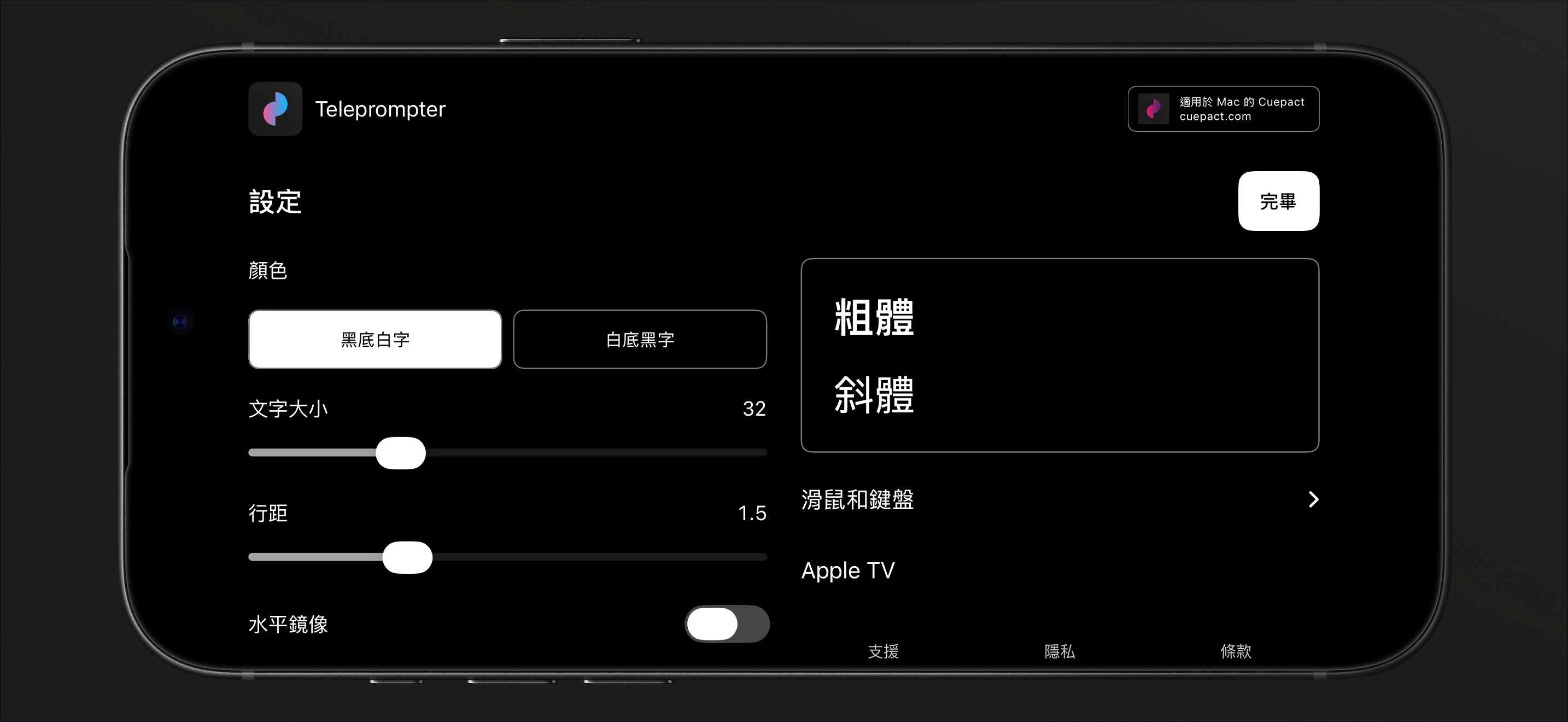
選擇設定,調整文字大小、行距和顏色。選擇完畢返回文稿。
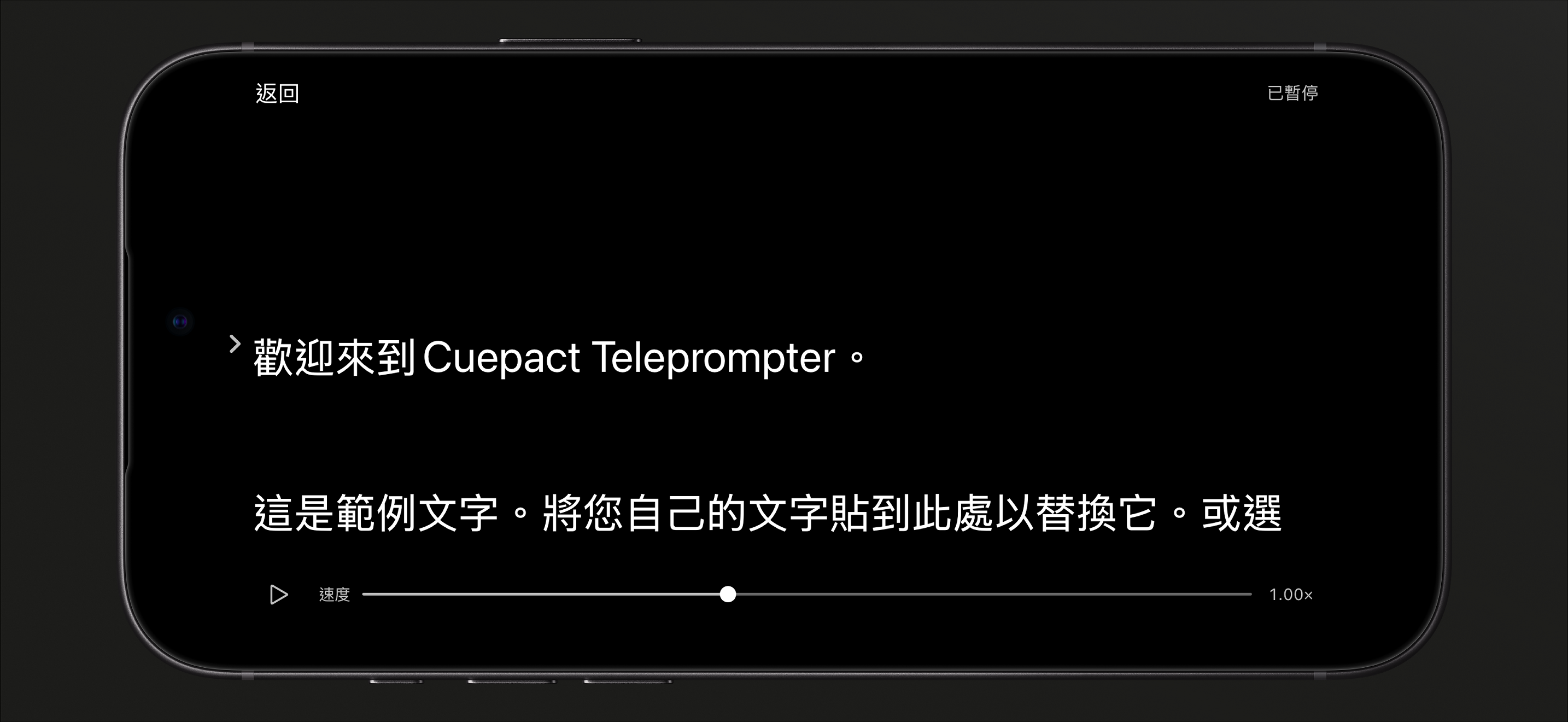
開啟閱讀模式。
選擇開始。文稿此時仍然靜止。點一下播放按鈕開始捲動,跟隨螢幕中央的箭頭閱讀。
閱讀時
依自己的節奏
閱讀。
調整速度。
移動滑桿,讓文稿捲動得更慢或更快。先大聲讀一小段,找到適合自己說話的速度。
需要時暫停。
點一下文稿暫停,再點一下繼續。讀到末尾時,選擇重新開始返回開頭;文稿會再次暫停。
清晰易讀
依你的使用方式
調整文稿。
選擇黑底白字或白底黑字。依閱讀距離調整文字大小,並留出足夠行距。
鏡像
使用
提詞機玻璃?
常見問題。
為什麼點「開始」後文稿沒有捲動?
「開始」會開啟已暫停的閱讀模式。點一下播放按鈕後,文稿才會捲動。閱讀時也可點一下文稿來暫停或繼續。
之後還能繼續讀同一篇文稿嗎?
可以。App 會在裝置上儲存文稿、設定和閱讀位置,無需帳號。
可以使用鍵盤或滑鼠嗎?
可以。在閱讀模式中,你可以開始、暫停並移動文稿。連接方式因裝置而異。查看滑鼠和鍵盤使用說明。
App 支援繁體中文嗎?
支援。Cuepact Teleprompter 提供包括繁體中文在內的 44 種語言,會依照裝置的語言設定顯示。