 Gratis appsCuepact Teleprompter
Cuepact Teleprompter lader din tekst rulle på iPhone eller iPad. Du indstiller selv hastigheden til en præsentation, videooptagelse eller tale.
Teleprompter Cuepact til Mac
cuepact.com
Indstillinger
Mus og tastatur
Parring
Sæt musen eller tastaturet i parringstilstand. For et tastatur på iPhone eller iPad, eller en mus eller pegefelt på iPad: Åbn Indstillinger → Bluetooth og vælg enheden. For en mus på iPhone: åbn Indstillinger → Tilgængelighed → Berøring → AssistiveTouch → Enheder → Bluetooth Enheder. Vælg musen og tænd AssistiveTouch. Vend tilbage til Teleprompter. Start åbner læsetilstand med teksten sat på pause; tryk på Afspil for at begynde at rulle.
Mus
Venstre-klik på læseteksten for at afspille eller sætte den på pause. Brug rullehjulet eller træk læseteksten med venstre museknap for at flytte den manuelt og sætte autoscroll på pause. Når du har flyttet den manuelt, skal du klikke på teksten igen for at genoptage læsningen. Træk hastighedsskyderen for at sænke farten eller fremskynde autoscroll. Rullehjulet flytter teksten; det ændrer ikke hastigheden. Afspil/pause-knappen starter eller pauser rulning. Ved slutningen fører genstartsknappen teksten tilbage til begyndelsen og sætter den på pause. Højre museknap og yderligere museknapper har ingen teleprompterfunktion.
Tastatur
Disse kommandoer virker kun i læsetilstand: Mellemrum: afspil eller pause. ↑: langsommere. ↓: hurtigere. ←: forrige afsnit eller listeelement. →: næste afsnit eller listeelement. Home: Vend tilbage til begyndelsen og pause. M: spejl vandret. Shift + M: spejl lodret. Esc: pause og vend tilbage til din tekst. Du kan skrive normalt i tekstfeltet. Systemtaster og standardredigeringskommandoer forbliver tilgængelige.
Tekststørrelse
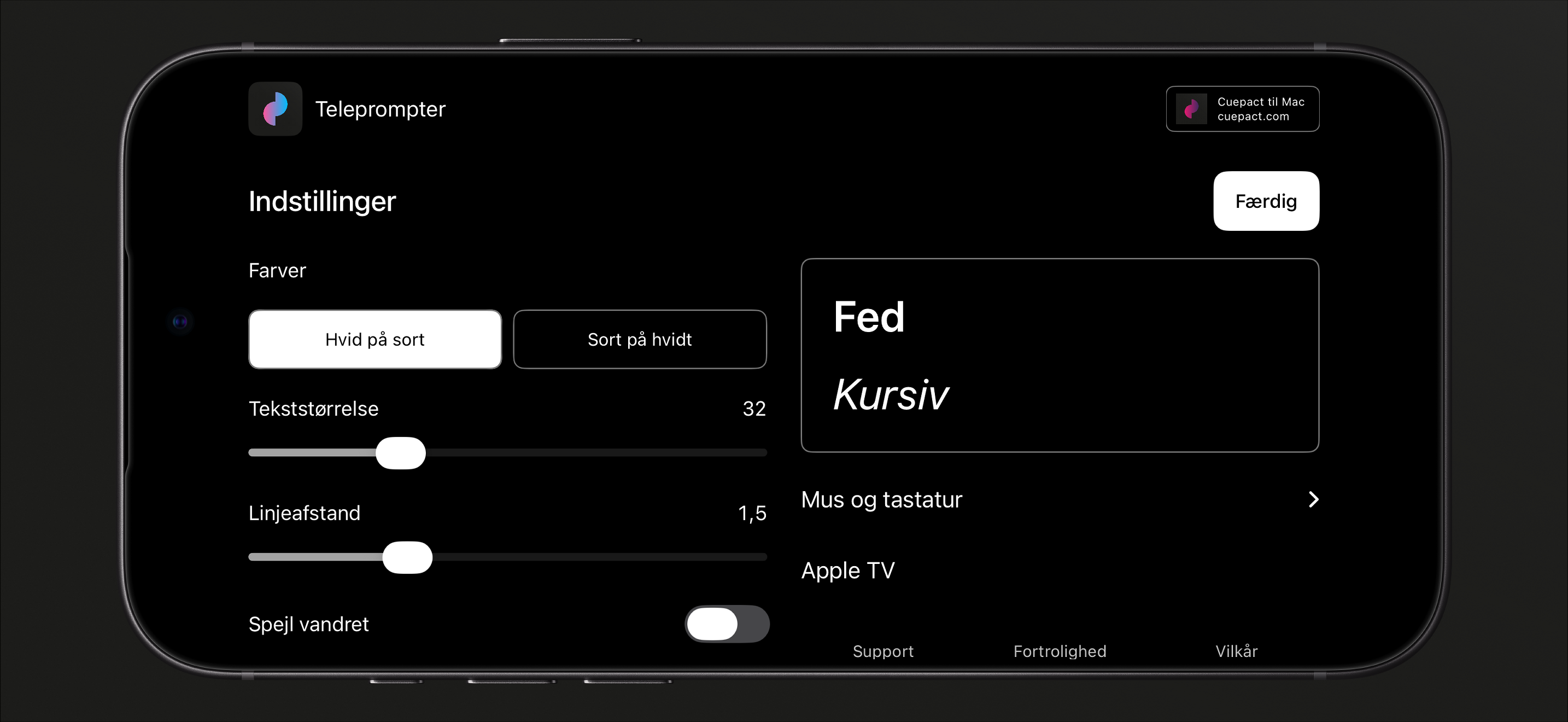
Juster tekststørrelse og linjeafstand. Vælg hvid tekst på sort eller sort tekst på hvid.
Hastighed
Skift hastigheden, mens du læser. Tryk på teksten for at sætte på pause eller genoptage.
Spejl din tekst.
Spejl vandret eller lodret, så det passer til din teleprompter-opsætning.
Cuepact Teleprompter
Kontrol og indstillinger
Appen gemmer din tekst, indstillinger og læseposition på din enhed. Kom tilbage senere og fortsæt, hvor du slap.
BrugervejledningOfte stillede spørgsmål.
Er appen gratis?
Ja. Alle funktioner er gratis, uden abonnement eller køb i appen. Du behøver hverken konto eller Cuepact-medlemskab.
Virker appen uden en browser?
Ja. Det er en native app til iPhone og iPad. Du installerer den fra App Store og bruger den uden en browser.
Hvilke sprog er appen tilgængelig på?
Selve appen er tilgængelig på 44 sprog. Den følger sprogindstillingen på din enhed.
nederlandsk, arabisk, bengali, norsk bokmål, catalansk, dansk, tysk, engelsk, finsk, fransk, græsk, gujarati, hebraisk, hindi, ungarsk, indonesisk, italiensk, japansk, kannada, koreansk, kroatisk, malayalam, malajisk, marathi, ukrainsk, odia, polsk, portugisisk, punjabi, rumænsk, russisk, slovensk, slovakisk, spansk, tamil, telugu, thai, traditionelt kinesisk, tjekkisk, tyrkisk, urdu, forenklet kinesisk, vietnamesisk og svensk.
Kan jeg læse min tekst på Apple TV?
Ja. Tilslut din iPhone eller iPad og Apple TV til det samme netværk, og send derefter din tekst fra appen. Brugervejledningen indeholder trinene.
Hvad kan jeg kontrollere med Apple Watch?
Start og sæt rulningen på pause, tilpas tempoet, og gå tilbage til tekstens begyndelse på din parrede iPhone. iPhone-appen skal være aktiv og tilgængelig. Der vises ikke tekst på Apple Watch.
Kan jeg bruge en mus eller et tastatur?
Ja. I læsetilstand kan du afspille, sætte på pause, flytte teksten og mere. På iPhone skal du konfigurere en mus gennem AssistiveTouch. Se kontrolelementerne og tastaturgenvejene.
Hjælp og information
Brugervejledning og privatliv.
Den fulde brugervejledning, privatlivspolitik og vilkår for Cuepact Teleprompter.
Vejledning: Brug Teleprompter på iPhone og iPad
BrugervejledningKontrol og indstillinger
Hjælp
Kom godt i gang
- Indsæt din tekst i appen, eller vælg eksempelteksten, og skriv din egen.
- Under Indstillinger kan du ændre tekststørrelse, linjeafstand, farver og spejling. Vælg Færdig for at vende tilbage til din tekst.
- Tryk på Start for at åbne læsetilstand. Teksten er stadig sat på pause. Tryk på afspilningsknappen for at begynde at rulle. Følg pilen i midten af skærmen.
Mens du læser, kan du:
- justere hastigheden med skyderen;
- trykke på teksten for at sætte på pause eller fortsætte;
- gå tilbage til tekstens begyndelse til sidst.
Parring
Sæt musen eller tastaturet i parringstilstand.
For et tastatur på iPhone eller iPad, eller en mus eller pegefelt på iPad: Åbn Indstillinger → Bluetooth og vælg enheden.
For en mus på iPhone: Åbn Indstillinger → Tilgængelighed → Berøring → AssistiveTouch → Enheder → Bluetooth-enheder. Vælg musen, og slå AssistiveTouch til.
Vend tilbage til Teleprompter. Start åbner læsetilstand med teksten sat på pause; tryk på Afspil for at begynde at rulle.
Mus
Venstre-klik på læseteksten for at afspille eller sætte den på pause.
Brug rullehjulet eller træk læseteksten med venstre museknap for at flytte den manuelt og sætte autoscroll på pause. Når du har flyttet den manuelt, skal du klikke på teksten igen for at genoptage læsningen.
Træk hastighedsskyderen for at sænke farten eller fremskynde autoscroll. Rullehjulet flytter teksten; det ændrer ikke hastigheden.
Afspil/pause-knappen starter eller sætter rulningen på pause. Ved slutningen fører genstartsknappen teksten tilbage til begyndelsen og sætter den på pause.
Højre museknap og yderligere museknapper har ingen teleprompterfunktion.
Tastatur
Disse kommandoer virker kun i læsetilstand:
Mellemrum: afspil eller pause.
↑: langsommere. ↓: hurtigere.
←: forrige afsnit eller listeelement. →: næste afsnit eller listeelement.
Home: Vend tilbage til begyndelsen og pause.
M: spejl vandret.
Shift + M: spejl lodret.
Esc: pause og vend tilbage til din tekst.
Du kan skrive normalt i tekstfeltet. Systemtaster og standardredigeringskommandoer forbliver tilgængelige.
Parring med Apple TV
- Brug det samme netværk på begge enheder. Åbn Teleprompter på Apple TV og vælg Modtag tekst.
- På din iPhone eller iPad, skal du gå til Indstillinger → Apple TV → Tilslut. Vælg din Apple TV. Kontroller koderne og bekræft Koderne matcher på begge enheder. Vælg derefter Send.
- Teksten åbner på pause. Tryk på Vælg for at starte eller sætte på pause. Hold knappen nede i ét sekund for at gå til begyndelsen og sætte på pause.
Apple Watch
Brug dit parrede Apple Watch til at starte og sætte rulningen på pause, tilpasse tempoet eller gå tilbage til tekstens begyndelse på din iPhone. Hold iPhone-appen aktiv og tilgængelig. Der vises ikke tekst på uret.
Spørgsmål eller feedback
E-mail info@cuepact.com.
FortrolighedHvordan vi håndterer data
Fortrolighed
Cuepact Teleprompter har ingen konti, analyser eller sporing. Din tekst, formatering, indstillinger og læseposition gemmes på din enhed. Cuepact modtager ikke din tekst.
Dataansvarlig
Arthur Petri er den dataansvarlige, der er ansvarlig for behandling af personoplysninger vedrørende Cuepact Teleprompter og denne hjemmeside. For spørgsmål om beskyttelse af personlige oplysninger, kontakt info@cuepact.com.
Præferencer på din enhed
Din tekst og dine indstillinger gemmes på denne enhed. Du bestemmer, om du vil sende tekst til Apple TV eller bruge din parrede Apple Watch.
Slet appen og dens data i enhedens indstillinger for at fjerne lokal tekst og indstillinger. Funktionen Fjern app (Offload App) beholder dokumenter og data. Systemsikkerhedskopier kan indeholde appdata, afhængigt af dine Apple-indstillinger.
Parring med Apple TV
Hvis du vælger at sende tekst, overføres den til Apple TV over dit lokale netværk. Din parrede Apple Watch udveksler kun kontroller og status, ikke tekst. Disse data sendes ikke til en Cuepact-server.
Cuepact-anbefalingen
Alle ser den samme anbefaling for Cuepact til Mac. Appen bruger ingen personlige data til det og sporer ikke aktivitet.
Når du kontakter os
En feedbackknap kan åbne din egen e-mail-app. Du bestemmer selv, om du vil sende en besked, og hvilke oplysninger der skal medtages.
Når du sender en e-mail til info@cuepact.com, modtager Arthur Petri din e-mailadresse og indholdet af din besked. Din besked sendes via din egen e-mail-tjeneste uden for Cuepact Teleprompter.
Disse data bruges til at besvare dit spørgsmål og håndtere din feedback. Retsgrundlaget er vores legitime interesse i at svare personer, der kontakter os. Anmodninger om beskyttelse af personlige oplysninger håndteres for at opfylde gældende juridiske forpligtelser.
Postkassen info@cuepact.com hostes af TransIP.
Support-e-mails opbevares i højst 12 måneder efter, at spørgsmålet eller anmodningen er blevet løst.
Når du besøger denne hjemmeside
Denne hjemmeside er hostet af TransIP.
Når du besøger hjemmesiden, behandles tekniske data, herunder din IP-adresse, for at drive og sikre hostingen. Rå serverlogfiler er indstillet til at blive opbevaret i 3 dage.
Websitestatistikker er aktiveret for at hjælpe os med at forstå trafikken til webstedet.
Dine privatlivsrettigheder
Du kan kontakte Arthur Petri på info@cuepact.com for at anmode om adgang til, rettelse eller sletning af dine personlige data, begrænsning af behandling eller dataportabilitet. Du kan også gøre indsigelse mod behandlingen. De rettigheder, der gælder, afhænger af behandlingen og gældende lovgivning.
Du kan indgive en klage over behandlingen af dine personoplysninger til den hollandske databeskyttelsesmyndighed.
Indgiv en klage til den hollandske databeskyttelsesmyndighed
Spørgsmål om privatliv
Du kan kontakte os på info@cuepact.com.
VilkårApples licens
Vilkår
Appen bruger Apples standard slutbrugerlicensaftale. Linket nedenfor åbner Apples officielle aftale. Denne side er ikke en separat Cuepact licens og erstatter ikke Apples vilkår.
Åbn Apples standard slutbrugerlicensaftale
For spørgsmål om Cuepact Teleprompter, kontakt info@cuepact.com.