 Apps gratuitasCuepact Teleprompter
Cuepact Teleprompter desplaza tu texto en el iPhone o iPad. Tú ajustas la velocidad para una presentación, una grabación de vídeo o un discurso.
Teleprompter Cuepact para Mac
cuepact.com
Ajustes
Ratón y teclado
Emparejamiento
Pon el ratón o el teclado en modo de emparejamiento. Para un teclado en iPhone o iPad, o un ratón o trackpad en iPad: abre Ajustes → Bluetooth y selecciona el dispositivo. Para un ratón en iPhone: abre Ajustes → Accesibilidad → Tocar → AssistiveTouch → Dispositivos → Dispositivos Bluetooth. Selecciona el ratón y activa AssistiveTouch. Vuelve a Teleprompter. «Inicio» abre el modo de lectura con el texto en pausa; pulsa «Reproducir» para que el texto empiece a desplazarse.
Ratón
Haz clic izquierdo en el texto de lectura para reproducirlo o pausarlo. Utiliza la rueda de desplazamiento o arrastra el texto de lectura con el botón izquierdo del ratón para moverlo manualmente y pausar el desplazamiento automático. Después de moverlo manualmente, haz clic nuevamente en el texto para continuar la lectura. Arrastra el control deslizante de velocidad para ralentizar o acelerar el desplazamiento automático. La rueda de desplazamiento mueve el texto; no cambia la velocidad. El botón de reproducción/pausa inicia o pausa el desplazamiento. Al final, «Reiniciar» devuelve el texto al principio y lo deja en pausa. El botón derecho del ratón y los botones adicionales del ratón no tienen función de teleprompter.
Teclado
Estos comandos funcionan sólo en modo lectura: Espacio: reproducir o pausar. ↑: más lento. ↓: más rápido. ←: párrafo anterior o elemento de lista. →: siguiente párrafo o elemento de la lista. Inicio: vuelve al principio y pausa. M: refleja horizontalmente. Mayús + M: refleja verticalmente. Esc: pausa y regresa a tu texto. Puedes escribir normalmente en el campo de texto. Las teclas del sistema y los comandos de edición estándar siguen estando disponibles.
Tamaño del texto
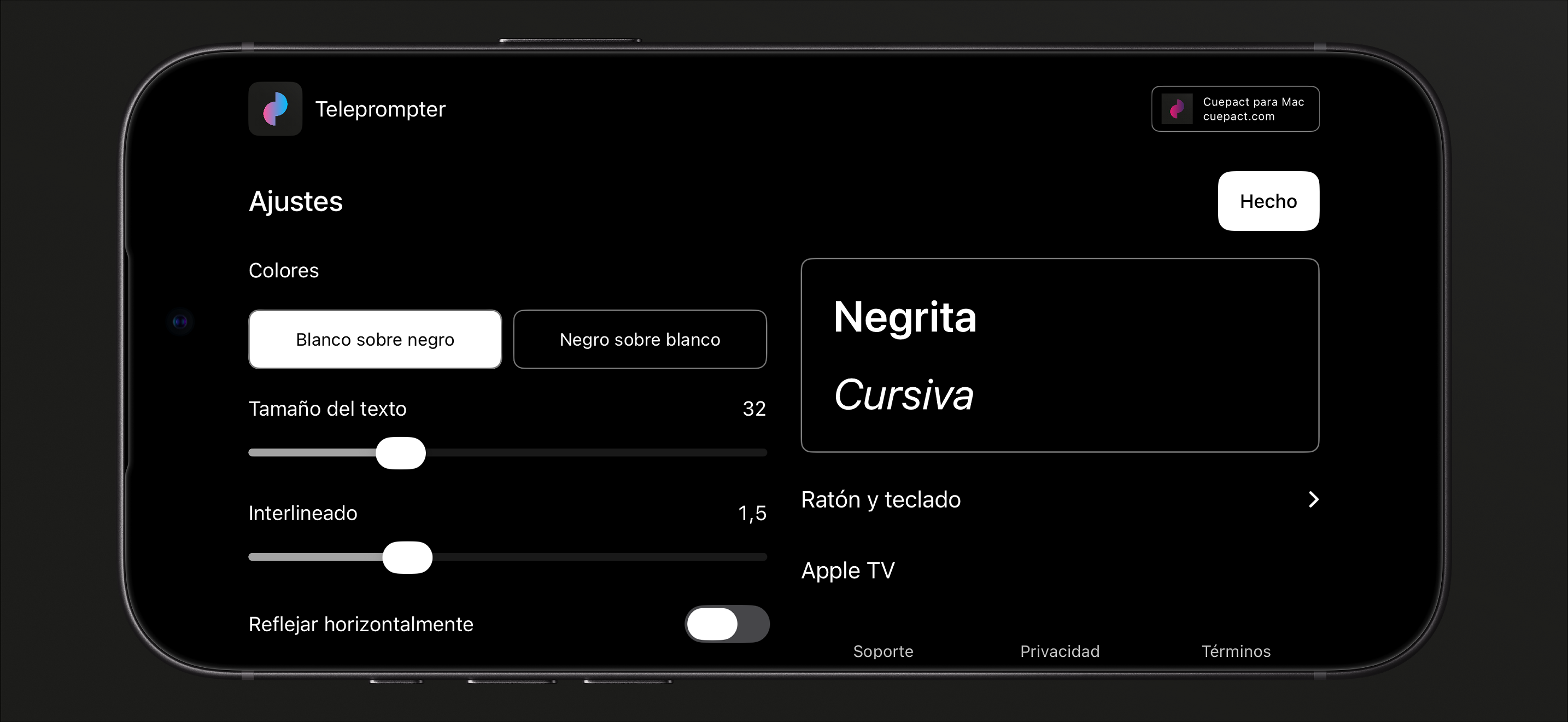
Ajusta el tamaño del texto y el interlineado. Elige texto blanco sobre negro o texto negro sobre blanco.
Velocidad
Cambia la velocidad mientras lees. Toca el texto para pausarlo o reanudarlo.
Refleja tu texto.
Refleja el texto en horizontal o vertical según el montaje de tu teleprompter.
Cuepact Teleprompter
Controles y configuraciones
La aplicación mantiene tu texto, configuración y posición de lectura en tu dispositivo. Vuelve más tarde y continúa donde lo dejaste.
Guía de usoPreguntas frecuentes.
¿La aplicación es gratuita?
Sí. Todas las funciones son gratuitas, sin suscripciones ni compras dentro de la app. No necesitas una cuenta ni una suscripción a Cuepact.
¿La app funciona sin navegador?
Sí. Es una app nativa para iPhone y iPad. La instalas desde el App Store y la usas sin navegador.
¿En qué idiomas está disponible la app?
La app está disponible en 44 idiomas. Sigue la configuración de idioma del dispositivo.
neerlandés, árabe, bengalí, noruego bokmål, catalán, danés, alemán, inglés, finés, francés, griego, guyaratí, hebreo, hindi, húngaro, indonesio, italiano, japonés, canarés, coreano, croata, malayalam, malayo, maratí, ucraniano, odia, polaco, portugués, panyabí, rumano, ruso, esloveno, eslovaco, español, tamil, telugu, tailandés, chino tradicional, checo, turco, urdu, chino simplificado, vietnamita y sueco.
¿Puedo leer mi texto en Apple TV?
Sí. Conecta tu iPhone o iPad y Apple TV a la misma red y envía el texto desde la app. La guía explica los pasos.
¿Qué puedo controlar con Apple Watch?
Inicia o pausa el desplazamiento, ajusta el ritmo o vuelve al inicio del texto en tu iPhone enlazado. La app del iPhone debe estar activa y accesible. La Watch no muestra el texto.
¿Puedo usar un ratón o un teclado?
Sí. En el modo lectura, puedes reproducir, pausar, mover el texto y más. En iPhone, configura un ratón a través de AssistiveTouch. Ver los controles y atajos de teclado.
Ayuda e información
Guía de usuario y privacidad.
La guía de usuario completa, la política de privacidad y los términos de Cuepact Teleprompter.
Guía: Usar Teleprompter en iPhone y iPad
Guía de usoControles y configuraciones
Ayuda
Empezando
- Pega tu texto en la aplicación o selecciona el texto de muestra y escribe el tuyo.
- En Ajustes, puedes cambiar el tamaño del texto, el interlineado, los colores y el modo espejo. Elige Hecho para regresar a tu texto.
- Pulsa Inicio para abrir el modo de lectura. El texto sigue en pausa. Pulsa el botón de reproducción para que el texto empiece a desplazarse. Sigue la flecha en el medio de la pantalla.
Mientras lees, puedes:
- ajusta la velocidad con el control deslizante;
- toca el texto para pausar o reanudar;
- volver al principio al terminar.
Emparejamiento
Pon el ratón o el teclado en modo de emparejamiento.
Para un teclado en iPhone o iPad, o un ratón o trackpad en iPad: abre Ajustes → Bluetooth y selecciona el dispositivo.
Para un ratón en iPhone: abre Ajustes → Accesibilidad → Tocar → AssistiveTouch → Dispositivos → Dispositivos Bluetooth. Selecciona el ratón y activa AssistiveTouch.
Vuelve a Teleprompter. «Inicio» abre el modo de lectura con el texto en pausa; pulsa «Reproducir» para que el texto empiece a desplazarse.
Ratón
Haz clic izquierdo en el texto de lectura para reproducirlo o pausarlo.
Utiliza la rueda de desplazamiento o arrastra el texto de lectura con el botón izquierdo del ratón para moverlo manualmente y pausar el desplazamiento automático. Después de moverlo manualmente, haz clic nuevamente en el texto para continuar la lectura.
Arrastra el control deslizante de velocidad para ralentizar o acelerar el desplazamiento automático. La rueda de desplazamiento mueve el texto; no cambia la velocidad.
El botón de reproducción/pausa inicia o pausa el desplazamiento. Al final, «Reiniciar» devuelve el texto al principio y lo deja en pausa.
El botón derecho del ratón y los botones adicionales del ratón no tienen función de teleprompter.
Teclado
Estos comandos funcionan sólo en modo lectura:
Espacio: reproducir o pausar.
↑: más lento. ↓: más rápido.
←: párrafo anterior o elemento de lista. →: siguiente párrafo o elemento de la lista.
Inicio: volver al principio y pausar.
M: reflejar horizontalmente.
Mayús + M: refleja verticalmente.
Esc: pausar y regresar a tu texto.
Puedes escribir normalmente en el campo de texto. Las teclas del sistema y los comandos de edición estándar siguen estando disponibles.
Emparejamiento con Apple TV
- Utiliza la misma red en ambos dispositivos. Abre Teleprompter en Apple TV y elige Recibir texto.
- En tu iPhone o iPad, ve a Ajustes → Apple TV → Conectar. Selecciona tu Apple TV. Comprueba los códigos y confirma Los códigos coinciden en ambos dispositivos. Luego elige Enviar.
- El texto se abre pausado. Pulsa Seleccionar para reproducir o pausar. Mantén presionado durante un segundo para regresar al principio y hacer una pausa.
Apple Watch
Usa tu Apple Watch enlazado para iniciar o pausar el desplazamiento, cambiar el ritmo o volver al inicio del texto en tu iPhone. Mantén activa y accesible la app del iPhone. La Watch no muestra el texto.
Preguntas o comentarios
Correo electrónico info@cuepact.com.
PrivacidadCómo manejamos los datos
Privacidad
Cuepact Teleprompter no tiene cuentas, analítica ni seguimiento. El texto, su formato, los ajustes y la posición de lectura se guardan en tu dispositivo. Cuepact no recibe tu texto.
Responsable del tratamiento
Arthur Petri es el controlador responsable del procesamiento de datos personales relacionados con Cuepact Teleprompter y este sitio web. Si tienes preguntas sobre privacidad, ponte en contacto con info@cuepact.com.
Preferencias en tu dispositivo
El texto y los ajustes se guardan en este dispositivo. Tú decides si envías el texto a Apple TV o usas tu Apple Watch enlazado.
Para borrar el texto y los ajustes locales, elimina la app y sus datos en los ajustes del dispositivo. Desinstalar app conserva los documentos y datos. Las copias de seguridad del sistema pueden incluir datos de la app según tus ajustes de Apple.
Emparejamiento con Apple TV
Si decides enviar el texto, se transfiere a Apple TV por tu red local. Tu Apple Watch enlazado solo intercambia controles y estado, no el texto. Estos datos no se envían a un servidor de Cuepact.
La recomendación Cuepact
Todos ven la misma recomendación para Cuepact para Mac. La aplicación no utiliza datos personales y no rastrea la actividad.
Cuando nos contactas
Un botón de comentarios puede abrir tu app de correo. Tú decides si envías un mensaje y qué información incluyes.
Cuando envías un correo electrónico a info@cuepact.com, Arthur Petri recibe tu dirección de correo electrónico y el contenido de tu mensaje. Tu mensaje se envía a través de tu propio servicio de correo electrónico, fuera de Cuepact Teleprompter.
Estos datos se utilizan para responder a tu pregunta y gestionar tus comentarios. La base legal es nuestro interés legítimo en responder a las personas que contactan con nosotros. Las solicitudes de privacidad se manejan para cumplir con las obligaciones legales aplicables.
El buzón de correo info@cuepact.com está alojado en TransIP.
Los correos electrónicos de soporte se conservan durante no más de 12 meses después de que se haya resuelto la pregunta o solicitud.
Cuando visitas este sitio web
Este sitio web está alojado en TransIP.
Cuando visitas el sitio web, se procesan datos técnicos, incluida tu dirección IP, para operar y proteger el alojamiento. Los registros sin procesar del servidor están configurados para conservarse durante 3 días.
Las estadísticas del sitio web están habilitadas para ayudarnos a comprender el tráfico al sitio web.
Tus derechos de privacidad
Puedes ponerte en contacto con Arthur Petri en info@cuepact.com para solicitar el acceso, la rectificación o la supresión de tus datos personales, la limitación del tratamiento o la portabilidad de los datos. También puedes oponerte al tratamiento. Los derechos aplicables dependen del tratamiento y de la legislación correspondiente.
Puedes presentar una queja sobre el procesamiento de tus datos personales ante la Autoridad Holandesa de Protección de Datos.
Presentar una queja ante la Autoridad Holandesa de Protección de Datos
Preguntas de privacidad
Puedes comunicarte con nosotros en info@cuepact.com.
Términoslicencia de Apple
Términos
La aplicación utiliza el acuerdo de licencia de usuario final estándar de Apple. El siguiente enlace abre el acuerdo oficial de Apple. Esta página no es una licencia Cuepact separada y no reemplaza los términos de Apple.
Abre el acuerdo de licencia de usuario final estándar de Apple
Si tienes preguntas sobre Cuepact Teleprompter, ponte en contacto con info@cuepact.com.