 Aplikasi gratisCuepact Teleprompter
Cuepact Teleprompter menggulirkan teks Anda di iPhone atau iPad. Atur sendiri kecepatan gulir untuk presentasi, perekaman video, atau pidato.
Teleprompter Cuepact untuk Mac
cuepact.com
Pengaturan
Tetikus dan papan ketik
Pemasangan
Aktifkan mode pemasangan pada mouse atau keyboard. Untuk keyboard di iPhone atau iPad, atau mouse atau trackpad di iPad: buka Pengaturan → Bluetooth, lalu pilih perangkat. Untuk mouse di iPhone: buka Pengaturan → Aksesibilitas → Sentuh → AssistiveTouch → Perangkat → Perangkat Bluetooth. Pilih mouse dan aktifkan AssistiveTouch. Kembali ke Teleprompter. Tombol Mulai membuka mode membaca dengan teks dijeda; tekan Putar untuk mulai menggulir.
Mouse
Klik kiri teks bacaan untuk memutar atau menjeda. Gunakan roda gulir atau seret teks bacaan dengan tombol kiri mouse untuk memindahkannya secara manual dan menjeda gulir otomatis. Setelah memindahkannya secara manual, klik lagi teks tersebut untuk melanjutkan membaca. Tarik penggeser kecepatan untuk memperlambat atau mempercepat gulir otomatis. Roda gulir menggerakkan teks; itu tidak mengubah kecepatan. Tombol putar/jeda memulai atau menjeda pengguliran. Saat teks selesai, Mulai ulang mengembalikannya ke awal dalam keadaan dijeda. Tombol kanan mouse dan tombol mouse tambahan tidak memiliki fungsi teleprompter.
Papan ketik
Perintah ini hanya berfungsi dalam mode membaca: Space: putar atau jeda. ↑: lebih lambat. ↓: lebih cepat. ←: paragraf atau butir daftar sebelumnya. →: paragraf atau butir daftar berikutnya. Home: kembali ke awal dan jeda. M: cerminkan secara horizontal. Shift + M: cerminkan secara vertikal. Esc: jeda dan kembali ke teks. Anda dapat mengetik seperti biasa di kolom teks. Tombol sistem dan perintah pengeditan standar tetap tersedia.
Ukuran teks
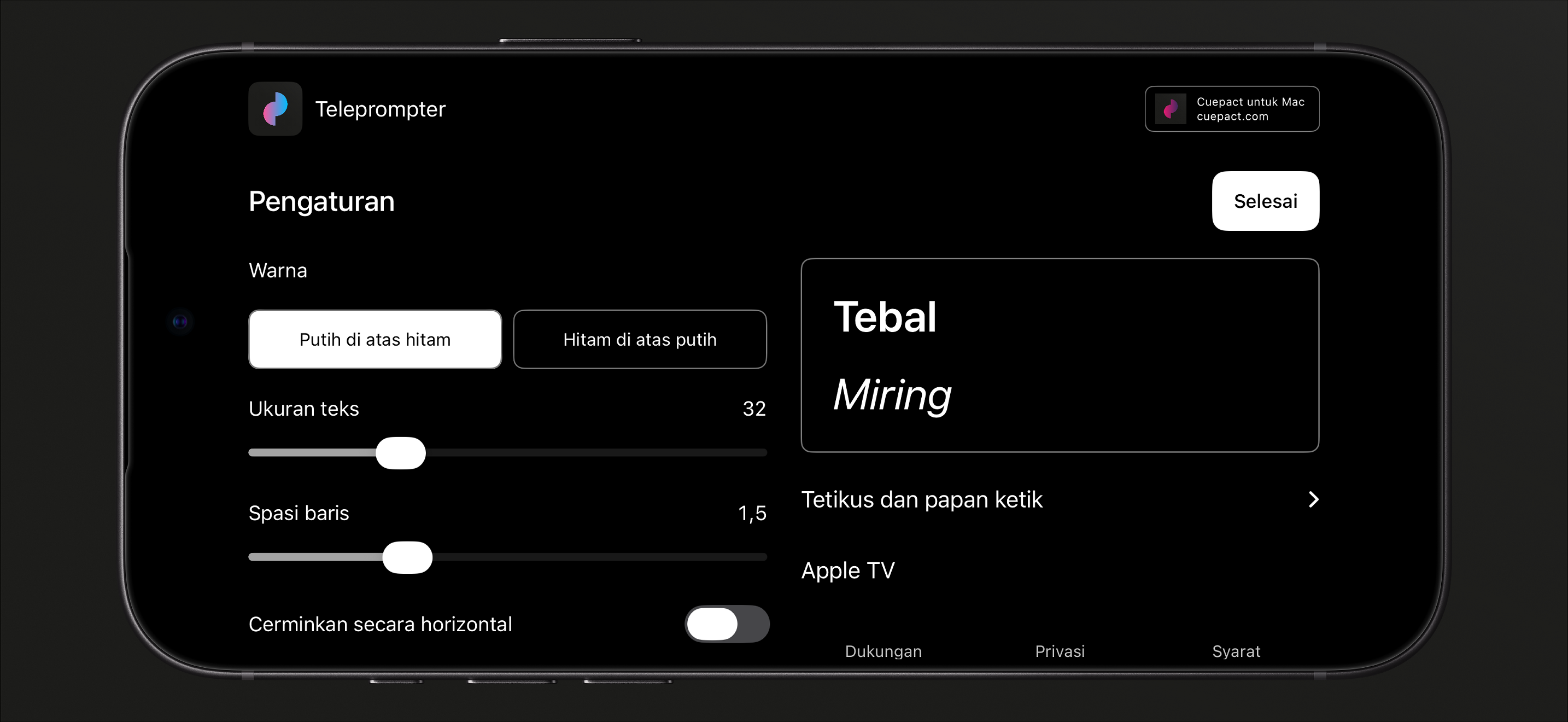
Sesuaikan ukuran teks dan spasi baris. Pilih teks putih di atas hitam atau teks hitam di atas putih.
Kecepatan
Ubah kecepatan saat Anda membaca. Ketuk teks untuk menjeda atau melanjutkan.
Tampilan cermin untuk naskah.
Cerminkan teks secara horizontal atau vertikal sesuai pemasangan teleprompter.
Cuepact Teleprompter
Kontrol dan pengaturan
Naskah, pengaturan, dan posisi baca tersimpan di perangkat. Buka kembali nanti untuk melanjutkan dari posisi terakhir.
Panduan penggunaPertanyaan yang sering diajukan.
Apakah aplikasinya gratis?
Ya. Semua fitur gratis, tanpa langganan atau pembelian dalam aplikasi. Anda tidak memerlukan akun atau keanggotaan Cuepact.
Apakah aplikasi ini bisa digunakan tanpa peramban?
Ya. Ini adalah aplikasi native untuk iPhone dan iPad. Anda menginstalnya dari App Store dan menggunakannya tanpa peramban.
Aplikasi ini tersedia dalam bahasa apa saja?
Aplikasinya sendiri tersedia dalam 44 bahasa. Aplikasi mengikuti pengaturan bahasa perangkat Anda.
Belanda, Arab, Bengali, Bokmål Norwegia, Katala, Denmark, Jerman, Inggris, Finlandia, Prancis, Yunani, Gujarati, Ibrani, Hindi, Hungaria, Indonesia, Italia, Jepang, Kannada, Korea, Kroasia, Malayalam, Melayu, Marathi, Ukraina, Odia, Polandia, Portugis, Punjabi, Rumania, Rusia, Slovenia, Slovakia, Spanyol, Tamil, Telugu, Thai, Tionghoa Tradisional, Ceko, Turki, Urdu, Tionghoa Sederhana, Vietnam, dan Swedia.
Bisakah saya membaca teks saya di Apple TV?
Ya. Hubungkan iPhone atau iPad dan Apple TV ke jaringan yang sama, lalu kirim teks dari aplikasi. Langkah-langkahnya tersedia dalam panduan pengguna.
Apa yang dapat saya kendalikan dengan Apple Watch?
Putar atau jeda teks, ubah kecepatan, dan kembali ke awal teks pada iPhone yang dipasangkan. Aplikasi iPhone harus tetap aktif dan dapat terhubung. Teks tidak ditampilkan di Apple Watch.
Bisakah saya menggunakan mouse atau keyboard?
Ya. Dalam mode membaca, Anda dapat memutar, menjeda, memindahkan teks, dan lainnya. Pada iPhone, atur mouse melalui AssistiveTouch. Lihat kontrol dan pintasan keyboard.
Bantuan dan informasi
Panduan pengguna dan privasi.
Panduan pengguna lengkap, kebijakan privasi, dan ketentuan untuk Cuepact Teleprompter.
Panduan: Gunakan Teleprompter di iPhone dan iPad
Panduan penggunaKontrol dan pengaturan
Bantuan
Memulai
- Tempelkan teks Anda ke dalam aplikasi, atau pilih contoh teks dan ketik teks Anda sendiri.
- Di bawah Pengaturan, Anda dapat mengubah ukuran teks, spasi baris, warna, dan pencerminan. Pilih Selesai untuk kembali ke teks Anda.
- Tekan Mulai untuk membuka mode membaca. Teksnya masih dijeda. Tekan tombol putar untuk mulai menggulir. Ikuti panah di tengah layar.
Saat membaca, Anda dapat:
- menyesuaikan kecepatan dengan penggeser;
- mengetuk teks untuk menjeda atau melanjutkan;
- kembali ke awal teks setelah mencapai akhir.
Pemasangan
Letakkan mouse atau keyboard dalam mode berpasangan.
Untuk keyboard di iPhone atau iPad, atau mouse atau trackpad di iPad: buka Pengaturan → Bluetooth dan pilih perangkat.
Untuk mouse di iPhone: buka Pengaturan → Aksesibilitas → Sentuh → AssistiveTouch → Perangkat → Perangkat Bluetooth. Pilih mouse dan aktifkan AssistiveTouch.
Kembali ke Teleprompter. Tombol Mulai membuka mode membaca dengan teks dijeda; tekan Putar untuk mulai menggulir.
Mouse
Klik kiri teks bacaan untuk memutar atau menjeda.
Gunakan roda gulir atau seret teks bacaan dengan tombol kiri mouse untuk memindahkannya secara manual dan menjeda gulir otomatis. Setelah memindahkannya secara manual, klik lagi teks tersebut untuk melanjutkan membaca.
Seret penggeser kecepatan untuk memperlambat atau mempercepat gulir otomatis. Roda gulir menggerakkan teks; itu tidak mengubah kecepatan.
Tombol putar/jeda memulai atau menjeda pengguliran. Saat teks selesai, Mulai ulang mengembalikannya ke awal dalam keadaan dijeda.
Tombol kanan mouse dan tombol tambahan mouse tidak memiliki fungsi teleprompter.
Papan ketik
Perintah berikut hanya berfungsi dalam mode membaca:
Space: putar atau jeda.
↑: lebih lambat. ↓: lebih cepat.
←: paragraf atau butir daftar sebelumnya. →: paragraf atau butir daftar berikutnya.
Home: kembali ke awal dan jeda.
M: cerminkan secara horizontal.
Shift + M: cerminkan secara vertikal.
Esc: jeda dan kembali ke teks.
Anda dapat mengetik seperti biasa di kolom teks. Tombol sistem dan perintah pengeditan standar tetap tersedia.
Memasangkan dengan Apple TV
- Gunakan jaringan yang sama di kedua perangkat. Buka Teleprompter di Apple TV dan pilih Terima teks.
- Pada iPhone atau iPad, buka Pengaturan → Apple TV → Hubungkan. Pilih Apple TV Anda. Periksa kode dan konfirmasi Kode cocok di kedua perangkat. Kemudian pilih Kirim.
- Teks terbuka dijeda. Tekan Pilih untuk memutar atau menjeda. Tekan dan tahan selama satu detik untuk kembali ke awal dan jeda.
Apple Watch
Gunakan Apple Watch yang dipasangkan untuk memutar atau menjeda teks, mengubah kecepatan, atau kembali ke awal teks pada iPhone. Jaga agar aplikasi iPhone tetap aktif dan dapat terhubung. Teks tidak ditampilkan di Apple Watch.
Pertanyaan atau umpan balik
Surel info@cuepact.com .
PrivasiBagaimana kami menangani data
Privasi
Cuepact Teleprompter tidak memiliki akun, analitik, atau pelacakan. Teks, format, pengaturan, dan posisi baca disimpan di perangkat Anda. Cuepact tidak menerima teks Anda.
Pengendali data
Arthur Petri adalah pengendali yang bertanggung jawab atas pemrosesan data pribadi terkait Cuepact Teleprompter dan situs web ini. Untuk pertanyaan privasi, hubungi info@cuepact.com.
Preferensi di perangkat Anda
Teks dan pengaturan disimpan di perangkat ini. Anda menentukan apakah teks dikirim ke Apple TV atau apakah Apple Watch yang dipasangkan digunakan.
Untuk menghapus teks dan pengaturan lokal, hapus aplikasi beserta datanya melalui pengaturan perangkat. Fitur Offload App tetap menyimpan dokumen dan data. Cadangan sistem dapat memuat data aplikasi sesuai pengaturan Apple Anda.
Memasangkan dengan Apple TV
Jika Anda memilih untuk mengirim teks, teks dikirim ke Apple TV melalui jaringan lokal Anda. Apple Watch yang dipasangkan hanya bertukar kontrol dan status, bukan teks. Data ini tidak dikirim ke server Cuepact.
Pengenalan Cuepact
Semua orang melihat rekomendasi yang sama untuk Cuepact untuk Mac. Aplikasi ini tidak menggunakan data pribadi dan tidak melacak aktivitas.
Saat Anda menghubungi kami
Tombol umpan balik dapat membuka aplikasi email Anda sendiri. Anda memutuskan apakah akan mengirim pesan dan informasi apa yang akan disertakan.
Saat Anda mengirim email ke info@cuepact.com , Arthur Petri menerima alamat email Anda dan isi pesan Anda. Pesan Anda dikirim melalui layanan email Anda sendiri, di luar Cuepact Teleprompter.
Data ini digunakan untuk menjawab pertanyaan Anda dan menangani masukan Anda. Dasar hukumnya adalah kepentingan sah kami dalam menanggapi orang yang menghubungi kami. Permintaan privasi ditangani untuk memenuhi kewajiban hukum yang berlaku.
Kotak surat info@cuepact.com dihosting oleh TransIP.
Email dukungan disimpan tidak lebih dari 12 bulan setelah pertanyaan atau permintaan diselesaikan.
Ketika Anda mengunjungi situs web ini
Situs web ini dihosting oleh TransIP.
Saat Anda mengunjungi situs web, data teknis, termasuk alamat IP Anda, diproses untuk mengoperasikan dan mengamankan hosting. Log server mentah diatur untuk disimpan selama 3 hari.
Statistik situs web diaktifkan untuk membantu kami memahami lalu lintas ke situs web.
Hak privasi Anda
Anda dapat menghubungi Arthur Petri di info@cuepact.com untuk meminta akses, koreksi atau penghapusan data pribadi, pembatasan pemrosesan, atau portabilitas data. Anda juga dapat mengajukan keberatan atas pemrosesan. Hak yang berlaku bergantung pada pemrosesan dan hukum yang berlaku.
Anda dapat mengajukan keluhan tentang pemrosesan data pribadi Anda kepada Otoritas Perlindungan Data Belanda.
Ajukan keluhan ke Otoritas Perlindungan Data Belanda
Pertanyaan privasi
Anda dapat menghubungi kami di info@cuepact.com .
SyaratLisensi Apple
Syarat
Aplikasi ini menggunakan perjanjian lisensi pengguna akhir standar Apple. Tautan di bawah ini membuka perjanjian resmi Apple. Halaman ini bukan merupakan lisensi Cuepact terpisah dan tidak menggantikan ketentuan Apple.
Buka perjanjian lisensi pengguna akhir standar Apple
Untuk pertanyaan tentang Cuepact Teleprompter , hubungi info@cuepact.com .