 ମାଗଣା ଆପ୍ସ।Cuepact Teleprompter
Cuepact Teleprompter ଆପଣଙ୍କ iPhone କିମ୍ବା iPadରେ ଲେଖା ସ୍କ୍ରୋଲ୍ କରି ଦେଖାଏ। ଉପସ୍ଥାପନା, ଭିଡିଓ ରେକର୍ଡିଂ କିମ୍ବା ଭାଷଣ ପାଇଁ ସ୍କ୍ରୋଲ୍ ବେଗ ନିଜେ ବାଛନ୍ତୁ।
Teleprompter Mac ପାଇଁ Cuepact
cuepact.com
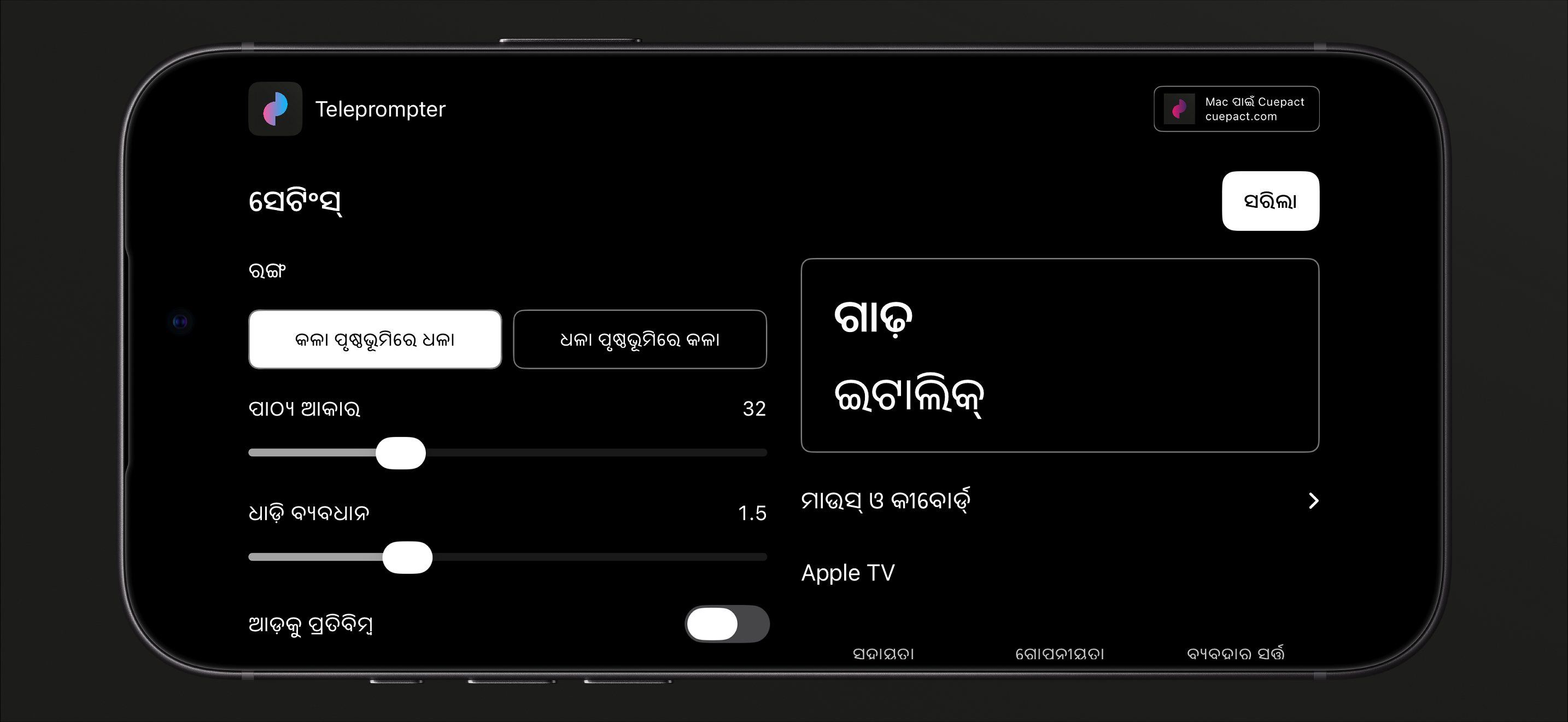
ସେଟିଂସ୍
ମାଉସ୍ ଓ କୀବୋର୍ଡ୍
ଯୋଡ଼ିବା
ମାଉସ୍ କିମ୍ବା କୀବୋର୍ଡ୍କୁ ଯୋଡ଼ିବା ମୋଡ୍ରେ ରଖନ୍ତୁ। iPhone କିମ୍ବା iPadରେ କୀବୋର୍ଡ୍, ଏବଂ iPadରେ ମାଉସ୍ କିମ୍ବା ଟ୍ରାକ୍ପ୍ୟାଡ୍: Settings → Bluetooth ଖୋଲି ଉପକରଣ ବାଛନ୍ତୁ। iPhoneରେ ମାଉସ୍: Settings → Accessibility → Touch → AssistiveTouch → Devices → Bluetooth Devices ଖୋଲନ୍ତୁ। ମାଉସ୍ ବାଛି AssistiveTouch ଚାଲୁ କରନ୍ତୁ। Teleprompterକୁ ଫେରନ୍ତୁ। ଆରମ୍ଭ ଦବାଇଲେ ପଢ଼ିବା ମୋଡ୍ ବିରତି ଅବସ୍ଥାରେ ଖୋଲିବ। ପାଠ୍ୟ ଚଲାଇବା ପାଇଁ ଚଲାନ୍ତୁ ବଟନ୍ ଦବାନ୍ତୁ।
ମାଉସ୍
ପଢ଼ାଯାଉଥିବା ପାଠ୍ୟରେ ମାଉସ୍ର ବାମ ବଟନ୍ କ୍ଲିକ୍ କରି ଚଲାନ୍ତୁ କିମ୍ବା ବିରତି ଦିଅନ୍ତୁ। ସ୍କ୍ରୋଲ୍ ଚକ ବ୍ୟବହାର କରନ୍ତୁ, କିମ୍ବା ବାମ ବଟନ୍ ଧରି ପାଠ୍ୟ ଟାଣନ୍ତୁ। ଏହା ପାଠ୍ୟକୁ ନିଜେ ସରାଇବା ସହ ଅଟୋସ୍କ୍ରୋଲ୍କୁ ବିରତି ଦିଏ। ନିଜେ ସରାଇବା ପରେ ପଢ଼ିବା ଜାରି ରଖିବା ପାଇଁ ପାଠ୍ୟରେ ପୁଣି କ୍ଲିକ୍ କରନ୍ତୁ। ଅଟୋସ୍କ୍ରୋଲ୍ର ଗତି କମାଇବା କିମ୍ବା ବଢ଼ାଇବା ପାଇଁ ଗତି ବାର୍ ଟାଣନ୍ତୁ। ସ୍କ୍ରୋଲ୍ ଚକ ପାଠ୍ୟକୁ ସରାଏ; ଗତି ବଦଳାଏ ନାହିଁ। ଚଲାନ୍ତୁ/ବିରତି ବଟନ୍ ପାଠ୍ୟକୁ ଚଲାଏ କିମ୍ବା ବିରତି ଦିଏ। ପାଠ୍ୟ ଶେଷରେ ପୁଣି ଆରମ୍ଭ ଦବାଇଲେ ଆରମ୍ଭକୁ ଫେରି ବିରତି ହେବ। ମାଉସ୍ର ଡାହାଣ ଓ ଅତିରିକ୍ତ ବଟନ୍ରେ ଟେଲିପ୍ରମ୍ପଟର୍ କମାଣ୍ଡ୍ ନାହିଁ।
କୀବୋର୍ଡ୍
ଏହି କମାଣ୍ଡ୍ଗୁଡ଼ିକ କେବଳ ପଢ଼ିବା ମୋଡ୍ରେ କାମ କରେ: ସ୍ପେସ୍ ବାର୍: ଚଲାନ୍ତୁ କିମ୍ବା ବିରତି ଦିଅନ୍ତୁ। ↑: ଧୀରେ। ↓: ଦ୍ରୁତ। ←: ପୂର୍ବ ଅନୁଚ୍ଛେଦ କିମ୍ବା ତାଲିକା ବିନ୍ଦୁ। →: ପରବର୍ତ୍ତୀ ଅନୁଚ୍ଛେଦ କିମ୍ବା ତାଲିକା ବିନ୍ଦୁ। Home: ଆରମ୍ଭକୁ ଫେରି ବିରତି ଦିଅନ୍ତୁ। M: ଆଡ଼କୁ ପ୍ରତିବିମ୍ବ। Shift + M: ଲମ୍ବ ଦିଗରେ ପ୍ରତିବିମ୍ବ। Esc: ବିରତି ଦେଇ ଆପଣଙ୍କ ପାଠ୍ୟକୁ ଫେରନ୍ତୁ। ପାଠ୍ୟ ଲେଖିବା ବାକ୍ସରେ ସାଧାରଣ ଭାବେ ଟାଇପ୍ କରନ୍ତୁ। ସିଷ୍ଟମ୍ କୀ ଓ ସାଧାରଣ ସମ୍ପାଦନା କମାଣ୍ଡ୍ ବ୍ୟବହାର କରିପାରିବେ।
ପାଠ୍ୟ ଆକାର
ପାଠ୍ୟ ଆକାର ଏବଂ ଧାଡ଼ି ବ୍ୟବଧାନ ବାଛନ୍ତୁ। କଳା ପୃଷ୍ଠଭୂମିରେ ଧଳା ପାଠ୍ୟ କିମ୍ବା ଧଳା ପୃଷ୍ଠଭୂମିରେ କଳା ପାଠ୍ୟ ବ୍ୟବହାର କରନ୍ତୁ।
ଗତି
ସ୍ଲାଇଡର୍ରେ ଗତି ବଦଳାନ୍ତୁ। ପଢ଼ୁଥିବା ବେଳେ ପାଠ୍ୟ ଟ୍ୟାପ୍ କରି ବିରତି ଦିଅନ୍ତୁ କିମ୍ବା ପୁଣି ଚଲାନ୍ତୁ।
ପାଠ୍ୟ ମିରରିଂ।
ଟେଲିପ୍ରମ୍ପଟର୍ ଗ୍ଲାସ୍ ପାଇଁ ପାଠ୍ୟକୁ ଆଡ଼କୁ କିମ୍ବା ଲମ୍ବ ଦିଗରେ ପ୍ରତିବିମ୍ବିତ କରନ୍ତୁ।
Cuepact Teleprompter
ନିୟନ୍ତ୍ରଣ ଏବଂ ସେଟିଙ୍ଗ୍।
ଆପ୍ ଆପଣଙ୍କ ପାଠ୍ୟ, ସେଟିଂସ୍ ଏବଂ କେଉଁଠି ପଢ଼ିବା ବନ୍ଦ କରିଥିଲେ, ଡିଭାଇସରେ ସଞ୍ଚୟ କରେ। ପରେ ଫେରି ସେହିଠାରୁ ପଢ଼ିବା ଜାରି ରଖନ୍ତୁ।
ଉପଯୋଗକର୍ତ୍ତା ଗାଇଡ୍।ବାରମ୍ବାର ପଚରାଯାଉଥିବା ପ୍ରଶ୍ନ।
ଆପ୍ ମାଗଣା କି?
ହଁ। ସବୁ ସୁବିଧା ମାଗଣା। ସବ୍ସ୍କ୍ରିପ୍ସନ୍ କିମ୍ବା ଆପ୍ ଭିତରେ କିଣାକିଣି ନାହିଁ। ଆପଣଙ୍କୁ ଆକାଉଣ୍ଟ କିମ୍ବା Cuepact ସଦସ୍ୟତା ମଧ୍ୟ ଦରକାର ନାହିଁ।
ବ୍ରାଉଜର୍ ବିନା ଆପ୍ ବ୍ୟବହାର କରିହେବ କି?
ହଁ। ଏହା iPhone ଓ iPad ପାଇଁ ଏକ ନେଟିଭ୍ ଆପ୍। App Storeରୁ ଇନ୍ଷ୍ଟଲ୍ କରି ବ୍ରାଉଜର୍ ବିନା ବ୍ୟବହାର କରିପାରିବେ।
ଆପ୍ କେଉଁ ଭାଷାରେ ଉପଲବ୍ଧ?
ଆପ୍ ନିଜେ 44ଟି ଭାଷାରେ ଉପଲବ୍ଧ। ଏହା ଆପଣଙ୍କ ଡିଭାଇସ୍ର ଭାଷା ସେଟିଂ ଅନୁସରଣ କରେ।
ଡଚ୍, ଆରବୀ, ବଙ୍ଗଳା, ନରୱେଜିଆନ୍ ବୁକ୍ମଲ୍, କାଟାଲାନ୍, ଡାନିଶ୍, ଜର୍ମାନ୍, ଇଂରାଜୀ, ଫିନିଶ୍, ଫରାସୀ, ଗ୍ରୀକ୍, ଗୁଜରାଟୀ, ହିବ୍ରୁ, ହିନ୍ଦୀ, ହଙ୍ଗେରିଆନ୍, ଇଣ୍ଡୋନେସିଆନ୍, ଇଟାଲୀୟ, ଜାପାନୀ, କନ୍ନଡ଼, କୋରିଆନ୍, କ୍ରୋଏସିଆନ୍, ମାଲାୟାଲମ୍, ମାଲୟ, ମରାଠୀ, ୟୁକ୍ରେନୀୟ, ଓଡ଼ିଆ, ପୋଲିଶ୍, ପର୍ତ୍ତୁଗୀଜ୍, ପଞ୍ଜାବୀ, ରୋମାନିଆନ୍, ରୁଷୀୟ, ସ୍ଲୋଭେନିଆନ୍, ସ୍ଲୋଭାକ୍, ସ୍ପାନିଶ୍, ତାମିଲ୍, ତେଲୁଗୁ, ଥାଇ, ପାରମ୍ପରିକ ଚୀନା, ଚେକ୍, ତୁର୍କୀ, ଉର୍ଦ୍ଦୁ, ସରଳୀକୃତ ଚୀନା, ଭିଏତନାମୀ ଓ ସ୍ୱିଡିଶ୍।
ମୁଁ Apple TVରେ ପଢ଼ିପାରିବି କି?
ହଁ। iPhone କିମ୍ବା iPad ଏବଂ Apple TVକୁ ଏକେ ନେଟୱର୍କରେ ଯୋଡ଼ି ଆପ୍ରୁ ପାଠ୍ୟ ପଠାନ୍ତୁ। ଗାଇଡ୍ରେ ପଦ୍ଧତି ଦିଆଯାଇଛି।
Apple Watch ସହିତ ମୁଁ କ’ଣ ନିୟନ୍ତ୍ରଣ କରିପାରିବି?
ଯୋଡ଼ା ହୋଇଥିବା Apple Watchରୁ iPhoneର ପାଠ୍ୟ ଚଲାନ୍ତୁ, ବିରତି ଦିଅନ୍ତୁ, ଗତି ବଦଳାନ୍ତୁ କିମ୍ବା ପାଠ୍ୟର ଆରମ୍ଭକୁ ଫେରନ୍ତୁ। iPhone ଆପ୍ ସକ୍ରିୟ ଏବଂ ପହଞ୍ଚ ମଧ୍ୟରେ ରହିବା ଦରକାର। Watchରେ ପାଠ୍ୟ ଦେଖାଯାଏ ନାହିଁ।
ମୁଁ ମାଉସ୍ କିମ୍ବା କୀବୋର୍ଡ୍ ବ୍ୟବହାର କରିପାରିବି କି?
ହଁ। ପଢ଼ିବା ମୋଡ୍ରେ ପାଠ୍ୟ ଚଲାନ୍ତୁ, ବିରତି ଦିଅନ୍ତୁ, ନିଜେ ସରାନ୍ତୁ ଏବଂ ଅନ୍ୟ ନିୟନ୍ତ୍ରଣ ବ୍ୟବହାର କରନ୍ତୁ। iPhoneରେ ମାଉସ୍ ପାଇଁ AssistiveTouch ସେଟ୍ କରନ୍ତୁ। ନିୟନ୍ତ୍ରଣ ଏବଂ କୀବୋର୍ଡ୍ ସର୍ଟକଟ୍ ଦେଖନ୍ତୁ।
ସହାୟତା ଏବଂ ସୂଚନା
ଉପଯୋଗକର୍ତ୍ତା ଗାଇଡ୍ ଏବଂ ଗୋପନୀୟତା।
Cuepact Teleprompter ପାଇଁ ସମ୍ପୂର୍ଣ୍ଣ ଉପଭୋକ୍ତା ଗାଇଡ୍, ଗୋପନୀୟତା ନୀତି, ଏବଂ ସର୍ତ୍ତାବଳୀ।
ବ୍ୟବହାର ମାର୍ଗଦର୍ଶିକା: iPhone ଓ iPadରେ Teleprompter ବ୍ୟବହାର କରନ୍ତୁ
ଉପଯୋଗକର୍ତ୍ତା ଗାଇଡ୍।ନିୟନ୍ତ୍ରଣ ଏବଂ ସେଟିଙ୍ଗ୍।
ସହାୟତା
ଆରମ୍ଭ କରିବା
- ଆପଣଙ୍କର ପାଠ୍ୟକୁ ଆପରେ ଲେପନ କରନ୍ତୁ, କିମ୍ବା ନମୁନା ପାଠ୍ୟ ଚୟନ କରନ୍ତୁ ଏବଂ ନିଜର ଟାଇପ୍ କରନ୍ତୁ।
- ସେଟିଂସ୍ରେ ପାଠ୍ୟର ଆକାର, ଧାଡ଼ି ମଧ୍ୟରେ ବ୍ୟବଧାନ, ରଙ୍ଗ ଏବଂ ପ୍ରତିବିମ୍ବ ବଦଳାଇପାରିବେ। ପାଠ୍ୟକୁ ଫେରିବା ପାଇଁ ସରିଲା ବାଛନ୍ତୁ।
- ପଢ଼ିବା ମୋଡ୍ ଖୋଲିବା ପାଇଁ ଆରମ୍ଭ ଦବାନ୍ତୁ। ପାଠ୍ୟ ସେତେବେଳେ ବିରତିରେ ରହିବ। ସ୍କ୍ରୋଲ୍ ଆରମ୍ଭ କରିବା ପାଇଁ ଚଲାନ୍ତୁ ବଟନ୍ ଦବାନ୍ତୁ। ପରଦା ମଝିରେ ଥିବା ତୀରକୁ ଅନୁସରଣ କରନ୍ତୁ।
ପଢ଼ୁଥିବା ସମୟରେ
- ସ୍ଲାଇଡର୍ ସହିତ ଗତି ଆଡଜଷ୍ଟ୍ କରନ୍ତୁ।
- ବିରତି ଦେବା କିମ୍ବା ପୁଣି ଚଲାଇବା ପାଇଁ ପାଠ୍ୟ ଟ୍ୟାପ୍ କରନ୍ତୁ;
- ଶେଷରେ ଆରମ୍ଭକୁ ଫେରନ୍ତୁ।
ଯୋଡ଼ିବା
ମାଉସ୍ କିମ୍ବା କୀବୋର୍ଡ୍ ଯୋଡି ମୋଡ୍ ରେ ରଖନ୍ତୁ।
iPhone କିମ୍ବା iPad ଉପରେ ଏକ କୀବୋର୍ଡ୍ ପାଇଁ, କିମ୍ବା iPad ରେ ମାଉସ୍ କିମ୍ବା ଟ୍ରାକପ୍ୟାଡ୍ ପାଇଁ: ସେଟିଂସମୂହ → Bluetooth ଖୋଲନ୍ତୁ ଏବଂ ଉପକରଣ ଚୟନ କରନ୍ତୁ।
iPhoneରେ ମାଉସ୍ ପାଇଁ: Settings → Accessibility → Touch → AssistiveTouch → Devices → Bluetooth Devices ଖୋଲନ୍ତୁ। ମାଉସ୍ ବାଛନ୍ତୁ ଏବଂ AssistiveTouch ଚାଲୁ କରନ୍ତୁ।
Teleprompterକୁ ଫେରନ୍ତୁ। ଆରମ୍ଭ ଦବାଇଲେ ପଢ଼ିବା ମୋଡ୍ରେ ପାଠ୍ୟ ବିରତିରେ ଖୋଲିବ। ସ୍କ୍ରୋଲ୍ ଆରମ୍ଭ କରିବାକୁ ଚଲାନ୍ତୁ ଦବାନ୍ତୁ।
ମାଉସ୍
ପଢ଼ୁଥିବା ପାଠ୍ୟରେ ମାଉସ୍ର ବାମ ବଟନ୍ କ୍ଲିକ୍ କରି ଚଲାନ୍ତୁ କିମ୍ବା ବିରତି ଦିଅନ୍ତୁ।
ସ୍କ୍ରୋଲ୍ ଚକ ବ୍ୟବହାର କରନ୍ତୁ, କିମ୍ବା ବାମ ବଟନ୍ ଧରି ପାଠ୍ୟ ଟାଣନ୍ତୁ। ଏହା ପାଠ୍ୟକୁ ନିଜେ ସରାଇବା ସହ ଅଟୋସ୍କ୍ରୋଲ୍କୁ ବିରତି ଦିଏ। ନିଜେ ସରାଇବା ପରେ ପଢ଼ିବା ଜାରି ରଖିବା ପାଇଁ ପାଠ୍ୟରେ ପୁଣି କ୍ଲିକ୍ କରନ୍ତୁ।
ଅଟୋସ୍କ୍ରୋଲ୍ ମନ୍ଥର କିମ୍ବା ତ୍ୱରାନ୍ୱିତ କରିବାକୁ ସ୍ପିଡ୍ ସ୍ଲାଇଡର୍ ଟାଣନ୍ତୁ। ସ୍କ୍ରୋଲ୍ ଚକ ପାଠକୁ ଘୁଞ୍ଚାଏ। ଏହା ଗତି ପରିବର୍ତ୍ତନ କରେ ନାହିଁ।
ଚଲାନ୍ତୁ/ବିରତି ବଟନ୍ ସ୍କ୍ରୋଲ୍ ଆରମ୍ଭ କରେ କିମ୍ବା ବିରତି ଦିଏ। ଶେଷରେ ପୁଣି ଆରମ୍ଭ ଦବାଇଲେ ପାଠ୍ୟର ଆରମ୍ଭକୁ ଫେରି ବିରତି ହୁଏ।
ମାଉସ୍ର ଡାହାଣ ଏବଂ ଅତିରିକ୍ତ ବଟନ୍ରେ ଟେଲିପ୍ରମ୍ପଟର୍ କମାଣ୍ଡ୍ ନାହିଁ।
କୀବୋର୍ଡ୍
ଏହି କମାଣ୍ଡ୍ଗୁଡ଼ିକ କେବଳ ପଢ଼ିବା ମୋଡ୍ରେ କାମ କରେ।
Space: ଚଲାନ୍ତୁ କିମ୍ବା ବିରାମ ଦିଅନ୍ତୁ।
↑: ଧୀରେ। ↓: ଶୀଘ୍ର।
←: ପୂର୍ବ ଅନୁଚ୍ଛେଦ କିମ୍ବା ତାଲିକା ଆଇଟମ୍। →: ପରବର୍ତ୍ତୀ ଅନୁଚ୍ଛେଦ କିମ୍ବା ତାଲିକା ଆଇଟମ୍।
Home: ଆରମ୍ଭକୁ ଫେରନ୍ତୁ ଏବଂ ବିରାମ ଦିଅନ୍ତୁ।
M: ଅନୁଭୂମିକ ପ୍ରତିବିମ୍ବ।
Shift + M: ଉଲ୍ଲମ୍ବ ପ୍ରତିବିମ୍ବ।
Esc: ବିରାମ ଦିଅନ୍ତୁ ଏବଂ ନିଜ ଲେଖାକୁ ଫେରନ୍ତୁ।
ପାଠ୍ୟ ଲେଖିବା ବାକ୍ସରେ ସାଧାରଣ ଭାବେ ଟାଇପ୍ କରନ୍ତୁ। ସିଷ୍ଟମ୍ କୀ ଏବଂ ସାଧାରଣ ସମ୍ପାଦନା କମାଣ୍ଡ୍ ବ୍ୟବହାର କରିପାରିବେ।
Apple TV ସହିତ ଯୋଡି।
- ଉଭୟ ଉପକରଣରେ ସମାନ ନେଟୱାର୍କ ବ୍ୟବହାର କରନ୍ତୁ। Apple TV ରେ Teleprompter ଖୋଲନ୍ତୁ ଏବଂ ପାଠ୍ୟ ଗ୍ରହଣ ବାଛନ୍ତୁ।
- ଆପଣଙ୍କ iPhone କିମ୍ବା iPadରେ ସେଟିଂସ୍ → Apple TV → ସଂଯୋଗ କରନ୍ତୁକୁ ଯାଆନ୍ତୁ। ଆପଣଙ୍କ Apple TV ବାଛନ୍ତୁ। କୋଡ୍ ଯାଞ୍ଚ କରି ଉଭୟ ଡିଭାଇସ୍ରେ କୋଡ୍ ସମାନ ଅଛି ନିଶ୍ଚିତ କରନ୍ତୁ। ପରେ ପଠାନ୍ତୁ ବାଛନ୍ତୁ।
- ପାଠ୍ୟ ବିରତିରେ ଖୋଲିବ। ଚଲାଇବା କିମ୍ବା ବିରତି ଦେବାକୁ Select ଦବାନ୍ତୁ। ଆରମ୍ଭକୁ ଫେରି ବିରତି ଦେବାକୁ ଗୋଟିଏ ସେକେଣ୍ଡ ଦବାଇ ଧରନ୍ତୁ।
Apple Watch
ଯୋଡ଼ା ହୋଇଥିବା Apple Watchରୁ ଆପଣଙ୍କ iPhoneର ପାଠ୍ୟ ଚଲାନ୍ତୁ, ବିରତି ଦିଅନ୍ତୁ, ଗତି ବଦଳାନ୍ତୁ କିମ୍ବା ପାଠ୍ୟର ଆରମ୍ଭକୁ ଫେରନ୍ତୁ। iPhone ଆପ୍ ସକ୍ରିୟ ଏବଂ ପହଞ୍ଚ ମଧ୍ୟରେ ରଖନ୍ତୁ। Watchରେ ପାଠ୍ୟ ଦେଖାଯାଏ ନାହିଁ।
ପ୍ରଶ୍ନ କିମ୍ବା ମତାମତ।
ଇମେଲ୍ info@cuepact.com।
ଗୋପନୀୟତାଆମେ କିପରି ଡାଟା ପରିଚାଳନା କରୁ।
ଗୋପନୀୟତା
Cuepact Teleprompterରେ ଖାତା, ଆନାଲିଟିକ୍ସ କିମ୍ବା ଟ୍ରାକିଂ ନାହିଁ। ଆପଣଙ୍କ ପାଠ୍ୟ, ଫର୍ମାଟ୍, ସେଟିଂସ୍ ଏବଂ କେଉଁଠି ପଢ଼ୁଛନ୍ତି ସେହି ସ୍ଥାନ ଡିଭାଇସ୍ରେ ସେଭ୍ ହୁଏ। Cuepact ଆପଣଙ୍କ ପାଠ୍ୟ ଗ୍ରହଣ କରେ ନାହିଁ।
ଡାଟା ନିୟନ୍ତ୍ରକ।
ଆର୍ଥର୍ ପେଟ୍ରି ହେଉଛି Cuepact Teleprompter ଏବଂ ଏହି ୱେବସାଇଟ୍ ସମ୍ବନ୍ଧୀୟ ବ୍ୟକ୍ତିଗତ ତଥ୍ୟ ପ୍ରକ୍ରିୟାକରଣ ପାଇଁ ନିୟନ୍ତ୍ରକ। ଗୋପନୀୟତା ପ୍ରଶ୍ନ ପାଇଁ, info@cuepact.com ଯୋଗାଯୋଗ କରନ୍ତୁ।
ଆପଣଙ୍କ ଡିଭାଇସରେ ପସନ୍ଦ
ଆପଣଙ୍କର ପାଠ୍ୟ ଏବଂ ସେଟିଂସମୂହ ଏହି ଡିଭାଇସରେ ଗଚ୍ଛିତ ଅଛି। Apple TV କୁ ପାଠ ପଠାଇବାକୁ କିମ୍ବା ଆପଣଙ୍କ ଯୋଡି ହୋଇଥିବା Apple Watch ବ୍ୟବହାର କରିବାକୁ ଆପଣ ସ୍ଥିର କର।
ସ୍ଥାନୀୟ ପାଠ୍ୟ ଏବଂ ସେଟିଂସମୂହ ବିଲୋପ କରିବାକୁ ଆପଣଙ୍କର ଡିଭାଇସର ସେଟିଂସମୂହ ମାଧ୍ୟମରେ ଆପ୍ ଏବଂ ଏହାର ସଂପୃକ୍ତ ତଥ୍ୟ ବିଲୋପ କରନ୍ତୁ। ଅଫଲୋଡ୍ ଆପ୍ ଡକ୍ୟୁମେଣ୍ଟ୍ ଏବଂ ଡାଟା ରଖେ। ଆପଣଙ୍କର ଆପଲ୍ ସେଟିଙ୍ଗ୍ ଉପରେ ନିର୍ଭର କରି ସିଷ୍ଟମ୍ ବ୍ୟାକଅପ୍ ଆପ୍ ଡାଟା ଅନ୍ତର୍ଭୂକ୍ତ କରିପାରେ।
Apple TV ସହିତ ଯୋଡି।
ଆପଣ ପାଠ୍ୟ ପଠାଇବାକୁ ବାଛିଲେ, ତାହା ସ୍ଥାନୀୟ ନେଟୱାର୍କରେ Apple TVକୁ ପଠାଯାଏ। ଯୋଡ଼ା ହୋଇଥିବା Apple Watch କେବଳ ନିୟନ୍ତ୍ରଣ ଏବଂ ସ୍ଥିତି ବିନିମୟ କରେ, ପାଠ୍ୟ ନୁହେଁ। ଏହି ତଥ୍ୟ Cuepact ସର୍ଭରକୁ ପଠାଯାଏ ନାହିଁ।
Cuepact ସୁପାରିଶ।
Mac ପାଇଁ Cuepact ପାଇଁ ସମସ୍ତେ ସମାନ ସୁପାରିଶ ଦେଖନ୍ତି। ଆପ୍ ଏହା ପାଇଁ କୌଣସି ବ୍ୟକ୍ତିଗତ ତଥ୍ୟ ବ୍ୟବହାର କରେ ନାହିଁ ଏବଂ କାର୍ଯ୍ୟକଳାପକୁ ଟ୍ରାକ୍ କରେ ନାହିଁ।
ଯେତେବେଳେ ଆପଣ ଆମ ସହିତ ଯୋଗାଯୋଗ କରିବେ।
ଏକ ମତାମତ ବଟନ୍ ଆପଣଙ୍କ ନିଜ ଇମେଲ୍ ଆପ୍ ଖୋଲିପାରେ। ଆପଣ ଏକ ବାର୍ତ୍ତା ପଠାଇବେ କି ନାହିଁ ଏବଂ କେଉଁ ସୂଚନା ଅନ୍ତର୍ଭୂକ୍ତ କରିବେ ତାହା ଆପଣ ସ୍ଥିର କରନ୍ତି।
ଯେତେବେଳେ ଆପଣ info@cuepact.com ଇମେଲ୍ କରନ୍ତି, ଆର୍ଥର୍ ପେଟ୍ରି ଆପଣଙ୍କର ଇମେଲ୍ ଠିକଣା ଏବଂ ଆପଣଙ୍କ ବାର୍ତ୍ତାର ବିଷୟବସ୍ତୁ ଗ୍ରହଣ କରେ। Cuepact Teleprompter ବାହାରେ, ଆପଣଙ୍କର ବାର୍ତ୍ତା ଆପଣଙ୍କର ନିଜ ଇମେଲ୍ ସେବା ମାଧ୍ୟମରେ ପଠାଯାଏ।
ଏହି ତଥ୍ୟ ଆପଣଙ୍କ ପ୍ରଶ୍ନର ଉତ୍ତର ଦେବା ଓ ମତାମତ ବିଷୟରେ କାର୍ଯ୍ୟ କରିବା ପାଇଁ ବ୍ୟବହୃତ ହୁଏ। ଆମ ସହ ଯୋଗାଯୋଗ କରୁଥିବା ଲୋକଙ୍କୁ ଉତ୍ତର ଦେବାରେ ଆମର ବୈଧ ସ୍ୱାର୍ଥ ହେଉଛି ଏହାର ଆଇନଗତ ଆଧାର। ଗୋପନୀୟତା ସମ୍ବନ୍ଧୀୟ ଅନୁରୋଧ ପ୍ରଯୁଜ୍ୟ ଆଇନଗତ ଦାୟିତ୍ୱ ପୂରଣ ପାଇଁ ସମ୍ଭାଳାଯାଏ।
info@cuepact.com ମେଲବାକ୍ସ TransIP ଦ୍ୱାରା ହୋଷ୍ଟ ହୋଇଛି।
ପ୍ରଶ୍ନ କିମ୍ବା ଅନୁରୋଧର ସମାଧାନ ହେବା ପରେ ସହାୟତା ଇମେଲ୍ ସର୍ବାଧିକ 12 ମାସ ପର୍ଯ୍ୟନ୍ତ ରଖାଯାଏ।
ଯେତେବେଳେ ଆପଣ ଏହି ୱେବସାଇଟ୍ ପରିଦର୍ଶନ କରନ୍ତି।
ଏହି ୱେବସାଇଟ୍ TransIP ଦ୍ୱାରା ହୋଷ୍ଟ ହୋଇଛି।
ଯେତେବେଳେ ଆପଣ ୱେବସାଇଟ୍ ପରିଦର୍ଶନ କରନ୍ତି, ହୋଷ୍ଟିଂକୁ ପରିଚାଳନା ଏବଂ ସୁରକ୍ଷିତ କରିବା ପାଇଁ ଆପଣଙ୍କର IP ଠିକଣା ସହିତ ପ୍ରାଯୁକ୍ତିକ ତଥ୍ୟ, ପ୍ରକ୍ରିୟାକରଣ କରାଯାଏ। କଞ୍ଚା ସର୍ଭର ଲଗଗୁଡିକ 3 ଦିନ ପାଇଁ ରଖିବାକୁ ସ୍ଥିର ହୋଇଛି।
ୱେବସାଇଟ୍ ପରିସଂଖ୍ୟାନ ଆମକୁ ୱେବସାଇଟକୁ ଟ୍ରାଫିକ୍ ବୁଝିବାରେ ସାହାଯ୍ୟ କରିବାକୁ ସକ୍ଷମ ହୋଇଛି।
ଆପଣଙ୍କର ଗୋପନୀୟତା ଅଧିକାର।
ଆପଣଙ୍କ ବ୍ୟକ୍ତିଗତ ତଥ୍ୟ ଦେଖିବା, ସୁଧାରିବା କିମ୍ବା ମିଟାଇବା, ପ୍ରକ୍ରିୟାକରଣକୁ ସୀମିତ କରିବା କିମ୍ବା ତଥ୍ୟ ସ୍ଥାନାନ୍ତର (data portability) ପାଇଁ Arthur Petriଙ୍କୁ info@cuepact.comରେ ଯୋଗାଯୋଗ କରିପାରିବେ। ଆପଣ ପ୍ରକ୍ରିୟାକରଣ ପ୍ରତି ଆପତ୍ତି ମଧ୍ୟ କରିପାରିବେ। କେଉଁ ଅଧିକାର ଲାଗୁ ହେବ, ତାହା ପ୍ରକ୍ରିୟାକରଣ ଏବଂ ପ୍ରଯୁଜ୍ୟ ଆଇନ ଉପରେ ନିର୍ଭର କରେ।
ଡଚ୍ ଡାଟା ସୁରକ୍ଷା ପ୍ରାଧିକରଣ ସହିତ ଆପଣଙ୍କର ବ୍ୟକ୍ତିଗତ ତଥ୍ୟର ପ୍ରକ୍ରିୟାକରଣ ବିଷୟରେ ଆପଣ ଅଭିଯୋଗ କରିପାରିବେ।
ଡଚ୍ ଡାଟା ସୁରକ୍ଷା ପ୍ରାଧିକରଣ ନିକଟରେ ଅଭିଯୋଗ କର।
ଗୋପନୀୟତା ପ୍ରଶ୍ନ।
ଆପଣ info@cuepact.com ରେ ଆମ ପାଖରେ ପହଞ୍ଚି ପାରିବେ।
ବ୍ୟବହାର ସର୍ତ୍ତଆପଲ୍ ଲାଇସେନ୍ସ।
ବ୍ୟବହାର ସର୍ତ୍ତ
ଆପ୍ ଆପଲ୍ ର ଷ୍ଟାଣ୍ଡାର୍ଡ ଏଣ୍ଡ୍ ୟୁଜର୍ ଲାଇସେନ୍ସ ଚୁକ୍ତି ବ୍ୟବହାର କରେ। ନିମ୍ନ ଲିଙ୍କ୍ ଆପଲ୍ ର ଅଫିସିଆଲ୍ ଚୁକ୍ତି ଖୋଲିବ। ଏହି ପୃଷ୍ଠା ଏକ ପୃଥକ Cuepact ଲାଇସେନ୍ସ ନୁହେଁ ଏବଂ ଆପଲ୍ ର ସର୍ତ୍ତାବଳୀ ବଦଳାଇବ ନାହିଁ।
ଆପଲର ଷ୍ଟାଣ୍ଡାର୍ଡ ଶେଷ ବ୍ୟବହାରକାରୀ ଲାଇସେନ୍ସ ଚୁକ୍ତି ଖୋଲନ୍ତୁ।
Cuepact Teleprompter ବିଷୟରେ ପ୍ରଶ୍ନ ପାଇଁ, info@cuepact.com ଯୋଗାଯୋଗ କରନ୍ତୁ।