 Brezplačne aplikacijeCuepact Teleprompter
Cuepact Teleprompter pomika besedilo na iPhonu ali iPadu. Hitrost pomikanja nastavite sami za predstavitev, snemanje videa ali govor.
Teleprompter Cuepact za Mac
cuepact.com
Nastavitve
Miška in tipkovnica
Seznanjanje
Prestavite miško ali tipkovnico v način združevanja. Za tipkovnico na iPhone ali iPad ali miško ali sledilno ploščico na iPad: odprite Nastavitve → Bluetooth in izberite napravo. Za miško na iPhone: odprite Nastavitve → Dostopnost → Dotik → AssistiveTouch → Naprave → Bluetooth Naprave. Izberite miško in vklopite AssistiveTouch. Nazaj na Teleprompter. Začetek odpre način branja z začasno ustavljenim besedilom; pritisnite Predvajaj, da se začnete pomikati.
Miška
Levi klik na besedilo za branje za predvajanje ali premor. Uporabite kolesce za pomikanje ali povlecite besedilo za branje z levim gumbom miške, da ga premaknete ročno in zaustavite samodejno premikanje. Ko ga ročno premaknete, znova kliknite besedilo, da nadaljujete z branjem. Povlecite drsnik za hitrost, da upočasnite ali pospešite samodejno pomikanje. Drsno kolesce premika besedilo; ne spremeni hitrosti. Gumb za predvajanje/pavzo začne ali zaustavi pomikanje. Na koncu gumb za ponovitev vrne besedilo na začetek in ga začasno ustavi. Desni gumb miške in dodatni gumbi miške nimajo funkcije teleprompterja.
Tipkovnica
Ti ukazi delujejo samo v načinu branja: Presledek: predvajanje ali premor. ↑: počasneje. ↓: hitreje. ←: prejšnji odstavek ali element seznama. →: naslednji odstavek ali element seznama. Home: vrnitev na začetek in premor. M: zrcaljenje vodoravno. Shift + M: zrcaljenje navpično. Esc: premor in vrnitev na besedilo. V besedilno polje lahko tipkate normalno. Sistemske tipke in standardni ukazi za urejanje ostajajo na voljo.
Velikost besedila
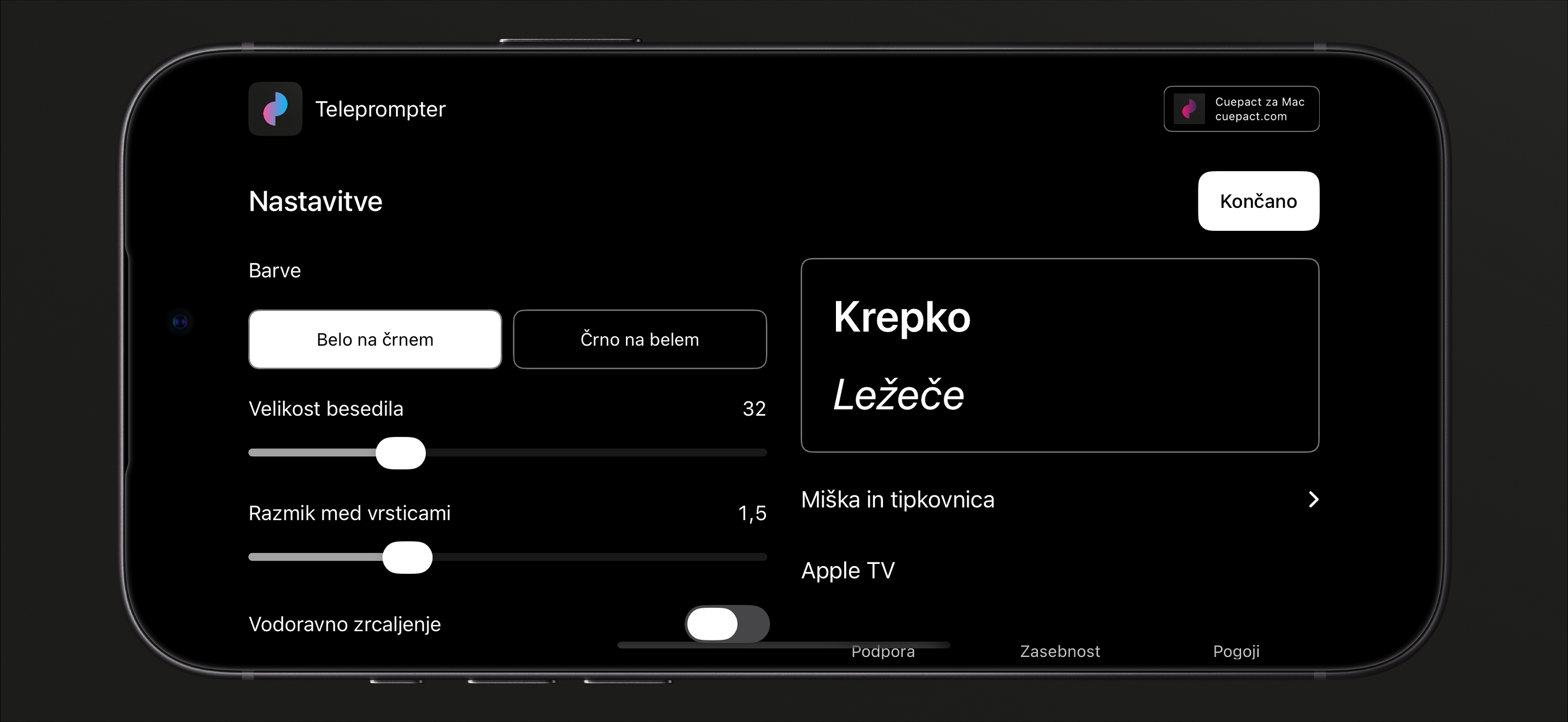
Prilagodite velikost besedila in razmik med vrsticami. Izberite belo besedilo na črnem ali črno besedilo na belem.
Hitrost
Med branjem spreminjajte hitrost. Tapnite besedilo, da začasno ustavite ali nadaljujete.
Zrcalite svoje besedilo.
Zrcaljenje vodoravno ali navpično glede na vašo nastavitev teleprompterja.
Cuepact Teleprompter
Kontrole in nastavitve
Aplikacija ohranja vaše besedilo, nastavitve in položaj za branje v vaši napravi. Vrnite se pozneje in nadaljujte, kjer ste končali.
Uporabniški priročnikPogosta vprašanja.
Ali je aplikacija brezplačna?
Da. Vse funkcije so brezplačne, brez naročnine in nakupov v aplikaciji. Ne potrebujete računa ali članstva Cuepact.
Ali aplikacija deluje brez brskalnika?
Da. To je izvorna aplikacija za iPhone in iPad. Namestite jo iz trgovine App Store in uporabljate brez brskalnika.
V katerih jezikih je aplikacija na voljo?
Sama aplikacija je na voljo v 44 jezikih. Aplikacija sledi jezikovnim nastavitvam vaše naprave.
Nizozemščina, arabščina, bengalščina, norveščina bokmål, katalonščina, danščina, nemščina, angleščina, finščina, francoščina, grščina, gudžaratščina, hebrejščina, hindijščina, madžarščina, indonezijščina, italijanščina, japonščina, kanareščina, korejščina, hrvaščina, malajalamščina, malajščina, maratščina, ukrajinščina, odijščina, poljščina, portugalščina, pandžabščina, romunščina, ruščina, slovenščina, slovaščina, španščina, tamilščina, telugijščina, tajščina, tradicionalna kitajščina, češčina, turščina, urdujščina, poenostavljena kitajščina, vietnamščina in švedščina.
Ali lahko preberem svoje besedilo na Apple TV?
Da. Povežite iPhone ali iPad in Apple TV z istim omrežjem ter pošljite besedilo iz aplikacije. Koraki so opisani v navodilih za uporabo.
Kaj lahko nadzorujem s Apple Watch?
Na seznanjenem iPhone začnite ali začasno ustavite pomikanje, prilagodite tempo ali se vrnite na začetek besedila. Aplikacija na iPhone mora biti aktivna in dosegljiva. Na Apple Watch besedilo ni prikazano.
Ali lahko uporabljam miško ali tipkovnico?
Da. V načinu branja lahko predvajate, začasno ustavite, premikate besedilo in še več. Na iPhone nastavite miško prek AssistiveTouch. Oglejte si upravljanje in bližnjice na tipkovnici.
Pomoč in informacije
Navodila za uporabo in zasebnost.
Celoten uporabniški priročnik, pravilnik o zasebnosti in pogoji za Cuepact Teleprompter.
Navodila: Kako uporabljati Teleprompter na iPhonu in iPadu
Uporabniški priročnikKontrole in nastavitve
Pomoč
Začetek
- Prilepite svoje besedilo v aplikacijo ali izberite vzorčno besedilo in vnesite svoje.
- Pod Nastavitve lahko spremenite velikost besedila, razmik med vrsticami, barve in zrcaljenje. Izberite Končano, da se vrnete na besedilo.
- Pritisnite Začetek, da odprete način branja. Besedilo je še vedno zaustavljeno. Za začetek pomikanja pritisnite gumb za predvajanje. Sledite puščici na sredini zaslona.
Med branjem lahko:
- prilagodite hitrost z drsnikom;
- tapnete besedilo za premor ali nadaljevanje;
- se na koncu vrnete na začetek besedila.
Seznanjanje
Prestavite miško ali tipkovnico v način združevanja.
Za tipkovnico na iPhone ali iPad ali miško ali sledilno ploščico na iPad: odprite Nastavitve → Bluetooth in izberite napravo.
Za miško na iPhone: odprite Nastavitve → Dostopnost → Dotik → AssistiveTouch → Naprave → Bluetooth Naprave. Izberite miško in vklopite AssistiveTouch.
Vrnite se v Teleprompter. Začetek odpre način branja z ustavljenim besedilom; pritisnite Predvajaj za začetek pomikanja.
Miška
Levi klik na besedilo za branje za predvajanje ali premor.
Uporabite drsno kolesce ali povlecite besedilo za branje z levim gumbom miške, da ga premaknete ročno in zaustavite samodejno premikanje. Ko ga ročno premaknete, znova kliknite besedilo, da nadaljujete z branjem.
Povlecite drsnik za hitrost, da upočasnite ali pospešite samodejno drsenje. Drsno kolesce premika besedilo; ne spremeni hitrosti.
Gumb za predvajanje in premor začne ali ustavi pomikanje. Na koncu gumb za ponovitev vrne besedilo na začetek in ga začasno ustavi.
Desni gumb miške in dodatni gumbi miške nimajo funkcije teleprompterja.
Tipkovnica
Ti ukazi delujejo samo v načinu branja:
Preslednica: predvajanje ali premor.
↑: počasneje. ↓: hitreje.
←: prejšnji odstavek ali element seznama. →: naslednji odstavek ali element seznama.
Home: vrnitev na začetek in premor.
M: zrcaljenje vodoravno.
Shift + M: zrcaljenje navpično.
Esc: premor in vrnitev na vaše besedilo.
V besedilno polje lahko tipkate normalno. Sistemske tipke in standardni ukazi za urejanje ostajajo na voljo.
Seznanjanje z Apple TV
- Uporabite isto omrežje na obeh napravah. Odprite Teleprompter na Apple TV in izberite Prejmi besedilo.
- Na vašem iPhone ali iPad pojdite na Nastavitve → Apple TV → Poveži. Izberite svoj Apple TV. Preverite kode in potrdite Kode se ujemajo na obeh napravah. Nato izberite Pošlji.
- Besedilo se odpre ustavljeno. Pritisnite Izberi za predvajanje ali premor. Pritisnite in držite eno sekundo za vrnitev na začetek in premor.
Apple Watch
S seznanjeno napravo Apple Watch začnite ali ustavite pomikanje, prilagodite tempo ali se vrnite na začetek besedila na iPhone. Aplikacija na iPhone mora biti aktivna in dosegljiva. Na uri besedilo ni prikazano.
Vprašanja ali povratne informacije
E-pošta info@cuepact.com.
ZasebnostKako ravnamo s podatki
Zasebnost
Cuepact Teleprompter nima računov, analitike ali sledenja. Vaše besedilo, oblikovanje, nastavitve in položaj branja so shranjeni v vaši napravi. Cuepact ne prejme vašega besedila.
Upravljavec podatkov
Arthur Petri je upravljavec, odgovoren za obdelavo osebnih podatkov v zvezi s Cuepact Teleprompter in tem spletnim mestom. Za vprašanja glede zasebnosti se obrnite na info@cuepact.com.
Nastavitve v vaši napravi
Vaše besedilo in nastavitve so shranjeni v tej napravi. Sami se odločite, ali želite poslati besedilo na Apple TV ali uporabiti svoj seznanjeni Apple Watch.
Za izbris lokalnega besedila in nastavitev izbrišite aplikacijo skupaj z njenimi podatki v nastavitvah naprave. Odstranitev z ohranitvijo podatkov (Offload App) ohrani dokumente in podatke. Sistemske varnostne kopije lahko vsebujejo podatke aplikacije, odvisno od nastavitev Apple.
Seznanjanje z Apple TV
Če se odločite za pošiljanje besedila, se prenese na Apple TV prek vašega lokalnega omrežja. Vaš seznanjeni Apple Watch izmenjuje samo nadzor in status, ne besedila. Ti podatki se ne pošljejo strežniku Cuepact.
Priporočilo Cuepact.
Vsi vidijo isto priporočilo za Cuepact za Mac. Aplikacija za to ne uporablja osebnih podatkov in ne sledi dejavnosti.
Ko nas kontaktirate
Gumb za povratne informacije lahko odpre vašo e-poštno aplikacijo. Vi se odločite, ali boste poslali sporočilo in katere podatke boste vključili.
Ko pošljete e-pošto info@cuepact.com, Arthur Petri prejme vaš e-poštni naslov in vsebino vašega sporočila. Vaše sporočilo je poslano prek vaše lastne e-poštne storitve zunaj Cuepact Teleprompter.
Ti podatki se uporabljajo za odgovor na vaše vprašanje in obdelavo vaših povratnih informacij. Pravna podlaga je naš zakoniti interes, da odgovorimo ljudem, ki stopijo v stik z nami. Zahteve glede zasebnosti se obravnavajo v skladu z veljavnimi pravnimi obveznostmi.
Nabiralnik info@cuepact.com gosti TransIP.
E-poštna sporočila podpore se hranijo največ 12 mesecev po razrešitvi vprašanja ali zahteve.
Ko obiščete to spletno stran
To spletno mesto gosti TransIP.
Ko obiščete spletno mesto, se tehnični podatki, vključno z vašim naslovom IP, obdelajo za delovanje in zaščito gostovanja. Neobdelani dnevniki strežnika so nastavljeni tako, da se hranijo 3 dni.
Statistika spletnega mesta je omogočena, da nam pomaga razumeti promet na spletnem mestu.
Vaše pravice do zasebnosti
Lahko se obrnete na Arthur Petri na naslovu info@cuepact.com in zahtevate dostop do vaših osebnih podatkov, popravek ali izbris, omejitev obdelave ali prenosljivost podatkov. Prav tako lahko ugovarjate obdelavi. Pravice, ki veljajo, so odvisne od obdelave in veljavne zakonodaje.
Pri nizozemskem organu za varstvo podatkov lahko vložite pritožbo glede obdelave vaših osebnih podatkov.
Vložite pritožbo pri nizozemskem organu za varstvo podatkov
Vprašanja o zasebnosti
Lahko nas kontaktirate na info@cuepact.com.
PogojiApplova licenca
Pogoji
Aplikacija uporablja Applovo standardno licenčno pogodbo za končnega uporabnika. Spodnja povezava odpre Appleov uradni sporazum. Ta stran ni ločena licenca Cuepact in ne nadomešča Applovih pogojev.
Odprite Applovo standardno licenčno pogodbo za končnega uporabnika
Za vprašanja o Cuepact Teleprompter se obrnite na info@cuepact.com.