 বিনামূল্যের অ্যাপসCuepact Teleprompter
Cuepact Teleprompter আপনার iPhone বা iPad-এ লেখা স্ক্রল করে দেখায়। উপস্থাপনা, ভিডিও রেকর্ডিং বা বক্তৃতার জন্য স্ক্রলের গতি আপনি ঠিক করেন।
Teleprompter Mac-এর জন্য Cuepact
cuepact.com
সেটিংস
মাউস এবং কীবোর্ড
জোড়া লাগানো
মাউস বা কীবোর্ড পেয়ারিং মোডে রাখুন। একটি কীবোর্ডের জন্য iPhone বা iPad, অথবা একটি মাউস বা ট্র্যাকপ্যাডের জন্য iPad: সেটিংস খুলুন → Bluetooth এবং ডিভাইসটি নির্বাচন করুন৷ একটি মাউসের জন্য iPhone: খুলুন সেটিংস → অ্যাক্সেসিবিলিটি → টাচ → AssistiveTouch → ডিভাইস → Bluetooth ডিভাইস। মাউস নির্বাচন করুন এবং AssistiveTouch চালু করুন। Teleprompter-এ ফিরুন। «শুরু করুন» রিডিং মোড খোলে, তবে টেক্সট থেমে থাকে। স্ক্রোল শুরু করতে «চালু করুন» চাপুন।
মাউস
প্লে বা পজ করতে পড়ার পাঠ্যটিতে বাম-ক্লিক করুন। স্ক্রোল হুইল দিয়ে বা বাঁ মাউস বোতাম চেপে টেক্সট টেনে নিজে সরান। এতে স্বয়ংক্রিয় স্ক্রোল থামে। আবার পড়া চালাতে টেক্সটে ক্লিক করুন। গতি কমাতে বা অটোস্ক্রোল গতি বাড়াতে স্পিড স্লাইডার টেনে আনুন। স্ক্রোল হুইল পাঠ্যকে সরিয়ে দেয়; এটি গতি পরিবর্তন করে না। চালানো/থামানোর বোতাম স্ক্রোল শুরু বা থামায়। শেষে «রিস্টার্ট করুন» টেক্সটের শুরুতে ফিরিয়ে নেয় এবং টেক্সট থেমে থাকে। ডান মাউস বোতাম এবং অতিরিক্ত মাউস বোতামের কোনো টেলিপ্রম্পটার ফাংশন নেই।
কীবোর্ড
এই কমান্ডগুলো শুধু রিডিং মোডে কাজ করে: Space: চালান বা থামান। ↑: ধীরে। ↓: দ্রুত। ←: আগের অনুচ্ছেদ বা তালিকার দফা। →: পরের অনুচ্ছেদ বা তালিকার দফা। Home: শুরুতে ফিরুন ও থামান। M: অনুভূমিকভাবে মিরর করুন। Shift + M: উল্লম্বভাবে মিরর করুন। Esc: থামান ও নিজের টেক্সটে ফিরুন। টেক্সটের ঘরে স্বাভাবিকভাবে টাইপ করতে পারবেন। সিস্টেম কী ও সাধারণ সম্পাদনার কমান্ড চালু থাকে।
পাঠ্যের আকার
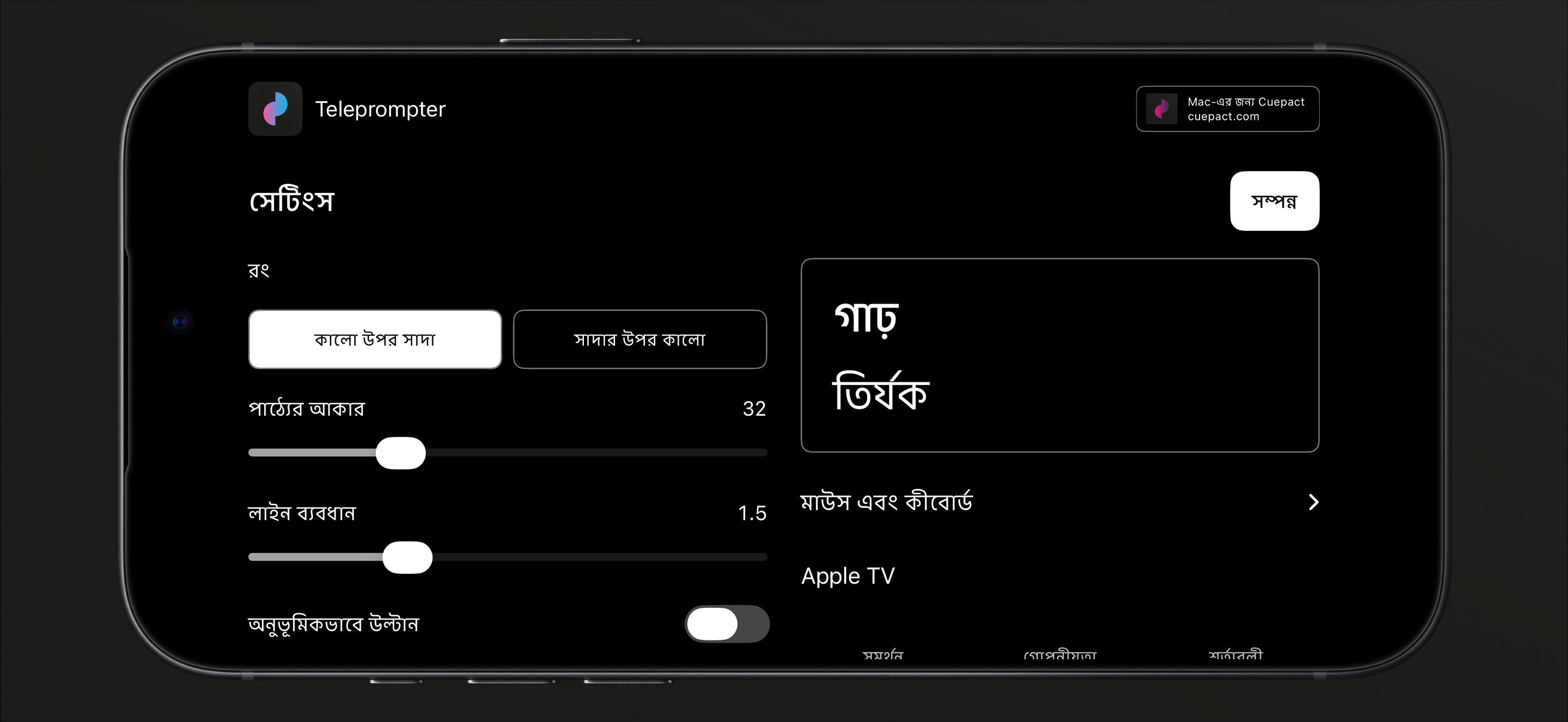
পাঠ্যের আকার এবং লাইন ব্যবধান সামঞ্জস্য করুন। কালোর উপর সাদা টেক্সট বা সাদাতে কালো টেক্সট বেছে নিন।
গতি
পড়ার সময় গতি পরিবর্তন করুন। বিরাম দিতে বা পুনরায় শুরু করতে পাঠ্যটিতে আলতো চাপুন।
মিররিংয়ের সুবিধা।
আপনার টেলিপ্রম্পটার সেটআপের জন্য অনুভূমিকভাবে বা উল্লম্বভাবে মিরর করুন।
Cuepact Teleprompter
নিয়ন্ত্রণ এবং সেটিংস
অ্যাপটি আপনার টেক্সট, সেটিংস এবং রিডিং পজিশন আপনার ডিভাইসে রাখে। পরে ফিরে আসুন এবং আপনি যেখানে ছেড়েছিলেন সেখানে চালিয়ে যান।
ব্যবহারকারীর নির্দেশিকাপ্রায়শই জিজ্ঞাসিত প্রশ্ন
অ্যাপটি কি বিনামূল্যে?
হ্যাঁ। সব ফিচার বিনামূল্যে, কোনো সাবস্ক্রিপশন বা অ্যাপের মধ্যে কেনাকাটা নেই। অ্যাকাউন্ট বা Cuepact মেম্বারশিপেরও প্রয়োজন নেই।
ব্রাউজার ছাড়াই কি অ্যাপটি ব্যবহার করা যায়?
হ্যাঁ। এটি iPhone ও iPad-এর জন্য একটি নেটিভ অ্যাপ। App Store থেকে ইনস্টল করে ব্রাউজার ছাড়াই ব্যবহার করতে পারবেন।
অ্যাপটি কোন কোন ভাষায় পাওয়া যায়?
অ্যাপটি নিজেই ৪৪টি ভাষায় পাওয়া যায়। এটি আপনার ডিভাইসের ভাষা সেটিং অনুসরণ করে।
ডাচ, আরবি, বাংলা, নরওয়েজীয় বুকমল, কাতালান, ড্যানিশ, জার্মান, ইংরেজি, ফিনিশ, ফরাসি, গ্রিক, গুজরাটি, হিব্রু, হিন্দি, হাঙ্গেরীয়, ইন্দোনেশীয়, ইতালীয়, জাপানি, কন্নড়, কোরীয়, ক্রোয়েশীয়, মালয়ালম, মালয়, মারাঠি, ইউক্রেনীয়, ওড়িয়া, পোলিশ, পর্তুগিজ, পাঞ্জাবি, রোমানীয়, রুশ, স্লোভেনীয়, স্লোভাক, স্প্যানিশ, তামিল, তেলুগু, থাই, ঐতিহ্যবাহী চীনা, চেক, তুর্কি, উর্দু, সরলীকৃত চীনা, ভিয়েতনামি ও সুইডিশ।
আমি কি Apple TV এ আমার লেখা পড়তে পারি?
হ্যাঁ। আপনার iPhone বা iPad এবং Apple TV একই নেটওয়ার্কে সংযুক্ত করুন, তারপর অ্যাপ থেকে আপনার পাঠ্য পাঠান৷ ব্যবহারকারী নির্দেশিকায় ধাপ রয়েছে।
Apple Watch দিয়ে আমি কী নিয়ন্ত্রণ করতে পারি?
যুক্ত iPhone-এ টেক্সট চালান, থামান, গতি বদলান বা শুরু থেকে আবার পড়ুন। iPhone অ্যাপ সক্রিয় ও সংযোগের নাগালে থাকতে হবে। Watch-এ টেক্সট দেখা যায় না।
আমি কি মাউস বা কীবোর্ড ব্যবহার করতে পারি?
হ্যাঁ। রিডিং মোডে, আপনি প্লে, পজ, টেক্সট সরাতে এবং আরও অনেক কিছু করতে পারেন। iPhone-এ, AssistiveTouch এর মাধ্যমে একটি মাউস সেট আপ করুন। নিয়ন্ত্রণ এবং কীবোর্ড শর্টকাটগুলি দেখুন।
সাহায্য এবং তথ্য
ব্যবহারকারীর নির্দেশিকা এবং গোপনীয়তা।
সম্পূর্ণ ব্যবহারকারীর নির্দেশিকা, গোপনীয়তা নীতি এবং Cuepact Teleprompter এর শর্তাবলী।
ব্যবহার নির্দেশিকা: iPhone ও iPad-এ Teleprompter ব্যবহার করুন
ব্যবহারকারীর নির্দেশিকানিয়ন্ত্রণ এবং সেটিংস
সাহায্য
যেভাবে শুরু করবেন
- অ্যাপে আপনার পাঠ্য পেস্ট করুন, অথবা নমুনা পাঠ্য নির্বাচন করুন এবং আপনার নিজের টাইপ করুন।
- সেটিংস এর অধীনে, আপনি পাঠ্যের আকার, লাইন ব্যবধান, রঙ এবং মিররিং পরিবর্তন করতে পারেন। আপনার পাঠ্যে ফিরে যেতে সম্পন্ন বেছে নিন।
- রিডিং মোড খুলতে শুরু করুন চাপুন। টেক্সট তখনও থেমে থাকে। স্ক্রোল শুরু করতে প্লে বোতাম চাপুন। স্ক্রিনের মাঝের তীর অনুসরণ করুন।
পড়ার সময়, আপনি করতে পারেন:
- স্লাইডার দিয়ে গতি সামঞ্জস্য করুন;
- বিরতি বা পুনরায় শুরু করতে পাঠ্যটি আলতো চাপুন;
- শেষ হলে শুরু থেকে আবার পড়ুন।
জোড়া লাগানো
মাউস বা কীবোর্ড পেয়ারিং মোডে রাখুন।
একটি কীবোর্ডের জন্য iPhone বা iPad, অথবা iPad-এ একটি মাউস বা ট্র্যাকপ্যাডের জন্য: সেটিংস → Bluetooth খুলুন এবং ডিভাইসটি নির্বাচন করুন৷
iPhone-এ একটি মাউসের জন্য: সেটিংস খুলুন → অ্যাক্সেসিবিলিটি → টাচ → AssistiveTouch → ডিভাইস → Bluetooth ডিভাইস। মাউস নির্বাচন করুন এবং AssistiveTouch চালু করুন।
Teleprompter-এ ফিরুন। «শুরু করুন» রিডিং মোড খোলে, তবে টেক্সট থেমে থাকে। স্ক্রোল শুরু করতে «চালু করুন» চাপুন।
মাউস
প্লে বা পজ করতে পড়ার পাঠ্যটিতে বাম-ক্লিক করুন।
স্ক্রোল হুইল দিয়ে বা বাঁ মাউস বোতাম চেপে টেক্সট টেনে নিজে সরান। এতে স্বয়ংক্রিয় স্ক্রোল থামে। আবার পড়া চালাতে টেক্সটে ক্লিক করুন।
গতি কমাতে বা অটোস্ক্রোল গতি বাড়াতে স্পিড স্লাইডার টেনে আনুন। স্ক্রোল হুইল পাঠ্যকে সরিয়ে দেয়; এটি গতি পরিবর্তন করে না।
চালানো/থামানোর বোতাম স্ক্রোল শুরু বা থামায়। শেষে «রিস্টার্ট করুন» টেক্সটের শুরুতে ফিরিয়ে নেয় এবং টেক্সট থেমে থাকে।
ডান মাউস বোতাম এবং অতিরিক্ত মাউস বোতামের কোনো টেলিপ্রম্পটার ফাংশন নেই।
কীবোর্ড
এই কমান্ডগুলি শুধুমাত্র রিডিং মোডে কাজ করে:
Space: চালান বা থামান।
↑: ধীরে। ↓: দ্রুত।
←: আগের অনুচ্ছেদ বা তালিকার দফা। →: পরের অনুচ্ছেদ বা তালিকার দফা।
Home: শুরুতে ফিরুন ও থামান।
M: অনুভূমিকভাবে মিরর করুন।
Shift + M: উল্লম্বভাবে মিরর করুন।
Esc: থামান ও নিজের টেক্সটে ফিরুন।
আপনি টেক্সট ফিল্ডে সাধারণত টাইপ করতে পারেন। সিস্টেম কী এবং স্ট্যান্ডার্ড এডিটিং কমান্ড উপলব্ধ থাকে।
Apple TV এর সাথে পেয়ার করা হচ্ছে
- উভয় ডিভাইসে একই নেটওয়ার্ক ব্যবহার করুন। Apple TV-এ Teleprompter খুলুন এবং টেক্সট গ্রহণ বেছে নিন।
- আপনার iPhone বা iPad-এ যান সেটিংস → Apple TV → সংযোগ। আপনার Apple TV নির্বাচন করুন। কোডগুলি পরীক্ষা করুন এবং উভয় ডিভাইসেই কোড মেলে নিশ্চিত করুন৷ তারপর পাঠান নির্বাচন করুন।
- টেক্সট খোলার সময় থেমে থাকে। চালাতে বা থামাতে Select চাপুন। শুরুতে ফিরে গিয়ে থামতে এক সেকেন্ড চেপে ধরে রাখুন।
Apple Watch
যুক্ত Apple Watch দিয়ে iPhone-এ টেক্সট চালান, থামান, গতি বদলান বা শুরু থেকে আবার পড়ুন। iPhone অ্যাপ সক্রিয় ও সংযোগের নাগালে রাখুন। Watch-এ টেক্সট দেখা যায় না।
প্রশ্ন বা প্রতিক্রিয়া
info@cuepact.com-এ ইমেল করুন।
গোপনীয়তাআমরা কিভাবে ডেটা পরিচালনা করি
গোপনীয়তা
Cuepact Teleprompter এর কোনো অ্যাকাউন্ট, বিশ্লেষণ বা ট্র্যাকিং নেই। আপনার পাঠ্য, বিন্যাস, সেটিংস এবং পড়ার অবস্থান আপনার ডিভাইসে সংরক্ষণ করা হয়৷ Cuepact আপনার পাঠ্য গ্রহণ করে না।
ডেটা কন্ট্রোলার
Arthur Petri, Cuepact Teleprompter ও এই ওয়েবসাইটের ব্যক্তিগত ডেটা প্রক্রিয়াকরণের দায়িত্বে থাকা নিয়ন্ত্রক। গোপনীয়তা নিয়ে প্রশ্ন থাকলে info@cuepact.com-এ যোগাযোগ করুন।
আপনার ডিভাইসে পছন্দ
আপনার পাঠ্য এবং সেটিংস এই ডিভাইসে সংরক্ষণ করা হয়. আপনি সিদ্ধান্ত নিন যে Apple TV-এ টেক্সট পাঠাবেন নাকি আপনার পেয়ার করা Apple Watch ব্যবহার করবেন।
স্থানীয় টেক্সট ও সেটিংস মুছতে ডিভাইসের সেটিংস থেকে অ্যাপ ও সংশ্লিষ্ট ডেটা মুছুন। «Offload App» করলে নথি ও ডেটা থেকে যায়। Apple-এর সেটিংস অনুযায়ী সিস্টেম ব্যাকআপে অ্যাপের ডেটা থাকতে পারে।
Apple TV এর সাথে পেয়ার করা হচ্ছে
আপনি যদি টেক্সট পাঠাতে চান, তাহলে এটি আপনার স্থানীয় নেটওয়ার্কের মাধ্যমে Apple TV এ স্থানান্তরিত হয়। আপনার পেয়ার করা Apple Watch শুধুমাত্র নিয়ন্ত্রণ এবং স্থিতি বিনিময় করে, পাঠ্য নয়। এই ডেটা Cuepact সার্ভারে পাঠানো হয় না।
Cuepact সুপারিশ
Mac-এর জন্য Cuepact-এর সুপারিশ সবার জন্য একই। এতে ব্যক্তিগত ডেটা ব্যবহার বা কার্যকলাপ ট্র্যাক করা হয় না।
আপনি যখন আমাদের সাথে যোগাযোগ করুন
একটি প্রতিক্রিয়া বোতাম আপনার নিজস্ব ইমেল অ্যাপ খুলতে পারে। আপনি একটি বার্তা পাঠাতে হবে কিনা এবং কোন তথ্য অন্তর্ভুক্ত করার সিদ্ধান্ত নিন।
info@cuepact.com-এ ইমেল করলে Arthur Petri আপনার ইমেল ঠিকানা ও বার্তার বিষয়বস্তু পান। বার্তাটি Cuepact Teleprompter-এর বাইরে আপনার নিজস্ব ইমেল পরিষেবা দিয়ে পাঠানো হয়।
এই ডেটা আপনার প্রশ্নের উত্তর দিতে এবং আপনার প্রতিক্রিয়া পরিচালনা করতে ব্যবহার করা হয়। আইনি ভিত্তি হল আমাদের সাথে যোগাযোগ করা লোকেদের প্রতিক্রিয়া জানাতে আমাদের বৈধ আগ্রহ৷ গোপনীয়তার অনুরোধগুলি প্রযোজ্য আইনি বাধ্যবাধকতা পূরণের জন্য পরিচালনা করা হয়।
info@cuepact.com মেইলবক্স TransIP দ্বারা হোস্ট করা হয়।
প্রশ্ন বা অনুরোধের সমাধান হওয়ার পরে সমর্থন ইমেলগুলি 12 মাসের বেশি রাখা হয় না।
আপনি এই ওয়েবসাইট ভিজিট যখন
এই ওয়েবসাইটটি TransIP দ্বারা হোস্ট করা হয়।
আপনি যখন ওয়েবসাইট পরিদর্শন করেন, তখন আপনার আইপি ঠিকানা সহ প্রযুক্তিগত ডেটা হোস্টিং পরিচালনা এবং সুরক্ষিত করার জন্য প্রক্রিয়া করা হয়। কাঁচা সার্ভার লগগুলি 3 দিনের জন্য ধরে রাখার জন্য সেট করা হয়েছে৷
ওয়েবসাইটের পরিসংখ্যান আমাদের ওয়েবসাইটের ট্রাফিক বুঝতে সাহায্য করার জন্য সক্রিয় করা হয়েছে।
আপনার গোপনীয়তা অধিকার
ব্যক্তিগত ডেটায় প্রবেশাধিকার, সংশোধন বা মুছে ফেলা, প্রক্রিয়াকরণ সীমিত করা বা ডেটা স্থানান্তরের অনুরোধে info@cuepact.com-এ Arthur Petri-র সঙ্গে যোগাযোগ করতে পারেন। প্রক্রিয়াকরণে আপত্তিও জানাতে পারেন। কোন অধিকার প্রযোজ্য হবে তা প্রক্রিয়াকরণ ও প্রযোজ্য আইনের ওপর নির্ভর করে।
আপনি ডাচ ডেটা সুরক্ষা কর্তৃপক্ষের কাছে আপনার ব্যক্তিগত ডেটা প্রক্রিয়াকরণ সম্পর্কে একটি অভিযোগ দায়ের করতে পারেন।
ডাচ ডেটা সুরক্ষা কর্তৃপক্ষের কাছে একটি অভিযোগ দায়ের করুন৷
গোপনীয়তা প্রশ্ন
আপনি আমাদের সাথে যোগাযোগ করতে পারেন info@cuepact.com এ।
শর্তাবলীঅ্যাপলের লাইসেন্স
শর্তাবলী
অ্যাপটি অ্যাপলের স্ট্যান্ডার্ড শেষ ব্যবহারকারী লাইসেন্স চুক্তি ব্যবহার করে। নীচের লিঙ্কটি অ্যাপলের অফিসিয়াল চুক্তি খোলে। এই পৃষ্ঠাটি একটি পৃথক Cuepact লাইসেন্স নয় এবং অ্যাপলের শর্তাবলী প্রতিস্থাপন করে না।
অ্যাপলের স্ট্যান্ডার্ড শেষ ব্যবহারকারী লাইসেন্স চুক্তি খুলুন
Cuepact Teleprompter সম্পর্কে প্রশ্নের জন্য, info@cuepact.com এর সাথে যোগাযোগ করুন।