 Ilmaiset sovelluksetCuepact Teleprompter
Cuepact Teleprompter rullaa tekstiä iPhonella tai iPadilla. Säädät itse vieritysnopeuden esitystä, videotallennusta tai puhetta varten.
Teleprompter Cuepact Macille
cuepact.com
Asetukset
Hiiri ja näppäimistö
Pariliitos
Aseta hiiri tai näppäimistö pariliitostilaan. Näppäimistö iPhone tai iPad tai hiiri tai ohjauslevy iPad: avaa Asetukset → Bluetooth ja valitse laite. Hiirelle iPhone: avaa Asetukset → Esteettömyys → Kosketa → AssistiveTouch → Laitteet → Bluetooth Laitteet. Valitse hiiri ja ota AssistiveTouch käyttöön. Palaa Teleprompteriin. Aloita avaa lukutilan tekstin ollessa keskeytettynä; paina Toista aloittaaksesi vierityksen.
Hiiri
Napsauta hiiren vasemmalla painikkeella luettavaa tekstiä toistaaksesi tai keskeyttääksesi sen. Käytä vierityspyörää tai vedä luettavaa tekstiä hiiren vasemmalla painikkeella siirtääksesi sitä manuaalisesti ja keskeyttääksesi automaattisen vierityksen. Kun olet siirtänyt sen manuaalisesti, napsauta tekstiä uudelleen jatkaaksesi lukemista. Hidasta tai nopeuta automaattista vieritystä vetämällä liukusäädintä. Vierityspyörä siirtää tekstiä; se ei muuta nopeutta. Toisto/tauko-painike aloittaa tai keskeyttää vierityksen. Lopussa uudelleenaloituspainike palauttaa tekstin alkuun ja keskeyttää vierityksen. Hiiren oikeanpuoleisella painikkeella ja hiiren lisäpainikkeilla ei ole teleprompteritoimintoa.
Näppäimistö
Nämä komennot toimivat vain lukutilassa: Välilyönti: toisto tai tauko. ↑: hitaammin. ↓: nopeammin. ←: edellinen kappale tai luettelokohta. →: seuraava kappale tai luettelokohta. Home: palaa alkuun ja tauko. M: peilaa vaakasuunnassa. Shift + M: peilaa pystysuunnassa. Esc: keskeytä ja palaa tekstiin. Voit kirjoittaa tekstikenttään normaalisti. Järjestelmänäppäimet ja vakiomuokkauskomennot ovat edelleen käytettävissä.
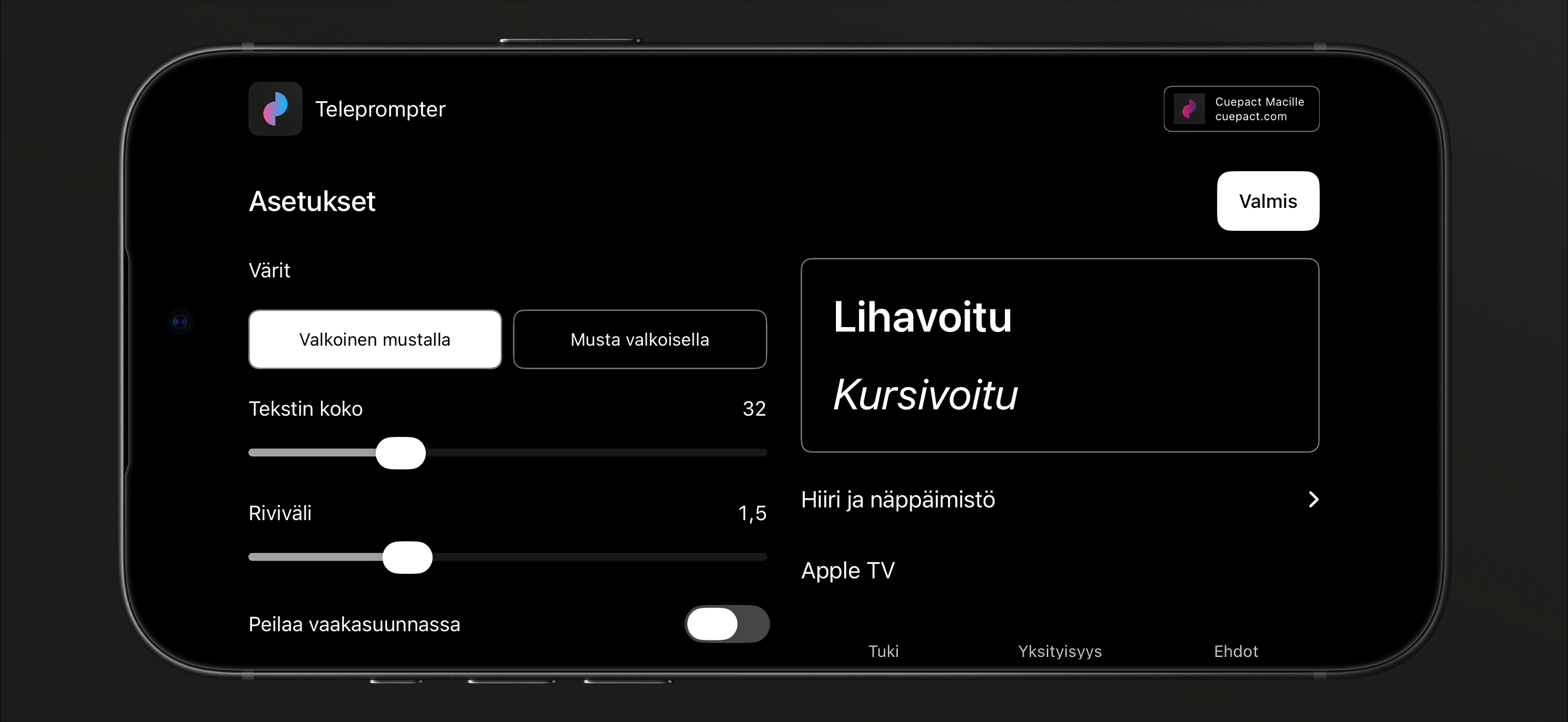
Tekstin koko
Säädä tekstin kokoa ja riviväliä. Valitse valkoinen teksti mustalle tai musta teksti valkoiselle.
Nopeus
Muuta nopeutta lukiessasi. Keskeytä tai jatka napauttamalla tekstiä.
Peilaa tekstisi.
Peilaa vaaka- tai pystysuunnassa teleprompterisi kokoonpanon mukaan.
Cuepact Teleprompter
Säätimet ja asetukset
Sovellus säilyttää tekstisi, asetuksesi ja lukuasemasi laitteellasi. Palaa myöhemmin ja jatka siitä mihin jäit.
KäyttöopasUsein kysytyt kysymykset.
Onko sovellus ilmainen?
Kyllä. Kaikki toiminnot ovat ilmaisia, ilman tilausta tai apin sisäisiä ostoja. Et tarvitse tiliä tai Cuepact-jäsenyyttä.
Toimiiko sovellus ilman selainta?
Kyllä. Tämä on natiivisovellus iPhonelle ja iPadille. Asennat sen App Storesta ja käytät sitä ilman selainta.
Millä kielillä sovellus on saatavilla?
Itse sovellus on saatavilla 44 kielellä. Se noudattaa laitteesi kieliasetusta.
hollanti, arabia, bengali, norja (bokmål), katalaani, tanska, saksa, englanti, suomi, ranska, kreikka, gudžarati, heprea, hindi, unkari, indonesia, italia, japani, kannada, korea, kroatia, malajalam, malaiji, marathi, ukraina, odia, puola, portugali, pandžabi, romania, venäjä, sloveeni, slovakki, espanja, tamili, telugu, thai, perinteinen kiina, tšekki, turkki, urdu, yksinkertaistettu kiina, vietnam ja ruotsi.
Voinko lukea tekstini Apple TV:llä?
Kyllä. Yhdistä iPhone tai iPad ja Apple TV samaan verkkoon ja lähetä teksti sovelluksesta. Ohjeet löytyvät käyttöoppaasta.
Mitä voin ohjata Apple Watchilla?
Käynnistä tai keskeytä vieritys, säädä tahtia ja palaa tekstin alkuun pariksi liitetyllä iPhonella. iPhone-sovelluksen on oltava aktiivinen ja tavoitettavissa. Apple Watch ei näytä tekstiä.
Voinko käyttää hiirtä tai näppäimistöä?
Kyllä. Lukutilassa voit käynnistää ja keskeyttää vierityksen, siirtää tekstiä ja käyttää muita toimintoja. Ota hiiri käyttöön iPhonessa AssistiveTouchin kautta. Katso säätimet ja pikanäppäimet.
Apua ja tietoa
Käyttöopas ja yksityisyys.
Cuepact Teleprompterin täydellinen käyttöopas, tietosuojakäytäntö ja ehdot.
Opas: Teleprompterin käyttö iPhonella ja iPadilla
KäyttöopasSäätimet ja asetukset
Apua
Aloittaminen
- Liitä tekstisi sovellukseen tai valitse malliteksti ja kirjoita omasi.
- Kohdassa Asetukset voit muuttaa tekstin kokoa, riviväliä, värejä ja peilausta. Valitse Valmis palataksesi tekstiisi.
- Paina Aloita avataksesi lukutilan. Teksti on edelleen tauolla. Käynnistä vieritys toistopainikkeella. Seuraa näytön keskellä olevaa nuolta.
Lukiessasi voit:
- säätää nopeutta liukusäätimellä;
- keskeyttää tai jatkaa napauttamalla tekstiä;
- palata lopussa tekstin alkuun.
Pariliitos
Aseta hiiri tai näppäimistö pariliitostilaan.
Kun liität näppäimistön iPhoneen tai iPadiin tai hiiren tai ohjauslevyn iPadiin, avaa Asetukset → Bluetooth ja valitse laite.
Hiiri iPhone: avaa Asetukset → Helppokäyttöisyys → Kosketa → AssistiveTouch → Laitteet → Bluetooth Laitteet. Valitse hiiri ja ota käyttöön AssistiveTouch.
Palaa Teleprompteriin. Aloita avaa lukutilan tekstin ollessa tauolla; paina Toista käynnistääksesi vierityksen.
Hiiri
Napsauta hiiren vasemmalla painikkeella luettavaa tekstiä toistaaksesi tai keskeyttääksesi sen.
Käytä vierityspyörää tai vedä luettavaa tekstiä hiiren vasemmalla painikkeella siirtääksesi sitä manuaalisesti ja keskeyttääksesi automaattisen vierityksen. Kun olet siirtänyt sen manuaalisesti, napsauta tekstiä uudelleen jatkaaksesi lukemista.
Hidasta tai nopeuta automaattista vieritystä vetämällä nopeuden liukusäädintä. Vierityspyörä siirtää tekstiä; se ei muuta nopeutta.
Toisto/tauko-painike aloittaa tai keskeyttää vierityksen. Lopussa uudelleenaloituspainike palauttaa tekstin alkuun ja keskeyttää vierityksen.
Hiiren oikealla painikkeella ja hiiren lisäpainikkeilla ei ole teleprompteritoimintoa.
Näppäimistö
Nämä komennot toimivat vain lukutilassa:
Välilyönti: toisto tai tauko.
↑: hitaammin. ↓: nopeammin.
←: edellinen kappale tai luettelokohta. →: seuraava kappale tai luettelokohde.
Home: palaa alkuun ja tauko.
M: peilaa vaakasuunnassa.
Shift + M: peilaa pystysuunnassa.
Esc: keskeytä ja palaa tekstiin.
Voit kirjoittaa tekstikenttään normaalisti. Järjestelmänäppäimet ja vakiomuokkauskomennot ovat edelleen käytettävissä.
Pariliitos Apple TV:n kanssa
- Yhdistä molemmat laitteet samaan verkkoon. Avaa Teleprompter laitteella Apple TV ja valitse Vastaanota teksti.
- Siirry laitteessasi iPhone tai iPad kohtaan Asetukset → Apple TV → Yhdistä. Valitse Apple TV. Tarkista koodit ja vahvista Koodit täsmäävät molemmissa laitteissa. Valitse sitten Lähetä.
- Teksti avautuu keskeytettynä. Paina Select toistaaksesi tai keskeyttääksesi sen. Paina ja pidä painettuna sekunnin ajan palataksesi alkuun ja taukotilaan.
Apple Watch
Ohjaa pariksi liitetyllä Apple Watch -laitteella vieritystä, keskeytä se, säädä tahtia tai palaa tekstin alkuun iPhone -laitteella. Pidä iPhone-sovellus aktiivisena ja tavoitettavissa. Kello ei näytä tekstiä.
Kysymyksiä tai palautetta
Sähköposti info@cuepact.com.
YksityisyysMiten käsittelemme dataa
Yksityisyys
Cuepact Teleprompter ei sisällä tilejä, analytiikkaa tai seurantaa. Tekstisi, muotoilusi, asetuksesi ja lukupaikkasi tallennetaan laitteellesi. Cuepact ei vastaanota tekstiäsi.
Rekisterinpitäjä
Arthur Petri vastaa rekisterinpitäjänä Cuepact Teleprompter -sovellukseen ja tähän verkkosivustoon liittyvien henkilötietojen käsittelystä. Tietosuojakysymyksissä ota yhteyttä osoitteeseen info@cuepact.com.
Laitteesi asetukset
Tekstisi ja asetuksesi säilyvät tällä laitteella. Päätät itse, lähetätkö tekstin Apple TV:lle vai käytätkö pariksi liitettyä Apple Watchia.
Poista paikallinen teksti ja asetukset poistamalla sovellus ja sen tiedot laitteen asetuksista. Siirrä appi sivuun -toiminto säilyttää asiakirjat ja tiedot. Järjestelmän varmuuskopiot voivat sisältää sovelluksen tiedot Apple-asetustesi mukaan.
Pariliitos Apple TV:n kanssa
Jos päätät lähettää tekstiä, se siirretään Apple TV:hen paikallisverkon kautta. Pariksi liitetty Apple Watch välittää vain ohjauskomentoja ja tilatietoja, ei tekstiä. Näitä tietoja ei lähetetä Cuepact-palvelimelle.
Cuepact-suositus
Kaikki näkevät saman suosituksen Cuepactin Mac-sovelluksesta. Sovellus ei käytä siihen henkilötietoja eikä seuraa toimintaa.
Kun otat meihin yhteyttä
Palautepainike voi avata oman sähköpostisovelluksesi. Päätät, lähetätkö viestin ja mitä tietoja haluat sisällyttää.
Kun lähetät sähköpostia info@cuepact.com, Arthur Petri saa sähköpostiosoitteesi ja viestisi sisällön. Viestisi lähetetään oman sähköpostipalvelusi kautta, Cuepact Teleprompter ulkopuolella.
Näitä tietoja käytetään kysymykseesi vastaamiseen ja palautteesi käsittelyyn. Oikeusperustana on oikeutettu etumme vastata ihmisille, jotka ottavat meihin yhteyttä. Tietosuojapyynnöt käsitellään sovellettavien lakisääteisten velvoitteiden täyttämiseksi.
Postilaatikkoa info@cuepact.com isännöi TransIP.
Tukisähköpostiviestejä säilytetään enintään 12 kuukautta kysymyksen tai pyynnön ratkaisemisen jälkeen.
Kun vierailet tällä sivustolla
Tätä verkkosivustoa isännöi TransIP.
Kun vierailet verkkosivustolla, teknisiä tietoja, mukaan lukien IP-osoitteesi, käsitellään hosting-palvelun käyttöä ja turvaamista varten. Palvelimen raakalokit on asetettu säilytettäväksi 3 päivää.
Verkkosivuston tilastot auttavat meitä ymmärtämään verkkosivuston liikennettä.
Yksityisyysoikeutesi
Voit pyytää pääsyä henkilötietoihisi, niiden oikaisua tai poistamista, käsittelyn rajoittamista tai tietojen siirrettävyyttä ottamalla yhteyttä henkilöön Arthur Petri osoitteessa info@cuepact.com. Voit myös vastustaa käsittelyä. Sovellettavat oikeudet riippuvat käsittelystä ja sovellettavasta lainsäädännöstä.
Voit tehdä henkilötietojesi käsittelystä valituksen Hollannin tietosuojaviranomaiselle.
Tee valitus Alankomaiden tietosuojaviranomaiselle
Yksityisyyskysymykset
Tavoitat meidät osoitteesta info@cuepact.com.
EhdotApplen lisenssi
Ehdot
Sovellus käyttää Applen tavallista loppukäyttäjälisenssisopimusta. Alla oleva linkki avaa Applen virallisen sopimuksen. Tämä sivu ei ole erillinen Cuepact-lisenssi, eikä se korvaa Applen ehtoja.
Avaa Applen tavallinen loppukäyttäjälisenssisopimus
Jos sinulla on kysyttävää Cuepact Teleprompter:sta, ota yhteyttä info@cuepact.com.