 Ứng dụng miễn phíCuepact Teleprompter
Cuepact Teleprompter cuộn bản thảo trên iPhone hoặc iPad. Bạn tự đặt tốc độ cuộn cho buổi thuyết trình, ghi hình hoặc phát biểu.
Teleprompter Cuepact cho Mac
cuepact.com
Cài đặt
Chuột và bàn phím
Ghép đôi
Đặt chuột hoặc bàn phím vào chế độ ghép nối. Với bàn phím trên iPhone hoặc iPad, hoặc chuột hay bàn di chuột trên iPad: mở Cài đặt → Bluetooth và chọn thiết bị. Với chuột trên iPhone: mở Cài đặt → Trợ năng → Cảm ứng → AssistiveTouch → Thiết bị → Thiết bị Bluetooth. Chọn chuột và bật AssistiveTouch. Trở lại Teleprompter. Nút Bắt đầu mở chế độ đọc nhưng văn bản chưa cuộn; nhấn Phát để bắt đầu cuộn.
Chuột
Bấm chuột trái vào văn bản đang đọc để phát hoặc tạm dừng. Sử dụng con lăn hoặc kéo văn bản đang đọc bằng nút chuột trái để di chuyển theo cách thủ công và tạm dừng cuộn tự động. Sau khi di chuyển nó theo cách thủ công, hãy nhấp vào văn bản một lần nữa để tiếp tục đọc. Kéo thanh trượt tốc độ để làm chậm hoặc tăng tốc độ cuộn tự động. Con lăn di chuyển văn bản; nó không thay đổi tốc độ. Nút phát/tạm dừng bắt đầu hoặc tạm dừng cuộn. Khi kết thúc, Bắt đầu lại đưa bạn về đầu văn bản và tạm dừng. Nút chuột phải và các nút chuột bổ sung không có chức năng teleprompter.
Bàn phím
Các lệnh này chỉ hoạt động trong chế độ đọc: Space: phát hoặc tạm dừng. ↑: chậm hơn. ↓: nhanh hơn. ←: đoạn hoặc mục danh sách trước. →: đoạn hoặc mục danh sách tiếp theo. Home: về đầu văn bản và tạm dừng. M: lật ngang. Shift + M: lật dọc. Esc: tạm dừng và trở lại văn bản. Bạn vẫn có thể gõ bình thường trong ô văn bản. Các phím hệ thống và lệnh chỉnh sửa thông thường vẫn hoạt động.
Kích thước văn bản
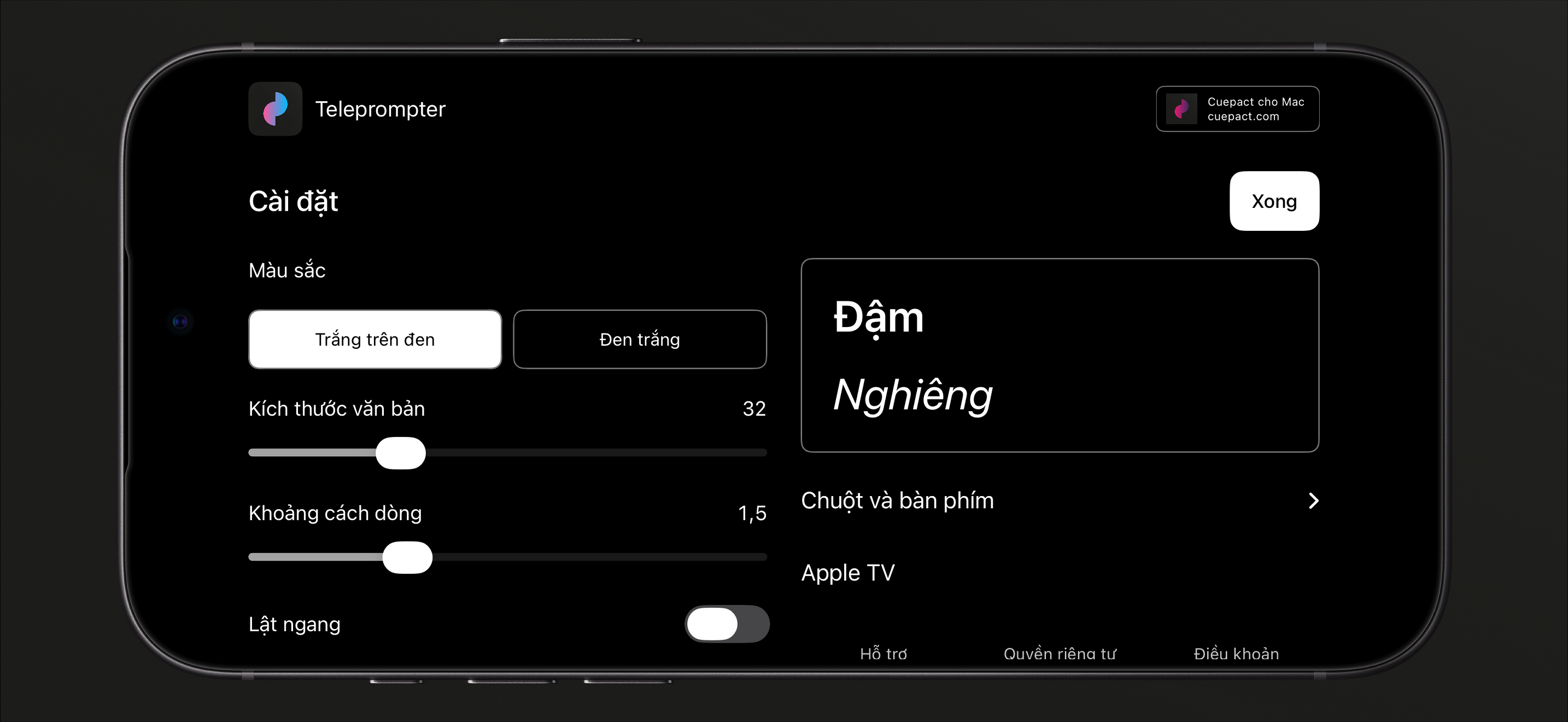
Điều chỉnh kích thước văn bản và khoảng cách dòng. Chọn văn bản màu trắng trên nền đen hoặc văn bản đen trên nền trắng.
Tốc độ
Thay đổi tốc độ trong khi bạn đọc. Nhấn vào văn bản để tạm dừng hoặc tiếp tục.
Lật chữ theo nhu cầu.
Lật ngang hoặc lật dọc theo cách lắp đặt máy nhắc chữ.
Cuepact Teleprompter
Điều khiển và cài đặt
Bản thảo, cài đặt và vị trí đọc được lưu trên thiết bị. Mở lại sau để tiếp tục từ nơi bạn đã dừng.
Hướng dẫn sử dụngCác câu hỏi thường gặp.
Ứng dụng này có miễn phí không?
Có. Mọi tính năng đều miễn phí, không cần thuê bao và không có giao dịch mua trong ứng dụng. Bạn cũng không cần tài khoản hoặc tư cách thành viên Cuepact.
Có thể dùng ứng dụng mà không cần trình duyệt không?
Có. Đây là ứng dụng gốc dành cho iPhone và iPad. Bạn cài đặt từ App Store và sử dụng mà không cần trình duyệt.
Ứng dụng có những ngôn ngữ nào?
Bản thân ứng dụng có 44 ngôn ngữ và sử dụng ngôn ngữ theo cài đặt trên thiết bị của bạn.
tiếng Hà Lan, tiếng Ả Rập, tiếng Bengal, tiếng Na Uy Bokmål, tiếng Catalan, tiếng Đan Mạch, tiếng Đức, tiếng Anh, tiếng Phần Lan, tiếng Pháp, tiếng Hy Lạp, tiếng Gujarat, tiếng Do Thái, tiếng Hindi, tiếng Hungary, tiếng Indonesia, tiếng Ý, tiếng Nhật, tiếng Kannada, tiếng Hàn, tiếng Croatia, tiếng Malayalam, tiếng Mã Lai, tiếng Marathi, tiếng Ukraina, tiếng Odia, tiếng Ba Lan, tiếng Bồ Đào Nha, tiếng Punjab, tiếng Romania, tiếng Nga, tiếng Slovenia, tiếng Slovak, tiếng Tây Ban Nha, tiếng Tamil, tiếng Telugu, tiếng Thái, tiếng Trung phồn thể, tiếng Séc, tiếng Thổ Nhĩ Kỳ, tiếng Urdu, tiếng Trung giản thể, tiếng Việt và tiếng Thụy Điển.
Tôi có thể đọc văn bản của mình trên Apple TV không?
Có. Kết nối iPhone hoặc iPad và Apple TV vào cùng mạng rồi gửi bản thảo từ ứng dụng. Xem từng bước trong hướng dẫn sử dụng.
Tôi có thể kiểm soát những gì với Apple Watch?
Phát hoặc tạm dừng cuộn chữ, chỉnh tốc độ và trở về đầu văn bản trên iPhone đã ghép nối. Ứng dụng iPhone phải đang hoạt động và kết nối được. Apple Watch không hiển thị văn bản.
Tôi có thể sử dụng chuột hoặc bàn phím không?
Có. Ở chế độ đọc, bạn có thể bắt đầu hoặc tạm dừng cuộn và di chuyển bản thảo. Trên iPhone, thiết lập chuột qua AssistiveTouch. Xem cách điều khiển và phím tắt.
Trợ giúp và thông tin
Hướng dẫn sử dụng và quyền riêng tư.
Hướng dẫn sử dụng đầy đủ, chính sách bảo mật và điều khoản dành cho Cuepact Teleprompter.
Hướng dẫn: Dùng Teleprompter trên iPhone và iPad
Hướng dẫn sử dụngĐiều khiển và cài đặt
Trợ giúp
Bắt đầu
- Dán văn bản của bạn vào ứng dụng hoặc chọn văn bản mẫu và nhập văn bản của riêng bạn.
- Trong Cài đặt, bạn có thể thay đổi kích thước văn bản, khoảng cách dòng, màu sắc và phản chiếu. Chọn Xong để quay lại văn bản của bạn.
- Nhấn Bắt đầu để mở chế độ đọc. Văn bản vẫn bị tạm dừng. Nhấn nút phát để bắt đầu cuộn. Đi theo mũi tên ở giữa màn hình.
Trong khi đọc, bạn có thể:
- điều chỉnh tốc độ bằng thanh trượt;
- chạm vào văn bản để tạm dừng hoặc tiếp tục;
- trở về đầu văn bản khi đọc hết.
Ghép đôi
Đặt chuột hoặc bàn phím ở chế độ ghép nối.
Đối với bàn phím trên iPhone hoặc iPad hoặc chuột hoặc trackpad trên iPad: mở Cài đặt → Bluetooth và chọn thiết bị.
Với chuột trên iPhone: mở Cài đặt → Trợ năng → Cảm ứng → AssistiveTouch → Thiết bị → Thiết bị Bluetooth. Chọn chuột và bật AssistiveTouch.
Trở lại Teleprompter. Nút Bắt đầu mở chế độ đọc nhưng văn bản chưa cuộn; nhấn Phát để bắt đầu cuộn.
Chuột
Bấm chuột trái vào văn bản đang đọc để phát hoặc tạm dừng.
Sử dụng con lăn hoặc kéo văn bản đang đọc bằng nút chuột trái để di chuyển theo cách thủ công và tạm dừng cuộn tự động. Sau khi di chuyển nó theo cách thủ công, hãy nhấp vào văn bản một lần nữa để tiếp tục đọc.
Kéo thanh trượt tốc độ để làm chậm hoặc tăng tốc độ cuộn tự động. Con lăn di chuyển văn bản; nó không thay đổi tốc độ.
Nút phát/tạm dừng bắt đầu hoặc tạm dừng cuộn. Ở cuối văn bản, nút Bắt đầu lại đưa bạn về đầu và tạm dừng.
Nút chuột phải và các nút chuột bổ sung không có chức năng teleprompter.
Bàn phím
Các lệnh này chỉ hoạt động ở chế độ đọc:
Space: phát hoặc tạm dừng.
↑: chậm hơn. ↓: nhanh hơn.
←: đoạn hoặc mục danh sách trước. →: đoạn hoặc mục danh sách tiếp theo.
Home: về đầu văn bản và tạm dừng.
M: lật ngang.
Shift + M: lật dọc.
Esc: tạm dừng và trở lại văn bản.
Bạn có thể gõ bình thường vào trường văn bản. Các phím hệ thống và lệnh chỉnh sửa tiêu chuẩn vẫn có sẵn.
Ghép nối với Apple TV
- Sử dụng cùng một mạng trên cả hai thiết bị. Mở Teleprompter trên Apple TV và chọn Nhận văn bản.
- Trên iPhone hoặc iPad , đi tới Cài đặt → Apple TV → Kết nối. Chọn Apple TV của bạn. Kiểm tra mã và xác nhận Mã trùng khớp trên cả hai thiết bị. Sau đó chọn Gửi.
- Văn bản mở ra bị tạm dừng. Nhấn Chọn để phát hoặc tạm dừng. Nhấn và giữ trong một giây để quay lại phần đầu và tạm dừng.
Apple Watch
Dùng Apple Watch đã ghép nối để phát hoặc tạm dừng cuộn chữ, chỉnh tốc độ hay về đầu văn bản trên iPhone. Giữ ứng dụng iPhone hoạt động và kết nối được. Apple Watch không hiển thị văn bản.
Câu hỏi hoặc phản hồi
Email info@cuepact.com
Quyền riêng tưCách chúng tôi xử lý dữ liệu
Quyền riêng tư
Cuepact Teleprompter không có tài khoản, phân tích hoặc theo dõi. Văn bản, định dạng, cài đặt và vị trí đọc được lưu trên thiết bị. Cuepact không nhận văn bản của bạn.
Bên chịu trách nhiệm xử lý dữ liệu
Arthur Petri là người kiểm soát chịu trách nhiệm xử lý dữ liệu cá nhân liên quan đến Cuepact Teleprompter và trang web này. Đối với các câu hỏi về quyền riêng tư, hãy liên hệ info@cuepact.com .
Tùy chọn trên thiết bị của bạn
Văn bản và cài đặt của bạn được lưu trữ trên thiết bị này. Bạn quyết định gửi văn bản tới Apple TV hay sử dụng Apple Watch được ghép nối của bạn.
Để xóa văn bản và cài đặt cục bộ, hãy xóa ứng dụng cùng dữ liệu liên quan trong cài đặt thiết bị. Tính năng Offload App vẫn giữ tài liệu và dữ liệu. Bản sao lưu hệ thống có thể chứa dữ liệu ứng dụng, tùy cài đặt Apple của bạn.
Ghép nối với Apple TV
Nếu bạn chọn gửi văn bản, nó sẽ được chuyển tới Apple TV qua mạng cục bộ của bạn. Apple Watch được ghép nối của bạn chỉ trao đổi các điều khiển và trạng thái, không trao đổi văn bản. Dữ liệu này không được gửi đến máy chủ Cuepact.
Giới thiệu Cuepact
Mọi người đều thấy cùng nội dung giới thiệu Cuepact cho Mac. Ứng dụng không dùng dữ liệu cá nhân cho việc này và không theo dõi hoạt động.
Khi bạn liên hệ với chúng tôi
Nút phản hồi có thể mở ứng dụng email của riêng bạn. Bạn quyết định có nên gửi tin nhắn hay không và đưa vào những thông tin gì.
Khi bạn gửi email cho info@cuepact.com , Arthur Petri sẽ nhận được địa chỉ email và nội dung thư của bạn. Tin nhắn của bạn được gửi qua dịch vụ email của riêng bạn, bên ngoài Cuepact Teleprompter .
Dữ liệu này được sử dụng để trả lời câu hỏi của bạn và xử lý phản hồi của bạn. Cơ sở pháp lý là lợi ích chính đáng của chúng tôi trong việc phản hồi những người liên hệ với chúng tôi. Yêu cầu về quyền riêng tư được xử lý để đáp ứng các nghĩa vụ pháp lý hiện hành.
Hộp thư info@cuepact.com được lưu trữ bởi TransIP.
Email hỗ trợ được lưu giữ không quá 12 tháng sau khi câu hỏi hoặc yêu cầu được giải quyết.
Khi bạn truy cập trang web này
Trang web này được lưu trữ bởi TransIP.
Khi bạn truy cập trang web, dữ liệu kỹ thuật, bao gồm địa chỉ IP của bạn, sẽ được xử lý để vận hành và bảo mật dịch vụ lưu trữ. Nhật ký máy chủ thô được thiết lập để lưu giữ trong 3 ngày.
Thống kê trang web được kích hoạt để giúp chúng tôi hiểu lưu lượng truy cập vào trang web.
Quyền riêng tư của bạn
Bạn có thể liên hệ Arthur Petri qua info@cuepact.com để yêu cầu truy cập, chỉnh sửa hoặc xóa dữ liệu cá nhân, hạn chế xử lý hoặc chuyển dữ liệu. Bạn cũng có thể phản đối việc xử lý. Các quyền áp dụng phụ thuộc vào hoạt động xử lý và luật hiện hành.
Bạn có thể khiếu nại về việc xử lý dữ liệu cá nhân của mình với Cơ quan bảo vệ dữ liệu Hà Lan.
Gửi khiếu nại với Cơ quan bảo vệ dữ liệu Hà Lan
Câu hỏi về quyền riêng tư
Bạn có thể liên hệ với chúng tôi qua info@cuepact.com.
Điều khoảnGiấy phép của Apple
Điều khoản
Ứng dụng sử dụng thỏa thuận cấp phép người dùng cuối tiêu chuẩn của Apple. Liên kết dưới đây mở ra thỏa thuận chính thức của Apple. Trang này không phải là giấy phép Cuepact riêng biệt và không thay thế các điều khoản của Apple.
Mở thỏa thuận cấp phép người dùng cuối tiêu chuẩn của Apple
Nếu có thắc mắc về Cuepact Teleprompter , hãy liên hệ info@cuepact.com .