 Aplicații gratuiteCuepact Teleprompter
Cuepact Teleprompter derulează textul pe iPhone sau iPad. Setați viteza de derulare pentru o prezentare, o înregistrare video sau un discurs.
Teleprompter Cuepact pentru Mac
cuepact.com
Setări
Mouse și tastatură
Asociere
Puneți mouse-ul sau tastatura în modul de asociere. Pentru o tastatură pe iPhone sau iPad, sau un mouse sau trackpad pe iPad: deschideți Setări → Bluetooth și selectați dispozitivul. Pentru un mouse pe iPhone: deschideți Setări → Accesibilitate → Atingeți → AssistiveTouch → Dispozitive → Bluetooth Dispozitive. Selectați mouse-ul și porniți AssistiveTouch. Reveniți la Teleprompter. Butonul Începe deschide modul de citire cu textul întrerupt; apăsați Redare pentru a începe derularea.
Mouse
Faceți clic stânga pe textul de citit pentru a reda sau a întrerupe. Folosiți rotița de defilare sau trageți textul de citire cu butonul stâng al mouse-ului pentru a-l muta manual și pentru a întrerupe derularea automată. După ce îl mutați manual, faceți clic din nou pe text pentru a relua citirea. Trageți glisorul de viteză pentru a încetini sau accelera derularea automată. Rotița de derulare mută textul; nu schimbă viteza. Butonul de redare/pauză pornește sau întrerupe derularea. La final, butonul de reluare aduce textul la început și îl pune pe pauză. Butonul drept al mouse-ului și butoanele suplimentare ale mouse-ului nu au funcție de teleprompter.
Tastatură
Aceste comenzi funcționează numai în modul citire: Spațiu: redare sau pauză. ↑: mai lent. ↓: mai rapid. ←: paragraful anterior sau articol din listă. →: următorul paragraf sau element din listă. Home: reveniți la început și întrerupeți. M: oglindă pe orizontală. Shift + M: oglindă pe verticală. Esc: întrerupeți și reveniți la textul dvs. Puteți tasta în mod normal în câmpul de text. Tastele de sistem și comenzile standard de editare rămân disponibile.
Dimensiunea textului
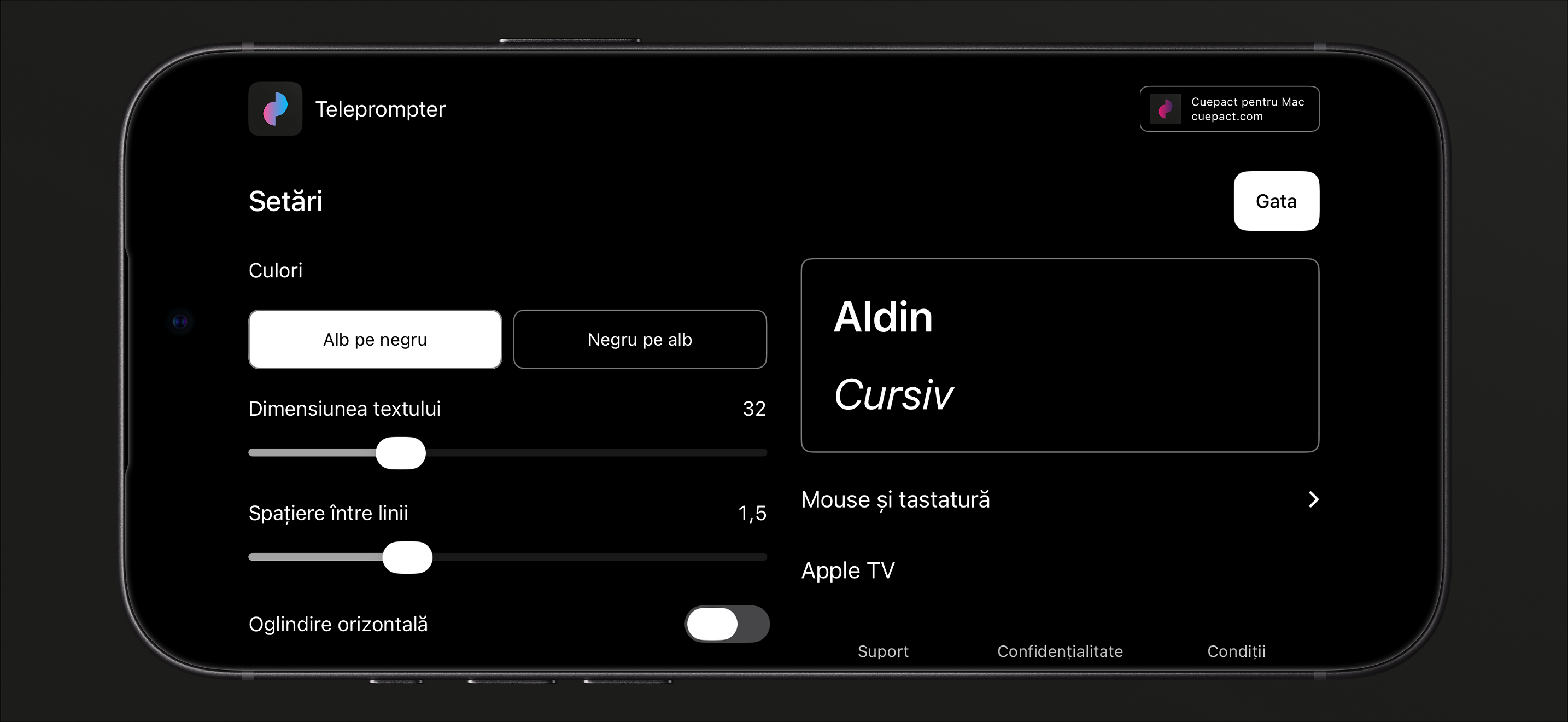
Ajustați dimensiunea textului și spațierea dintre rânduri. Alegeți text alb pe fundal negru sau text negru pe fundal alb.
Viteză
Schimbați viteza în timp ce citiți. Atingeți textul pentru a întrerupe sau a relua.
Oglindiți textul dvs.
Oglindiți textul pe orizontală sau verticală, în funcție de configurația teleprompterului.
Cuepact Teleprompter
Controale și setări
Aplicația vă păstrează textul, setările și poziția de citire pe dispozitiv. Reveniți mai târziu și continuați de unde ați rămas.
Ghidul utilizatoruluiÎntrebări frecvente.
Aplicația este gratuită?
Da. Toate funcțiile sunt gratuite, fără abonament sau achiziții în aplicație. Nu aveți nevoie de un cont sau de un abonament Cuepact.
Aplicația funcționează fără browser?
Da. Este o aplicație nativă pentru iPhone și iPad. O instalați din App Store și o folosiți fără browser.
În ce limbi este disponibilă aplicația?
Aplicația în sine este disponibilă în 44 de limbi. Aplicația folosește limba setată pe dispozitivul dumneavoastră.
Neerlandeză, arabă, bengaleză, norvegiană bokmål, catalană, daneză, germană, engleză, finlandeză, franceză, greacă, gujarati, ebraică, hindi, maghiară, indoneziană, italiană, japoneză, kannada, coreeană, croată, malayalam, malaieză, marathi, ucraineană, odia, polonă, portugheză, punjabi, română, rusă, slovenă, slovacă, spaniolă, tamilă, telugu, thailandeză, chineză tradițională, cehă, turcă, urdu, chineză simplificată, vietnameză și suedeză.
Îmi pot citi textul pe Apple TV?
Da. Conectați iPhone sau iPad și Apple TV la aceeași rețea, apoi trimiteți textul din aplicație. Ghidul utilizatorului conține pașii.
Ce pot controla cu Apple Watch?
Porniți sau întrerupeți derularea, reglați ritmul ori reveniți la începutul textului pe iPhone asociat. Aplicația iPhone trebuie să fie activă și accesibilă. Nu se afișează text pe Apple Watch.
Pot folosi un mouse sau o tastatură?
Da. În modul citire, puteți reda, întrerupe, muta textul și multe altele. Pe iPhone, configurați un mouse prin AssistiveTouch. Vizualizați comenzile și comenzile rapide de la tastatură.
Ajutor și informații
Ghid de utilizare și confidențialitate.
Ghidul complet al utilizatorului, politica de confidențialitate și termenii pentru Cuepact Teleprompter.
Ghid: Cum folosești Teleprompter pe iPhone și iPad
Ghidul utilizatoruluiControale și setări
Ajutor
Noțiuni de bază
- Lipiți textul în aplicație sau selectați exemplul de text și introduceți-l pe al dvs.
- Sub Setări, puteți modifica dimensiunea textului, spațierea dintre rânduri, culorile și oglindirea. Alegeți Gata pentru a reveni la textul dvs.
- Apăsați Începe pentru a deschide modul de citire. Textul este încă întrerupt. Apăsați butonul de redare pentru a începe derularea. Urmați săgeata din mijlocul ecranului.
În timp ce citiți, puteți:
- regla viteza cu glisorul;
- atinge textul pentru a întrerupe sau relua derularea;
- reveni la începutul textului când ajungeți la final.
Asociere
Puneți mouse-ul sau tastatura în modul de asociere.
Pentru o tastatură pe iPhone sau iPad, sau un mouse sau trackpad pe iPad: deschideți Setări → Bluetooth și selectați dispozitivul.
Pentru un mouse pe iPhone: deschideți Setări → Accesibilitate → Atingeți → AssistiveTouch → Dispozitive → Bluetooth Dispozitive. Selectați mouse-ul și porniți AssistiveTouch.
Reveniți la Teleprompter. Butonul Începe deschide modul de citire cu textul pe pauză. Apăsați Redare pentru a începe derularea.
Mouse
Faceți clic stânga pe textul de citit pentru a reda sau a întrerupe.
Folosiți rotița de defilare sau trageți textul de citit cu butonul stâng al mouse-ului pentru a-l muta manual și pentru a întrerupe defilarea automată. După ce îl mutați manual, faceți clic din nou pe text pentru a relua citirea.
Trageți glisorul de viteză pentru a încetini sau accelera derularea automată. Rotița mută textul; nu schimbă viteza.
Butonul de redare și pauză pornește sau întrerupe derularea. La final, butonul de reluare aduce textul la început și îl pune pe pauză.
Butonul drept al mouse-ului și butoanele suplimentare ale mouse-ului nu au funcție de teleprompter.
Tastatură
Aceste comenzi funcționează numai în modul citire:
Spațiu: redare sau pauză.
↑: mai lent. ↓: mai rapid.
←: paragraful anterior sau articol din listă. →: următorul paragraf sau element din listă.
Home: reveniți la început și întrerupeți.
M: oglindă pe orizontală.
Shift + M: oglindă pe verticală.
Esc: întrerupeți și reveniți la text.
Puteți scrie normal în câmpul de text. Tastele de sistem și comenzile standard de editare rămân disponibile.
Asociere cu Apple TV
- Utilizați aceeași rețea pe ambele dispozitive. Deschideți Teleprompter pe Apple TV și alegeți Primește text.
- Pe iPhone sau iPad, accesați Setări → Apple TV → Conectați. Selectați Apple TV. Verificați codurile și confirmați Codurile se potrivesc pe ambele dispozitive. Apoi alegeți Trimite.
- Textul se deschide întrerupt. Apăsați pe Selectare pentru a reda sau pentru a întrerupe. Apăsați și mențineți apăsat timp de o secundă pentru a reveni la început și pentru a întrerupe.
Apple Watch
Folosiți dispozitivul Apple Watch asociat pentru a porni sau întrerupe derularea, a regla ritmul ori a reveni la începutul textului pe iPhone. Păstrați aplicația iPhone activă și accesibilă. Nu se afișează text pe ceas.
Întrebări sau feedback
E-mail info@cuepact.com.
ConfidențialitateCum gestionăm datele
Confidențialitate
Cuepact Teleprompter nu are conturi, analize sau urmărire. Textul, formatarea, setările și poziția de citire sunt stocate pe dispozitiv. Cuepact nu primește textul dvs.
Operatorul de date
Arthur Petri este operatorul responsabil pentru prelucrarea datelor cu caracter personal referitoare la Cuepact Teleprompter și acest site web. Pentru întrebări privind confidențialitatea, contactați info@cuepact.com.
Preferințe pe dispozitivul dvs
Textul și setările sunt stocate pe acest dispozitiv. Dumneavoastră decideți dacă trimiteți text la Apple TV sau folosiți Apple Watch asociat.
Ștergeți aplicația și datele ei din setările dispozitivului pentru a elimina textul și setările locale. Dezinstalarea cu păstrarea datelor (Offload App) păstrează documentele și datele. Copiile de rezervă pot conține datele aplicației, în funcție de setările Apple.
Asociere cu Apple TV
Dacă alegeți să trimiteți text, acesta este transferat la Apple TV prin rețeaua locală. Apple Watch asociată schimbă doar controale și stare, nu text. Aceste date nu sunt trimise către un server Cuepact.
Recomandarea Cuepact.
Toată lumea vede aceeași recomandare pentru Cuepact pentru Mac. Aplicația nu folosește date personale pentru aceasta și nu urmărește activitatea.
Când ne contactați
Un buton de feedback poate deschide propria aplicație de e-mail. Dumneavoastră decideți dacă trimiteți un mesaj și ce informații includeți.
Când trimiteți un e-mail la info@cuepact.com, Arthur Petri primește adresa dvs. de e-mail și conținutul mesajului dvs. Mesajul dvs. este trimis prin propriul serviciu de e-mail, în afara Cuepact Teleprompter.
Aceste date sunt folosite pentru a răspunde la întrebarea dvs. și pentru a gestiona feedback-ul dvs. Temeiul legal este interesul nostru legitim de a răspunde persoanelor care ne contactează. Solicitările de confidențialitate sunt tratate pentru a îndeplini obligațiile legale aplicabile.
Cutia poștală info@cuepact.com este găzduită de TransIP.
E-mailurile de asistență sunt păstrate nu mai mult de 12 luni după ce întrebarea sau cererea a fost rezolvată.
Când vizitați acest site web
Acest site este găzduit de TransIP.
Când vizitați site-ul web, datele tehnice, inclusiv adresa dumneavoastră IP, sunt procesate pentru a opera și a securiza găzduirea. Jurnalele brute ale serverului sunt setate să fie păstrate timp de 3 zile.
Statisticile site-ului web sunt activate pentru a ne ajuta să înțelegem traficul către site-ul web.
Drepturile dumneavoastră de confidențialitate
Îl puteți contacta pe Arthur Petri la info@cuepact.com pentru acces la datele personale, rectificarea sau ștergerea lor, restricționarea prelucrării ori portabilitatea datelor. Vă puteți opune și prelucrării. Drepturile aplicabile depind de prelucrare și de legea în vigoare.
Puteți depune o plângere cu privire la prelucrarea datelor dumneavoastră cu caracter personal la Autoritatea Olandeză pentru Protecția Datelor.
Depuneți o plângere la Autoritatea Olandeză pentru Protecția Datelor
Întrebări privind confidențialitatea
Ne puteți contacta la info@cuepact.com.
CondițiiLicența Apple
Condiții
Aplicația folosește acordul standard de licență pentru utilizatorul final al Apple. Linkul de mai jos deschide acordul oficial Apple. Această pagină nu este o licență Cuepact separată și nu înlocuiește termenii Apple.
Deschideți acordul de licență standard pentru utilizatorul final al Apple
Pentru întrebări despre Cuepact Teleprompter, contactați info@cuepact.com.