 Aplicações gratuitasCuepact Teleprompter
Cuepact Teleprompter faz o texto deslocar-se no iPhone ou iPad. Defina a velocidade de deslocamento para uma apresentação, gravação de vídeo ou discurso.
Teleprompter Cuepact para Mac
cuepact.com
Definições
Rato e teclado
Emparelhamento
Coloque o rato ou o teclado no modo de emparelhamento. Para um teclado em iPhone ou iPad, ou um rato ou trackpad em iPad: abra as Definições → Bluetooth e selecione o dispositivo. Para um rato em iPhone: abra Definições → Acessibilidade → Toque → AssistiveTouch → Dispositivos → Dispositivos Bluetooth. Selecione o rato e ligue AssistiveTouch. Volte ao Teleprompter. Iniciar abre o modo de leitura com o texto em pausa; prima Reproduzir para começar a fazer scroll.
Rato
Clique com o botão esquerdo do rato no texto de leitura para reproduzir ou pausar. Utilize a roda de deslocamento ou arraste o texto de leitura com o botão esquerdo do rato para o mover manualmente e pausar o deslocamento automático. Após o mover manualmente, clique novamente no texto para retomar a leitura. Arraste o controlo deslizante de velocidade para abrandar ou acelerar a deslocação automática. A roda de scroll move o texto; não altera a velocidade. O botão reproduzir/pausar inicia ou pausa a deslocação. No final, Reiniciar volta ao início do texto e deixa-o em pausa. O botão direito do rato e os botões adicionais do rato não possuem função de teleponto.
Teclado
Estes comandos apenas funcionam em modo de leitura: Espaço: reproduzir ou pausar. ↑: mais lento. ↓: mais rápido. ←: parágrafo anterior ou item da lista. →: parágrafo ou item seguinte da lista. Home: voltar ao início e pausar. M: espelhar horizontalmente. Shift + M: espelha verticalmente. Esc: faz uma pausa e regressa ao seu texto. Pode introduzir normalmente no campo de texto. As teclas do sistema e os comandos de edição padrão permanecem disponíveis.
Tamanho do texto
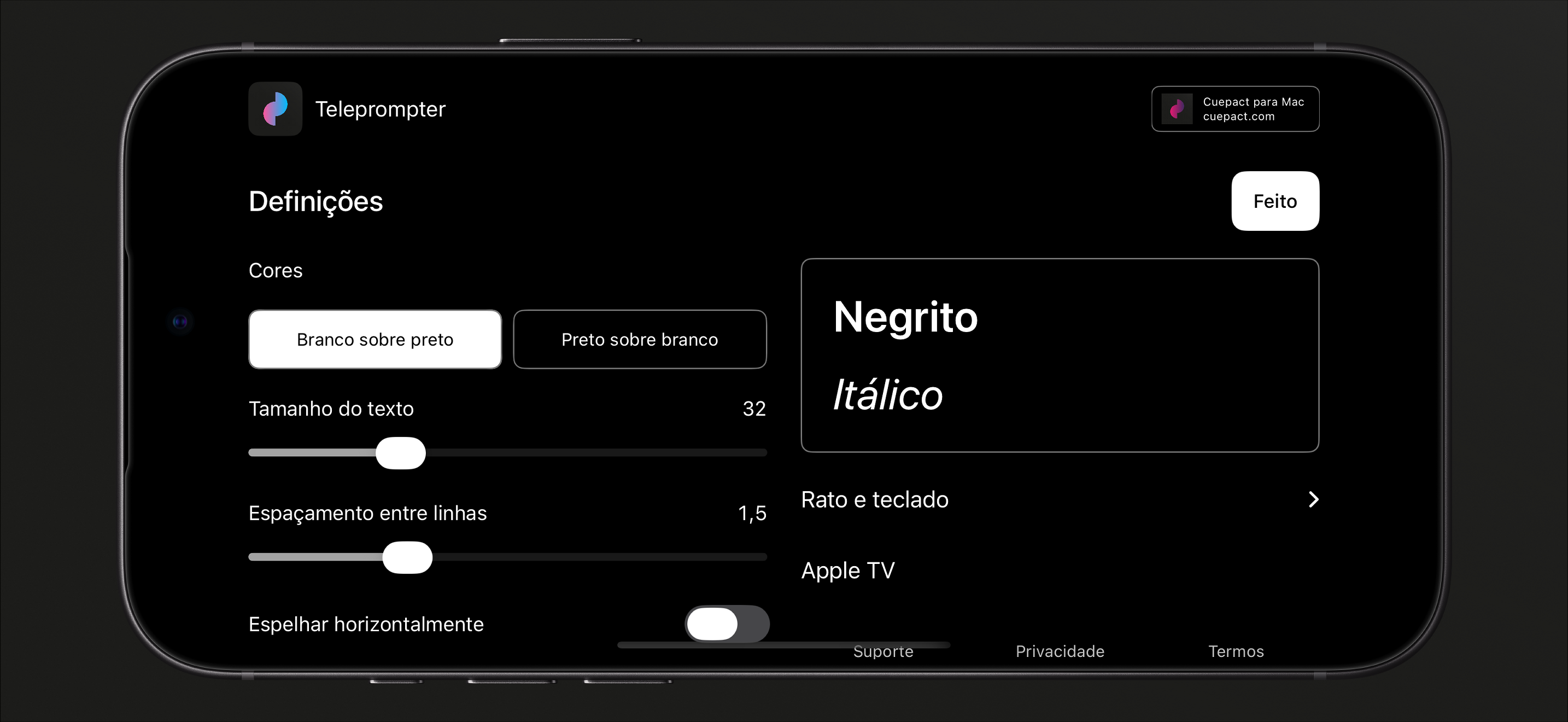
Ajuste o tamanho do texto e o espaçamento entre linhas. Escolha texto branco sobre fundo preto ou texto preto sobre fundo branco.
Velocidade
Mude a velocidade enquanto lê. Toque no texto para pausar ou retomar.
Espelhe o seu texto.
Espelhe na horizontal ou na vertical para se adequar à configuração do seu teleponto.
Cuepact Teleprompter
Controlos e configurações
A aplicação mantém o seu texto, definições e posição de leitura no seu dispositivo. Volte mais tarde e continue de onde parou.
Guia do utilizadorPerguntas frequentes.
O aplicação é gratuito?
Sim. Todas as funções são gratuitas, sem subscrição ou compras na app. Não precisas de conta nem de uma subscrição do Cuepact.
A app funciona sem navegador?
Sim. É uma app nativa para iPhone e iPad. Instala-a a partir da App Store e usa-a sem navegador.
Em que idiomas está disponível a app?
A app está disponível em 44 idiomas. Segue o idioma definido no teu dispositivo.
neerlandês, árabe, bengali, norueguês bokmål, catalão, dinamarquês, alemão, inglês, finlandês, francês, grego, guzerate, hebraico, hindi, húngaro, indonésio, italiano, japonês, canarês, coreano, croata, malaiala, malaio, marata, ucraniano, odia, polaco, português, panjabi, romeno, russo, esloveno, eslovaco, espanhol, tâmil, telugu, tailandês, chinês tradicional, checo, turco, urdu, chinês simplificado, vietnamita e sueco.
Posso ler o meu texto em Apple TV?
Sim. Ligue o seu iPhone ou iPad e Apple TV à mesma rede e envie o seu texto da aplicação. O guia do utilizador contém os passos.
O que posso controlar com o Apple Watch?
Inicie ou pause a deslocação do texto, ajuste o ritmo ou volte ao início do texto no iPhone emparelhado. A aplicação iPhone tem de estar ativa e acessível. A Watch não apresenta texto.
Posso usar rato ou teclado?
Sim. No modo de leitura, pode reproduzir, pausar, mover o texto e muito mais. Em iPhone, configure um rato através de AssistiveTouch. Visualizar os controlos e atalhos de teclado.
Ajuda e informações
Guia do utilizador e privacidade.
O guia do utilizador completo, a política de privacidade e os termos de Cuepact Teleprompter.
Guia: Usar Teleprompter no iPhone e iPad
Guia do utilizadorControlos e configurações
Ajuda
Começando
- Cole o seu texto na aplicação ou selecione o texto de exemplo e digite o seu próprio.
- Em Definições, pode alterar o tamanho do texto, o espaçamento entre linhas, as cores e o espelhamento. Escolha Feito para voltar ao seu texto.
- Prima Iniciar para abrir o modo de leitura. O texto ainda está em pausa. Prima o botão de reprodução para iniciar a deslocação. Siga a seta no meio do ecrã.
Durante a leitura, pode:
- ajustar a velocidade com o controlo deslizante;
- tocar no texto para pausar ou retomar;
- voltar ao início no final da leitura.
Emparelhamento
Coloque o rato ou o teclado no modo de emparelhamento.
Para um teclado em iPhone ou iPad, ou um rato ou trackpad em iPad: abra as Definições → Bluetooth e selecione o dispositivo.
Para um rato em iPhone: abra Definições → Acessibilidade → Toque → AssistiveTouch → Dispositivos → Dispositivos Bluetooth. Selecione o rato e ligue AssistiveTouch.
Volte ao Teleprompter. Iniciar abre o modo de leitura com o texto em pausa; prima Reproduzir para começar a fazer scroll.
Rato
Clique com o botão esquerdo do rato no texto de leitura para reproduzir ou pausar.
Utilize a roda de deslocamento ou arraste o texto de leitura com o botão esquerdo do rato para o mover manualmente e pausar o deslocamento automático. Após o mover manualmente, clique novamente no texto para retomar a leitura.
Arraste o controlo deslizante de velocidade para abrandar ou acelerar a deslocação automática. A roda de scroll move o texto; não altera a velocidade.
O botão reproduzir/pausar inicia ou pausa a deslocação. No final, Reiniciar volta ao início do texto e deixa-o em pausa.
O botão direito do rato e os botões adicionais do rato não possuem função de teleponto.
Teclado
Estes comandos apenas funcionam em modo de leitura:
Espaço: reproduzir ou pausar.
↑: mais lento. ↓: mais rápido.
←: parágrafo anterior ou item da lista. →: próximo parágrafo ou item da lista.
Home: voltar ao início e pausar.
M: espelhar horizontalmente.
Shift + M: espelhar verticalmente.
Esc: pausar e voltar ao seu texto.
Pode digitar normalmente no campo de texto. As teclas do sistema e os comandos de edição padrão permanecem disponíveis.
Emparelhamento com Apple TV
- Utilize a mesma rede em ambos os dispositivos. Abra o Teleprompter em Apple TV e escolha Receber texto.
- No seu iPhone ou iPad, vá para Definições → Apple TV → Conectar. Selecione o seu Apple TV. Verifique os códigos e confirme Correspondência de códigos em ambos os dispositivos. De seguida, escolha Enviar.
- O texto abre em pausa. Prima Selecionar para iniciar ou pausar a deslocação. Mantenha o botão premido durante um segundo para voltar ao início e deixar o texto em pausa.
Apple Watch
Use o Apple Watch emparelhado para iniciar ou pausar a deslocação, ajustar o ritmo ou voltar ao início do texto no iPhone. Mantenha a aplicação iPhone ativa e acessível. A Watch não apresenta texto.
Perguntas ou comentários
E-mail info@cuepact.com.
PrivacidadeComo lidamos com os dados
Privacidade
Cuepact Teleprompter não tem contas, análises ou rastreio. O seu texto, formatação, definições e posição de leitura são armazenados no seu dispositivo. Cuepact não recebe o seu texto.
Controlador de dados
Arthur Petri é o responsável pelo tratamento dos dados pessoais relativos a Cuepact Teleprompter e a este site. Para questões de privacidade, por favor contacte info@cuepact.com.
Preferências no seu dispositivo
O seu texto e as suas definições ficam guardados neste dispositivo. Pode escolher se pretende enviar texto para a Apple TV ou utilizar o seu Apple Watch emparelhado.
Elimine a aplicação e os respetivos dados nas definições do dispositivo para apagar textos e definições locais. Desinstalar aplicação mantém os documentos e dados. As cópias de segurança do sistema podem incluir dados das aplicações, conforme as definições Apple.
Emparelhamento com Apple TV
Se optar por enviar texto, este será transferido para Apple TV pela sua rede local. O seu Apple Watch emparelhado troca apenas os controlos e o estado, não o texto. Estes dados não são enviados para um servidor Cuepact.
A recomendação Cuepact
Todos vêem a mesma recomendação para Cuepact para Mac. A aplicação não usa dados pessoais e não rastreia atividades.
Quando entra em contacto connosco
Um botão de feedback pode abrir a sua própria aplicação de e-mail. Decide se pretende enviar uma mensagem e que informação incluir.
Quando envia um e-mail para info@cuepact.com, Arthur Petri recebe o seu endereço de e-mail e o conteúdo da sua mensagem. A sua mensagem é enviada através do seu próprio serviço de e-mail, fora de Cuepact Teleprompter.
Estes dados são utilizados para responder à sua pergunta e lidar com o seu feedback. A base jurídica é o nosso interesse legítimo em responder às pessoas que nos contactam. Os pedidos de privacidade são tratados para cumprir as obrigações legais aplicáveis.
A caixa de correio info@cuepact.com é alojada pela TransIP.
Os e-mails de suporte são mantidos durante um máximo de 12 meses após a dúvida ou pedido ter sido resolvido.
Quando visita este site
Este site é alojado pela TransIP.
Quando visita o website, os dados técnicos, incluindo o seu endereço IP, são processados para operar e proteger o alojamento. Os registos brutos do servidor estão configurados para serem retidos durante 3 dias.
As estatísticas do site estão ativadas para nos ajudar a compreender o tráfego do site.
Os seus direitos de privacidade
Pode contactar Arthur Petri através do endereço info@cuepact.com para solicitar o acesso, a retificação ou o apagamento dos seus dados pessoais, a limitação do tratamento ou a portabilidade dos dados. Também pode opor-se ao tratamento. Os direitos aplicáveis dependem do tratamento e da lei aplicável.
Pode apresentar uma reclamação sobre o tratamento dos seus dados pessoais junto da Autoridade Holandesa de Proteção de Dados.
Apresentar uma queixa junto da Autoridade Holandesa de Proteção de Dados
Perguntas sobre privacidade
Pode contactar-nos através do endereço info@cuepact.com.
TermosLicença Apple
Termos
A aplicação utiliza o contrato de licença de utilizador final padrão da Apple. O link abaixo abre o acordo oficial da Apple. Esta página não é uma licença Cuepact separada e não substitui os termos da Apple.
Abra o contrato de licença de utilizador final padrão da Apple
Para questões sobre Cuepact Teleprompter, contacte info@cuepact.com.