 تطبيقات مجانيةCuepact Teleprompter
يمرّر Cuepact Teleprompter النص على iPhone أو iPad. اضبط سرعة التمرير بنفسك لعرض تقديمي أو تسجيل فيديو أو إلقاء كلمة.
Teleprompter Cuepact لـ Mac
cuepact.com
الإعدادات
الماوس ولوحة المفاتيح
الإقران
ضع الماوس أو لوحة المفاتيح في وضع الإقران. للوحة مفاتيح على iPhone أو iPad، أو ماوس أو لوحة تتبع على iPad: افتح الإعدادات → Bluetooth واختر الجهاز. للماوس على iPhone: افتح الإعدادات ← تسهيلات الاستخدام ← اللمس ← AssistiveTouch ← الأجهزة ← أجهزة Bluetooth. اختر الماوس وفعّل AssistiveTouch. عُد إلى Teleprompter. يفتح «ابدأ» وضع القراءة والنص متوقف مؤقتًا؛ اضغط على «تشغيل» لبدء التمرير.
الماوس
انقر بزر الماوس الأيسر على نص القراءة لتشغيل التمرير أو إيقافه مؤقتًا. استخدم عجلة التمرير أو اسحب النص بزر الماوس الأيسر لتحريكه يدويًا وإيقاف التمرير التلقائي مؤقتًا. بعد تحريكه، انقر على النص مجددًا لاستئناف القراءة. اسحب شريط تمرير السرعة لإبطاء التمرير التلقائي أو تسريعه. تحرّك عجلة التمرير النص، ولا تغيّر السرعة. يشغّل زر التشغيل/الإيقاف المؤقت التمرير أو يوقفه مؤقتًا. عند النهاية، يعيدك «إعادة التشغيل» إلى بداية النص مع إيقاف التمرير مؤقتًا. ليس لزر الماوس الأيمن أو أزرار الماوس الإضافية أي وظيفة في الملقّن.
لوحة المفاتيح
تعمل هذه الأوامر في وضع القراءة فقط: Space: تشغيل التمرير أو إيقافه مؤقتًا. ↑: أبطأ. ↓: أسرع. ←: الفقرة أو عنصر القائمة السابق. →: الفقرة أو عنصر القائمة التالي. Home: العودة إلى البداية وإيقاف التمرير مؤقتًا. M: عكس النص أفقيًا. Shift + M: عكس النص عموديًا. Esc: إيقاف التمرير مؤقتًا والعودة إلى نصك. يمكنك الكتابة بشكل طبيعي في حقل النص. تظل مفاتيح النظام وأوامر التحرير القياسية متاحة.
حجم النص
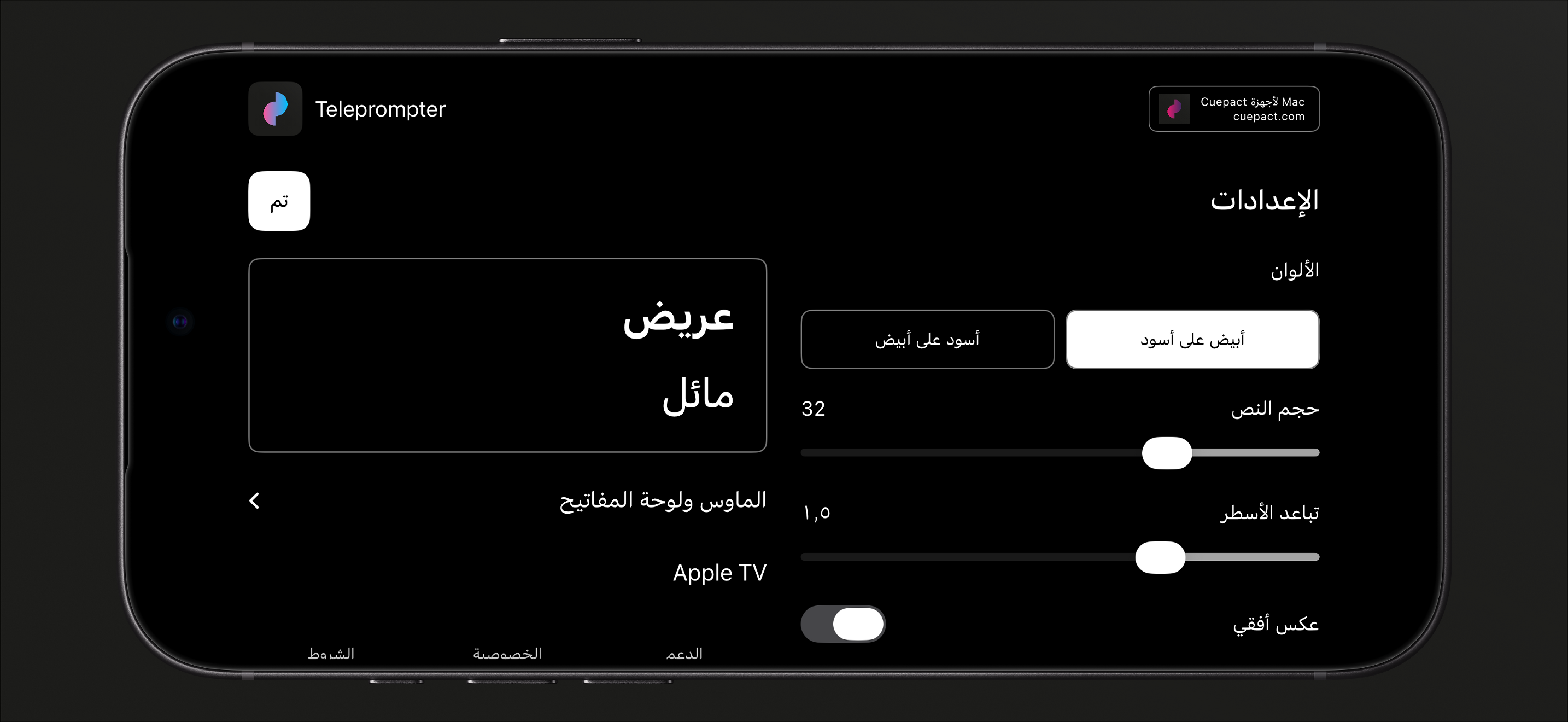
عدّل حجم النص وتباعد الأسطر. اختر نصًا أبيض على خلفية سوداء أو أسود على خلفية بيضاء.
السرعة
غيّر السرعة أثناء القراءة. اضغط على النص لإيقاف التمرير مؤقتًا أو استئنافه.
اعكس عرض النص.
اعكس النص أفقيًا أو رأسيًا ليناسب إعداد الملقّن لديك.
Cuepact Teleprompter
الضوابط والإعدادات
يحتفظ التطبيق بالنص والإعدادات وموضع القراءة على جهازك. عد لاحقًا واستمر من حيث توقفت.
دليل المستخدمالأسئلة المتداولة.
هل التطبيق مجاني؟
نعم. جميع الميزات مجانية، بلا اشتراك أو مشتريات داخل التطبيق. لا تحتاج إلى حساب أو عضوية Cuepact.
هل يعمل التطبيق دون متصفح؟
نعم. هذا تطبيق مصمم خصيصًا لـ iPhone وiPad. تثبّته من App Store وتستخدمه دون متصفح.
بأي لغات يتوفر التطبيق؟
التطبيق نفسه متوفر بـ 44 لغة. يتبع التطبيق إعداد اللغة في جهازك.
الهولندية، العربية، البنغالية، النرويجية بوكمال، الكتالونية، الدنماركية، الألمانية، الإنجليزية، الفنلندية، الفرنسية، اليونانية، الغوجاراتية، العبرية، الهندية، المجرية، الإندونيسية، الإيطالية، اليابانية، الكانادا، الكورية، الكرواتية، المالايالامية، الملايوية، الماراثية، الأوكرانية، الأوديا، البولندية، البرتغالية، البنجابية، الرومانية، الروسية، السلوفينية، السلوفاكية، الإسبانية، التاميلية، التيلوغوية، التايلاندية، الصينية التقليدية، التشيكية، التركية، الأردية، الصينية المبسطة، الفيتنامية والسويدية.
هل يمكنني قراءة النص الخاص بي على Apple TV؟
نعم. صِل iPhone أو iPad وApple TV بالشبكة نفسها، ثم أرسل النص من التطبيق. تجد الخطوات في دليل المستخدم.
ما الذي يمكنني التحكم به باستخدام Apple Watch؟
تحكّم في التشغيل والإيقاف المؤقت وسرعة التمرير والعودة إلى بداية النص على iPhone المقترن. يجب أن يبقى تطبيق iPhone نشطًا ويمكن الاتصال به. لا يظهر النص على Apple Watch.
هل يمكنني استخدام الماوس أو لوحة المفاتيح؟
نعم. في وضع القراءة، يمكنك تشغيل التمرير وإيقافه مؤقتًا وتحريك النص والمزيد. على iPhone، أعدّ الماوس عبر AssistiveTouch. استعرض عناصر التحكم واختصارات لوحة المفاتيح.
المساعدة والمعلومات
دليل المستخدم والخصوصية.
دليل المستخدم الكامل وسياسة الخصوصية وشروط Cuepact Teleprompter.
دليل الاستخدام: استخدام Teleprompter على iPhone وiPad
دليل المستخدمالضوابط والإعدادات
مساعدة
ابدأ هنا
- الصق النص الخاص بك في التطبيق، أو حدد نموذج النص واكتب نصك الخاص.
- ضمن الإعدادات، يمكنك تغيير حجم النص وتباعد الأسطر والألوان وعكس النص. اختر تم للعودة إلى نصك.
- اضغط على ابدأ لفتح وضع القراءة. النص لا يزال متوقفا مؤقتا. اضغط على زر التشغيل لبدء التمرير. اتبع السهم الموجود في منتصف الشاشة.
أثناء القراءة يمكنك:
- ضبط السرعة باستخدام شريط التمرير؛
- الضغط على النص لإيقاف التمرير مؤقتًا أو استئنافه؛
- العودة إلى بداية النص عند الوصول إلى نهايته.
الإقران
ضع الماوس أو لوحة المفاتيح في وضع الإقران.
بالنسبة للوحة المفاتيح على iPhone أو iPad، أو الماوس أو لوحة التتبع على iPad: افتح الإعدادات → Bluetooth وحدد الجهاز.
للماوس على iPhone: افتح الإعدادات ← تسهيلات الاستخدام ← اللمس ← AssistiveTouch ← الأجهزة ← أجهزة Bluetooth. اختر الماوس وفعّل AssistiveTouch.
عُد إلى Teleprompter. يفتح «ابدأ» وضع القراءة والنص متوقف مؤقتًا؛ اضغط على «تشغيل» لبدء التمرير.
الماوس
انقر بزر الماوس الأيسر على نص القراءة لتشغيله أو إيقافه مؤقتًا.
استخدم عجلة التمرير أو اسحب نص القراءة بزر الماوس الأيسر لتحريكه يدويًا وإيقاف التمرير التلقائي مؤقتًا. بعد نقله يدويًا، انقر فوق النص مرة أخرى لاستئناف القراءة.
اسحب شريط تمرير السرعة لإبطاء التمرير التلقائي أو تسريعه. تحرّك عجلة التمرير النص، ولا تغيّر السرعة.
يشغّل زر التشغيل/الإيقاف المؤقت التمرير أو يوقفه مؤقتًا. عند النهاية، يعيدك «إعادة التشغيل» إلى بداية النص مع إيقاف التمرير مؤقتًا.
ليس لزر الماوس الأيمن أو أزرار الماوس الإضافية أي وظيفة في الملقّن.
لوحة المفاتيح
تعمل هذه الأوامر فقط في وضع القراءة:
Space: تشغيل أو إيقاف مؤقت.
↑: أبطأ. ↓: أسرع.
←: الفقرة أو عنصر القائمة السابق. →: الفقرة أو عنصر القائمة التالي.
Home: العودة إلى البداية والإيقاف المؤقت.
M: عكس أفقي.
Shift + M: عكس عمودي.
Esc: الإيقاف المؤقت والعودة إلى نصك.
يمكنك الكتابة بشكل طبيعي في حقل النص. تظل مفاتيح النظام وأوامر التحرير القياسية متاحة.
الاقتران مع Apple TV
- استخدم الشبكة نفسها على الجهازين. افتح الملقن على Apple TV واختر تلقي النص.
- على iPhone أو iPad، انتقل إلى الإعدادات → Apple TV → اتصال. اختر جهاز Apple TV وتحقّق من الرموز، ثم أكّد تطابق الرموز على الجهازين. اختر بعدها أرسل.
- يُفتح النص متوقفًا مؤقتًا. اضغط على Select لتشغيل التمرير أو إيقافه مؤقتًا. اضغط مطولًا لمدة ثانية واحدة للعودة إلى البداية وإيقاف التمرير مؤقتًا.
Apple Watch
استخدم Apple Watch المقترن للتحكم في تشغيل النص وإيقافه مؤقتًا وسرعته والعودة إلى بدايته على iPhone. أبقِ تطبيق iPhone نشطًا ويمكن الاتصال به. لا يظهر النص على الساعة.
أسئلة أو تعليقات
البريد الإلكتروني info@cuepact.com .
الخصوصيةكيف نتعامل مع البيانات
الخصوصية
Cuepact Teleprompter ليس لديه حسابات أو تحليلات أو تتبع. يتم تخزين النص والتنسيق والإعدادات وموضع القراءة على جهازك. Cuepact لا يتلقى النص الخاص بك.
المسؤول عن معالجة البيانات
Arthur Petri هو المتحكم المسؤول عن معالجة البيانات الشخصية المتعلقة بـ Cuepact Teleprompter وهذا الموقع. لطرح الأسئلة المتعلقة بالخصوصية، اتصل بـ info@cuepact.com .
التفضيلات على جهازك
يُحفظ نصك وإعداداتك على هذا الجهاز. أنت تختار إرسال النص إلى Apple TV أو استخدام Apple Watch المقترن.
لحذف النص والإعدادات المحلية، احذف التطبيق وبياناته من إعدادات الجهاز. خيار «إلغاء تحميل التطبيق» يحتفظ بالمستندات والبيانات. وقد تتضمن النسخ الاحتياطية بيانات التطبيق وفق إعدادات Apple لديك.
الاقتران مع Apple TV
إذا اخترت إرسال النص، يُنقل إلى Apple TV عبر شبكتك المحلية. يتبادل Apple Watch المقترن أوامر التحكم والحالة فقط، ولا يتبادل النص. لا تُرسل هذه البيانات إلى خادم Cuepact.
بطاقة التعريف بـ Cuepact
يرى الجميع نفس التوصية لـ Cuepact لـ Mac. لا يستخدم التطبيق أي بيانات شخصية ولا يتتبع النشاط.
عند الاتصال بنا
قد يفتح زر التعليقات تطبيق البريد الإلكتروني الخاص بك. عليك أن تقرر ما إذا كنت تريد إرسال رسالة وما هي المعلومات التي تريد تضمينها.
عند إرسال بريد إلكتروني إلى info@cuepact.com ، يتلقى Arthur Petri عنوان بريدك الإلكتروني ومحتويات رسالتك. يتم إرسال رسالتك من خلال خدمة البريد الإلكتروني الخاصة بك، خارج Cuepact Teleprompter .
يتم استخدام هذه البيانات للإجابة على سؤالك والتعامل مع ملاحظاتك. الأساس القانوني هو مصلحتنا المشروعة في الرد على الأشخاص الذين يتصلون بنا. يتم التعامل مع طلبات الخصوصية للوفاء بالالتزامات القانونية المعمول بها.
تتم استضافة صندوق البريد info@cuepact.com بواسطة TransIP.
يتم الاحتفاظ برسائل البريد الإلكتروني الخاصة بالدعم لمدة لا تزيد عن 12 شهرًا بعد حل السؤال أو الطلب.
عندما تزور هذا الموقع
تتم استضافة هذا الموقع بواسطة TransIP.
عند زيارتك للموقع، تتم معالجة البيانات الفنية، بما في ذلك عنوان IP الخاص بك، لتشغيل وتأمين الاستضافة. تم تعيين سجلات الخادم الأولية للاحتفاظ بها لمدة 3 أيام.
إحصاءات الموقع مفعّلة لمساعدتنا على فهم زياراته.
حقوق الخصوصية الخاصة بك
يمكنك الاتصال بـ Arthur Petri على info@cuepact.com لطلب الوصول إلى بياناتك الشخصية أو تصحيحها أو حذفها أو تقييد المعالجة أو إمكانية نقل البيانات. يمكنك أيضًا الاعتراض على المعالجة. تعتمد الحقوق المطبقة على المعالجة والقانون المعمول به.
يمكنك تقديم شكوى بشأن معالجة بياناتك الشخصية إلى هيئة حماية البيانات الهولندية.
تقديم شكوى إلى هيئة حماية البيانات الهولندية
أسئلة الخصوصية
يمكنك التواصل معنا على info@cuepact.com .
الشروطترخيص Apple
الشروط
يستخدم التطبيق اتفاقية ترخيص المستخدم النهائي القياسية من Apple. يفتح الرابط أدناه الاتفاقية الرسمية. هذه الصفحة ليست ترخيصًا منفصلًا من Cuepact، ولا تحل محل شروط Apple.
افتح اتفاقية ترخيص المستخدم النهائي القياسية من Apple
للأسئلة حول Cuepact Teleprompter ، اتصل بـ info@cuepact.com .