 Gratis apperCuepact Teleprompter
Cuepact Teleprompter lar teksten rulle på iPhone eller iPad. Du stiller selv inn hastigheten for en presentasjon, et videoopptak eller en tale.
Teleprompter Cuepact for Mac
cuepact.com
Innstillinger
Mus og tastatur
Sammenkobling
Sett musen eller tastaturet i sammenkoblingsmodus. For et tastatur på iPhone eller iPad, eller en mus eller styreflate på iPad: åpne Innstillinger → Bluetooth og velg enheten. For en mus på iPhone: åpne Innstillinger → Tilgjengelighet → Berør → AssistiveTouch → Enheter → Bluetooth Enheter. Velg musen og slå på AssistiveTouch. Gå tilbake til Teleprompter. Start åpner lesemodus med teksten satt på pause; trykk på avspillingsknappen for å starte rullingen.
Mus
Venstreklikk på leseteksten for å spille av eller pause. Bruk rullehjulet eller dra leseteksten med venstre museknapp for å flytte den manuelt og pause autoscroll. Etter å ha flyttet den manuelt, klikk på teksten igjen for å fortsette lesingen. Dra hastighetsglidebryteren for å redusere hastigheten eller øke hastigheten på automatisk rulling. Rullehjulet flytter teksten; det endrer ikke hastigheten. Spill av/pause-knappen starter eller pauser rullingen. Ved slutten fører omstartsknappen teksten tilbake til begynnelsen og setter den på pause. Høyre museknapp og ekstra museknapper har ingen teleprompterfunksjon.
Tastatur
Disse kommandoene fungerer bare i lesemodus: Mellomrom: spill av eller pause. ↑: tregere. ↓: raskere. ←: forrige avsnitt eller listeelement. →: neste avsnitt eller listeelement. Home: gå tilbake til begynnelsen og ta en pause. M: speil horisontalt. Shift + M: speil vertikalt. Esc: pause og gå tilbake til teksten. Du kan skrive normalt i tekstfeltet. Systemtaster og standard redigeringskommandoer forblir tilgjengelige.
Tekststørrelse
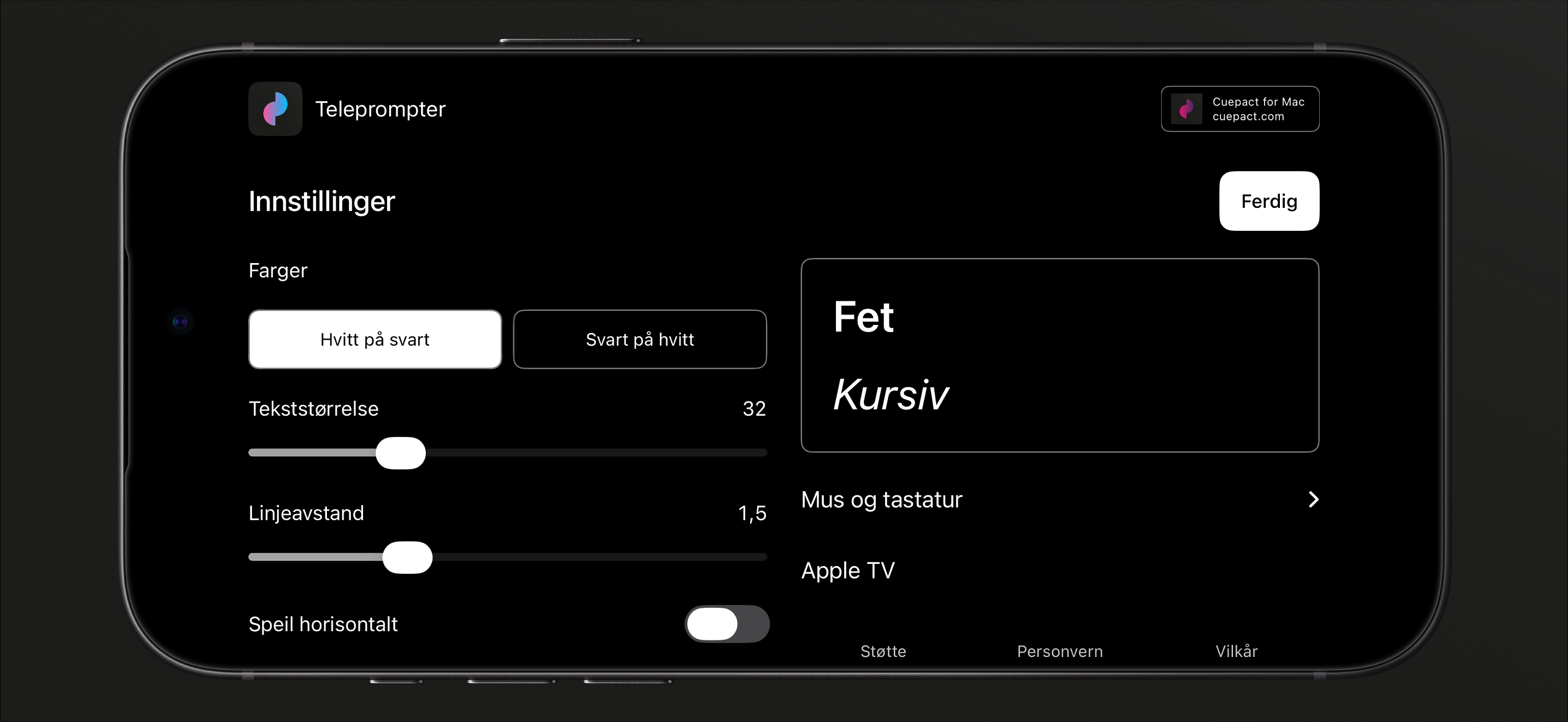
Juster tekststørrelse og linjeavstand. Velg hvit tekst på svart eller svart tekst på hvit.
Hastighet
Endre hastigheten mens du leser. Trykk på teksten for å sette på pause eller fortsette.
Speil teksten din.
Speil horisontalt eller vertikalt for å passe ditt teleprompteroppsett.
Cuepact Teleprompter
Kontroller og innstillinger
Appen beholder teksten, innstillingene og leseposisjonen din på enheten din. Kom tilbake senere og fortsett der du slapp.
BrukerveiledningOfte stilte spørsmål.
Er appen gratis?
Ja. Alle funksjoner er gratis, uten abonnement eller kjøp i appen. Du trenger verken konto eller Cuepact-medlemskap.
Fungerer appen uten en nettleser?
Ja. Dette er en app laget for iPhone og iPad. Du installerer den fra App Store og bruker den uten en nettleser.
Hvilke språk er appen tilgjengelig på?
Selve appen er tilgjengelig på 44 språk. Den følger språkinnstillingen på enheten din.
nederlandsk, arabisk, bengali, norsk bokmål, katalansk, dansk, tysk, engelsk, finsk, fransk, gresk, gujarati, hebraisk, hindi, ungarsk, indonesisk, italiensk, japansk, kannada, koreansk, kroatisk, malayalam, malayisk, marathi, ukrainsk, odia, polsk, portugisisk, punjabi, rumensk, russisk, slovensk, slovakisk, spansk, tamil, telugu, thai, tradisjonell kinesisk, tsjekkisk, tyrkisk, urdu, forenklet kinesisk, vietnamesisk og svensk.
Kan jeg lese teksten min på Apple TV?
Ja. Koble iPhone eller iPad og Apple TV til samme nettverk, og send deretter teksten fra appen. Brukerveiledningen har trinnene.
Hva kan jeg kontrollere med Apple Watch?
Start og sett rullingen på pause, juster tempoet og gå tilbake til tekstens begynnelse på den sammenkoblede iPhone-en. iPhone-appen må være aktiv og tilgjengelig. Ingen tekst vises på Apple Watch.
Kan jeg bruke mus eller tastatur?
Ja. I lesemodus kan du spille av, pause, flytte teksten og mer. På iPhone, konfigurer en mus gjennom AssistiveTouch. Se kontrollene og hurtigtastene.
Hjelp og informasjon
Brukerveiledning og personvern.
Den fullstendige brukerveiledningen, personvernreglene og vilkårene for Cuepact Teleprompter.
Veiledning: Bruk Teleprompter på iPhone og iPad
BrukerveiledningKontroller og innstillinger
Hjelp
Komme i gang
- Lim inn teksten din i appen, eller velg eksempelteksten og skriv inn din egen.
- Under Innstillinger kan du endre tekststørrelse, linjeavstand, farger og speiling. Velg Ferdig for å gå tilbake til teksten.
- Trykk Start for å åpne lesemodus. Teksten er fortsatt satt på pause. Trykk på spilleknappen for å begynne å rulle. Følg pilen i midten av skjermen.
Mens du leser kan du:
- justere hastigheten med glidebryteren;
- trykke på teksten for å sette på pause eller fortsette;
- gå tilbake til tekstens begynnelse til slutt.
Sammenkobling
Sett musen eller tastaturet i sammenkoblingsmodus.
For et tastatur på iPhone eller iPad, eller en mus eller styreflate på iPad: åpne Innstillinger → Bluetooth og velg enheten.
For en mus på iPhone: åpne Innstillinger → Tilgjengelighet → Berør → AssistiveTouch → Enheter → Bluetooth Enheter. Velg musen og slå på AssistiveTouch.
Gå tilbake til Teleprompter. Start åpner lesemodus med teksten på pause; trykk på avspillingsknappen for å starte rullingen.
Mus
Venstreklikk på leseteksten for å spille av eller pause.
Bruk rullehjulet eller dra leseteksten med venstre museknapp for å flytte den manuelt og pause autoscroll. Etter å ha flyttet den manuelt, klikk på teksten igjen for å fortsette lesingen.
Dra hastighetsglidebryteren for å redusere hastigheten eller øke hastigheten på automatisk rulling. Rullehjulet flytter teksten; det endrer ikke hastigheten.
Avspillingsknappen starter eller setter rullingen på pause. Ved slutten fører omstartsknappen teksten tilbake til begynnelsen og setter den på pause.
Høyre museknapp og ekstra museknapper har ingen teleprompterfunksjon.
Tastatur
Disse kommandoene fungerer bare i lesemodus:
Mellomrom: spill av eller pause.
↑: tregere. ↓: raskere.
←: forrige avsnitt eller listeelement. →: neste avsnitt eller listeelement.
Home: gå tilbake til begynnelsen og pause.
M: speil horisontalt.
Shift + M: speil vertikalt.
Esc: pause og gå tilbake til teksten.
Du kan skrive normalt i tekstfeltet. Systemtaster og vanlige redigeringskommandoer er fortsatt tilgjengelige.
Sammenkobling med Apple TV
- Bruk samme nettverk på begge enhetene. Åpne Teleprompter på Apple TV og velg Motta tekst.
- På iPhone eller iPad, gå til Innstillinger → Apple TV → Koble til. Velg din Apple TV. Kontroller kodene og bekreft Koder samsvarer på begge enhetene. Velg deretter Send.
- Teksten åpnes på pause. Trykk på Velg for å starte eller sette på pause. Hold knappen inne i ett sekund for å gå til begynnelsen og sette på pause.
Apple Watch
Bruk den sammenkoblede Apple Watch til å starte og sette rullingen på pause, justere tempoet eller gå tilbake til tekstens begynnelse på iPhone. Hold iPhone-appen aktiv og tilgjengelig. Ingen tekst vises på klokken.
Spørsmål eller tilbakemeldinger
E-post info@cuepact.com.
PersonvernHvordan vi håndterer data
Personvern
Cuepact Teleprompter har ingen kontoer, analyser eller sporing. Tekst, formatering, innstillinger og leseposisjon lagres på enheten din. Cuepact mottar ikke teksten din.
Behandlingsansvarlig
Arthur Petri er behandlingsansvarlig for behandling av personopplysninger knyttet til Cuepact Teleprompter og denne nettsiden. For spørsmål om personvern, kontakt info@cuepact.com.
Preferanser på enheten din
Teksten og innstillingene dine lagres på denne enheten. Du bestemmer om du vil sende tekst til Apple TV eller bruke din sammenkoblede Apple Watch.
Slett appen og tilhørende data i enhetens innstillinger for å fjerne lokal tekst og innstillinger. Avlasting av appen (Offload App) beholder dokumenter og data. Systemsikkerhetskopier kan inneholde appdata, avhengig av Apple-innstillingene.
Sammenkobling med Apple TV
Hvis du velger å sende tekst, overføres den til Apple TV over ditt lokale nettverk. Din sammenkoblede Apple Watch utveksler kun kontroller og status, ikke tekst. Disse dataene sendes ikke til en Cuepact-server.
Cuepact-anbefalingen
Alle ser den samme anbefalingen for Cuepact for Mac. Appen bruker ingen personlige data for det og sporer ikke aktivitet.
Når du kontakter oss
En tilbakemeldingsknapp kan åpne din egen e-postapp. Du bestemmer selv om du vil sende en melding og hvilken informasjon som skal inkluderes.
Når du sender e-post til info@cuepact.com, mottar Arthur Petri e-postadressen din og innholdet i meldingen. Meldingen din sendes via din egen e-posttjeneste, utenfor Cuepact Teleprompter.
Disse dataene brukes til å svare på spørsmålet ditt og håndtere tilbakemeldingen din. Det rettslige grunnlaget er vår legitime interesse i å svare personer som kontakter oss. Personvernforespørsler håndteres for å oppfylle gjeldende juridiske forpliktelser.
Postboksen info@cuepact.com driftes hos TransIP.
Support-e-poster lagres i ikke mer enn 12 måneder etter at spørsmålet eller forespørselen er løst.
Når du besøker denne nettsiden
Dette nettstedet driftes hos TransIP.
Når du besøker nettstedet, behandles tekniske data, inkludert din IP-adresse, for å drifte og sikre hostingen. Rå serverlogger er satt til å bli oppbevart i 3 dager.
Nettstedstatistikk er aktivert for å hjelpe oss å forstå trafikken til nettstedet.
Dine personvernrettigheter
Du kan kontakte Arthur Petri på info@cuepact.com for å be om tilgang til, retting eller sletting av dine personlige data, begrensning av behandling eller dataportering. Du kan også protestere mot behandling. Hvilke rettigheter som gjelder avhenger av behandlingen og gjeldende lov.
Du kan klage på behandlingen av personopplysningene dine til det nederlandske datatilsynet.
Send inn en klage til det nederlandske datatilsynet
Personvernspørsmål
Du kan nå oss på info@cuepact.com.
VilkårApples lisens
Vilkår
Appen bruker Apples standard sluttbrukerlisensavtale. Lenken nedenfor åpner Apples offisielle avtale. Denne siden er ikke en separat Cuepact-lisens og erstatter ikke Apples vilkår.
Åpne Apples standard sluttbrukerlisensavtale
For spørsmål om Cuepact Teleprompter, kontakt info@cuepact.com.