 ಉಚಿತ ಅಪ್ಲಿಕೇಶನ್ಗಳುCuepact Teleprompter
Cuepact Teleprompter ನಿಮ್ಮ iPhone ಅಥವಾ iPad ನಲ್ಲಿ ಪಠ್ಯವನ್ನು ಸ್ಕ್ರಾಲ್ ಮಾಡಿ ತೋರಿಸುತ್ತದೆ. ಪ್ರಸ್ತುತಿ, ವೀಡಿಯೊ ರೆಕಾರ್ಡಿಂಗ್ ಅಥವಾ ಭಾಷಣಕ್ಕಾಗಿ ಸ್ಕ್ರಾಲ್ ವೇಗವನ್ನು ನೀವೇ ಹೊಂದಿಸಿ.
Teleprompter Mac ಗಾಗಿ Cuepact
cuepact.com
ಸೆಟ್ಟಿಂಗ್ಗಳು
ಮೌಸ್ ಮತ್ತು ಕೀಬೋರ್ಡ್
ಜೋಡಣೆ
ಮೌಸ್ ಅಥವಾ ಕೀಬೋರ್ಡ್ ಅನ್ನು ಜೋಡಿಸುವ ಕ್ರಮದಲ್ಲಿ ಇರಿಸಿ. iPhone ಅಥವಾ iPad ನಲ್ಲಿ ಕೀಬೋರ್ಡ್ ಅಥವಾ iPad ನಲ್ಲಿ ಮೌಸ್ ಅಥವಾ ಟ್ರ್ಯಾಕ್ಪ್ಯಾಡ್ಗಾಗಿ: ಸೆಟ್ಟಿಂಗ್ಗಳನ್ನು ತೆರೆಯಿರಿ → Bluetooth ಮತ್ತು ಸಾಧನವನ್ನು ಆಯ್ಕೆಮಾಡಿ. iPhone ನಲ್ಲಿ ಮೌಸ್ಗಾಗಿ: ಸೆಟ್ಟಿಂಗ್ಗಳು → ಪ್ರವೇಶಿಸುವಿಕೆ → ಸ್ಪರ್ಶ → AssistiveTouch → ಸಾಧನಗಳು → Bluetooth ಸಾಧನಗಳನ್ನು ತೆರೆಯಿರಿ. ಮೌಸ್ ಆಯ್ಕೆಮಾಡಿ ಮತ್ತು AssistiveTouch ಆನ್ ಮಾಡಿ. Teleprompter ಗೆ ಹಿಂತಿರುಗಿ. ಪ್ರಾರಂಭ, ಪಠ್ಯವನ್ನು ವಿರಾಮಗೊಳಿಸಿದ ಸ್ಥಿತಿಯಲ್ಲಿ ಓದುವ ಮೋಡ್ ತೆರೆಯುತ್ತದೆ. ಸ್ಕ್ರೋಲಿಂಗ್ ಆರಂಭಿಸಲು ಚಾಲನೆ ಒತ್ತಿರಿ.
ಮೌಸ್
ಪ್ಲೇ ಮಾಡಲು ಅಥವಾ ವಿರಾಮಗೊಳಿಸಲು ಓದುವ ಪಠ್ಯವನ್ನು ಎಡ ಕ್ಲಿಕ್ ಮಾಡಿ. ಸ್ಕ್ರಾಲ್ ಚಕ್ರವನ್ನು ಬಳಸಿ ಅಥವಾ ಓದುವ ಪಠ್ಯವನ್ನು ಹಸ್ತಚಾಲಿತವಾಗಿ ಸರಿಸಲು ಮತ್ತು ಸ್ವಯಂ ಸ್ಕ್ರಾಲ್ ಅನ್ನು ವಿರಾಮಗೊಳಿಸಲು ಎಡ ಮೌಸ್ ಬಟನ್ನೊಂದಿಗೆ ಎಳೆಯಿರಿ. ಅದನ್ನು ಹಸ್ತಚಾಲಿತವಾಗಿ ಸರಿಸಿದ ನಂತರ, ಓದುವಿಕೆಯನ್ನು ಪುನರಾರಂಭಿಸಲು ಪಠ್ಯವನ್ನು ಮತ್ತೊಮ್ಮೆ ಕ್ಲಿಕ್ ಮಾಡಿ. ಆಟೋಸ್ಕ್ರಾಲ್ ಅನ್ನು ನಿಧಾನಗೊಳಿಸಲು ಅಥವಾ ವೇಗಗೊಳಿಸಲು ವೇಗದ ಸ್ಲೈಡರ್ ಅನ್ನು ಎಳೆಯಿರಿ. ಸ್ಕ್ರಾಲ್ ಚಕ್ರವು ಪಠ್ಯವನ್ನು ಚಲಿಸುತ್ತದೆ; ಇದು ವೇಗವನ್ನು ಬದಲಾಯಿಸುವುದಿಲ್ಲ. ಪ್ಲೇ/ವಿರಾಮ ಬಟನ್ ಸ್ಕ್ರೋಲಿಂಗ್ ಆರಂಭಿಸುತ್ತದೆ ಅಥವಾ ವಿರಾಮಗೊಳಿಸುತ್ತದೆ. ಪಠ್ಯ ಮುಗಿದಾಗ ಮರುಪ್ರಾರಂಭಿಸಿ ಬಟನ್ ಪಠ್ಯವನ್ನು ಆರಂಭಕ್ಕೆ ತಂದು ವಿರಾಮಗೊಳಿಸಿದ ಸ್ಥಿತಿಯಲ್ಲಿಡುತ್ತದೆ. ಬಲ ಮೌಸ್ ಬಟನ್ ಮತ್ತು ಹೆಚ್ಚುವರಿ ಮೌಸ್ ಬಟನ್ಗಳು ಯಾವುದೇ ಟೆಲಿಪ್ರೊಂಪ್ಟರ್ ಕಾರ್ಯವನ್ನು ಹೊಂದಿಲ್ಲ.
ಕೀಬೋರ್ಡ್
ಈ ಆಜ್ಞೆಗಳು ಓದುವ ಮೋಡ್ನಲ್ಲಿ ಮಾತ್ರ ಕಾರ್ಯನಿರ್ವಹಿಸುತ್ತವೆ: ಸ್ಪೇಸ್: ಪ್ಲೇ ಅಥವಾ ವಿರಾಮ. ↑: ನಿಧಾನ. ↓: ವೇಗವಾಗಿ. ←: ಹಿಂದಿನ ಪ್ಯಾರಾಗ್ರಾಫ್ ಅಥವಾ ಪಟ್ಟಿ ಐಟಂ. →: ಮುಂದಿನ ಪ್ಯಾರಾಗ್ರಾಫ್ ಅಥವಾ ಪಟ್ಟಿ ಐಟಂ. Home: ಆರಂಭಕ್ಕೆ ಹಿಂತಿರುಗಿ ಮತ್ತು ವಿರಾಮಗೊಳಿಸಿ. M: ಅಡ್ಡವಾಗಿ ಪ್ರತಿಬಿಂಬಿಸಿ. Shift + M: ಲಂಬವಾಗಿ ಪ್ರತಿಬಿಂಬಿಸಿ. Esc: ವಿರಾಮಗೊಳಿಸಿ ಮತ್ತು ನಿಮ್ಮ ಪಠ್ಯಕ್ಕೆ ಹಿಂತಿರುಗಿ. ನೀವು ಪಠ್ಯ ಕ್ಷೇತ್ರದಲ್ಲಿ ಸಾಮಾನ್ಯವಾಗಿ ಟೈಪ್ ಮಾಡಬಹುದು. ಸಿಸ್ಟಮ್ ಕೀಗಳು ಮತ್ತು ಪ್ರಮಾಣಿತ ಸಂಪಾದನೆ ಆದೇಶಗಳು ಲಭ್ಯವಿವೆ.
ಪಠ್ಯದ ಗಾತ್ರ
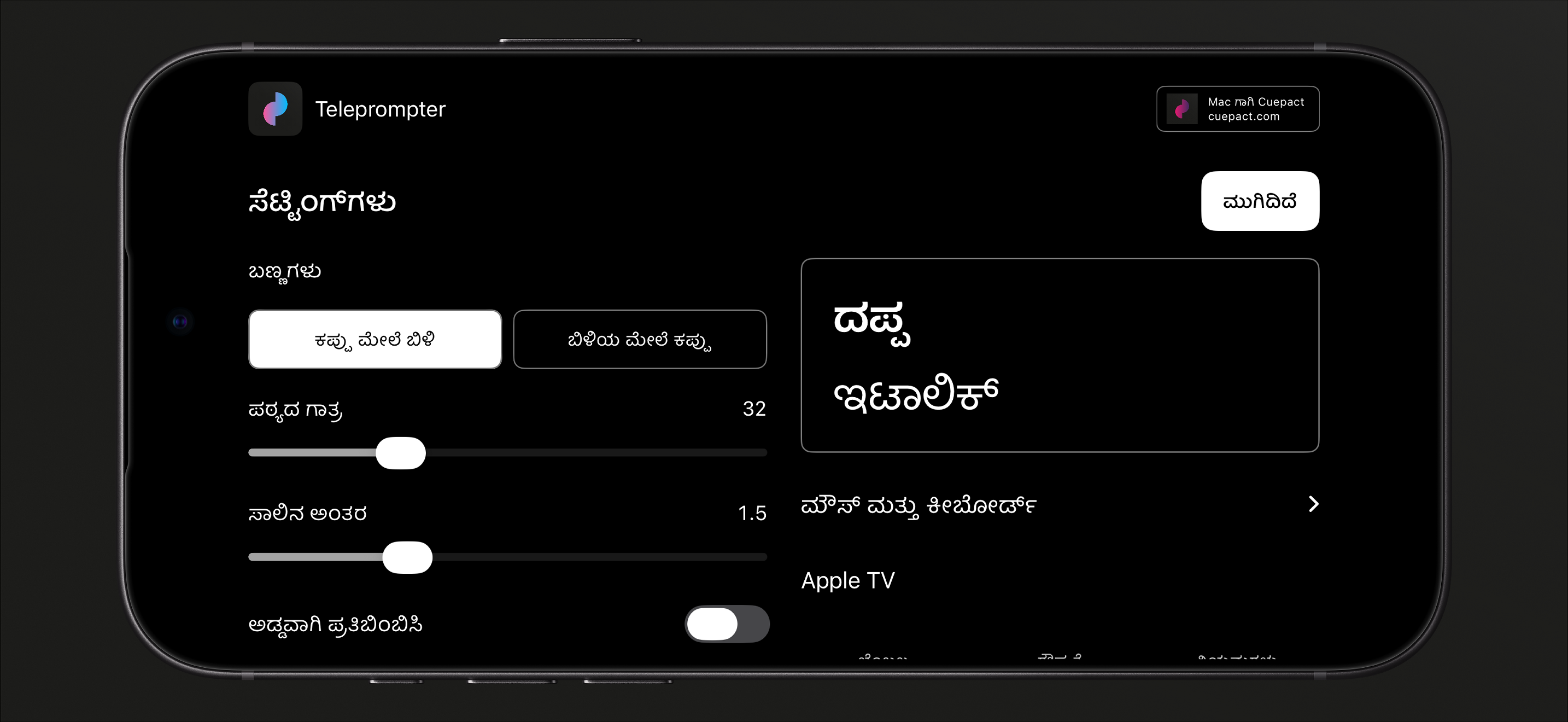
ಪಠ್ಯ ಗಾತ್ರ ಮತ್ತು ಸಾಲಿನ ಅಂತರವನ್ನು ಹೊಂದಿಸಿ. ಕಪ್ಪು ಬಣ್ಣದಲ್ಲಿ ಬಿಳಿ ಪಠ್ಯ ಅಥವಾ ಬಿಳಿ ಬಣ್ಣದಲ್ಲಿ ಕಪ್ಪು ಪಠ್ಯವನ್ನು ಆಯ್ಕೆಮಾಡಿ.
ವೇಗ
ನೀವು ಓದುವಾಗ ವೇಗವನ್ನು ಬದಲಾಯಿಸಿ. ವಿರಾಮಗೊಳಿಸಲು ಅಥವಾ ಪುನರಾರಂಭಿಸಲು ಪಠ್ಯವನ್ನು ಟ್ಯಾಪ್ ಮಾಡಿ.
ಪಠ್ಯ ಮಿರರಿಂಗ್.
ನಿಮ್ಮ ಟೆಲಿಪ್ರೊಂಪ್ಟರ್ ಸೆಟಪ್ಗೆ ಸರಿಹೊಂದುವಂತೆ ಅಡ್ಡಲಾಗಿ ಅಥವಾ ಲಂಬವಾಗಿ ಪ್ರತಿಬಿಂಬಿಸಿ.
Cuepact Teleprompter
ನಿಯಂತ್ರಣಗಳು ಮತ್ತು ಸೆಟ್ಟಿಂಗ್ಗಳು
ಅಪ್ಲಿಕೇಶನ್ ನಿಮ್ಮ ಸಾಧನದಲ್ಲಿ ನಿಮ್ಮ ಪಠ್ಯ, ಸೆಟ್ಟಿಂಗ್ಗಳು ಮತ್ತು ಓದುವ ಸ್ಥಾನವನ್ನು ಇರಿಸುತ್ತದೆ. ನಂತರ ಹಿಂತಿರುಗಿ ಮತ್ತು ನೀವು ನಿಲ್ಲಿಸಿದ ಸ್ಥಳದಲ್ಲಿ ಮುಂದುವರಿಯಿರಿ.
ಬಳಕೆದಾರ ಮಾರ್ಗದರ್ಶಿಪದೇ ಪದೇ ಕೇಳಲಾಗುವ ಪ್ರಶ್ನೆಗಳು.
ಅಪ್ಲಿಕೇಶನ್ ಉಚಿತವೇ?
ಹೌದು. ಎಲ್ಲ ವೈಶಿಷ್ಟ್ಯಗಳೂ ಉಚಿತ. ಚಂದಾದಾರಿಕೆ ಅಥವಾ ಆ್ಯಪ್ ಒಳಗಿನ ಖರೀದಿಗಳಿಲ್ಲ. ನಿಮಗೆ ಖಾತೆ ಅಥವಾ Cuepact ಸದಸ್ಯತ್ವದ ಅಗತ್ಯವೂ ಇಲ್ಲ.
ಬ್ರೌಸರ್ ಇಲ್ಲದೆ ಆ್ಯಪ್ ಬಳಸಬಹುದೇ?
ಹೌದು. ಇದು iPhone ಮತ್ತು iPad ಗಾಗಿ ನಿರ್ಮಿಸಿದ ನೇಟಿವ್ ಆ್ಯಪ್. App Store ನಿಂದ ಸ್ಥಾಪಿಸಿ, ಬ್ರೌಸರ್ ಇಲ್ಲದೆ ಬಳಸಬಹುದು.
ಆ್ಯಪ್ ಯಾವ ಭಾಷೆಗಳಲ್ಲಿ ಲಭ್ಯವಿದೆ?
ಆ್ಯಪ್ ಸ್ವತಃ 44 ಭಾಷೆಗಳಲ್ಲಿ ಲಭ್ಯವಿದೆ. ಇದು ನಿಮ್ಮ ಸಾಧನದ ಭಾಷಾ ಸೆಟ್ಟಿಂಗ್ ಅನ್ನು ಅನುಸರಿಸುತ್ತದೆ.
ಡಚ್, ಅರೇಬಿಕ್, ಬಂಗಾಳಿ, ನಾರ್ವೇಜಿಯನ್ ಬೊಕ್ಮಾಲ್, ಕ್ಯಾಟಲಾನ್, ಡ್ಯಾನಿಶ್, ಜರ್ಮನ್, ಇಂಗ್ಲಿಷ್, ಫಿನ್ನಿಶ್, ಫ್ರೆಂಚ್, ಗ್ರೀಕ್, ಗುಜರಾತಿ, ಹೀಬ್ರೂ, ಹಿಂದಿ, ಹಂಗೇರಿಯನ್, ಇಂಡೋನೇಷಿಯನ್, ಇಟಾಲಿಯನ್, ಜಪಾನೀಸ್, ಕನ್ನಡ, ಕೊರಿಯನ್, ಕ್ರೊಯೇಷಿಯನ್, ಮಲಯಾಳಂ, ಮಲಯ್, ಮರಾಠಿ, ಉಕ್ರೇನಿಯನ್, ಒಡಿಯಾ, ಪೋಲಿಶ್, ಪೋರ್ಚುಗೀಸ್, ಪಂಜಾಬಿ, ರೊಮೇನಿಯನ್, ರಷ್ಯನ್, ಸ್ಲೊವೇನಿಯನ್, ಸ್ಲೊವಾಕ್, ಸ್ಪ್ಯಾನಿಶ್, ತಮಿಳು, ತೆಲುಗು, ಥಾಯ್, ಸಾಂಪ್ರದಾಯಿಕ ಚೀನೀ, ಚೆಕ್, ಟರ್ಕಿಶ್, ಉರ್ದು, ಸರಳೀಕೃತ ಚೀನೀ, ವಿಯೆಟ್ನಾಮೀಸ್ ಮತ್ತು ಸ್ವೀಡಿಶ್.
ನಾನು Apple TV ನಲ್ಲಿ ನನ್ನ ಪಠ್ಯವನ್ನು ಓದಬಹುದೇ?
ಹೌದು. ನಿಮ್ಮ iPhone ಅಥವಾ iPad ಮತ್ತು Apple TV ಅನ್ನು ಒಂದೇ ನೆಟ್ವರ್ಕ್ಗೆ ಸಂಪರ್ಕಿಸಿ, ನಂತರ ಅಪ್ಲಿಕೇಶನ್ನಿಂದ ನಿಮ್ಮ ಪಠ್ಯವನ್ನು ಕಳುಹಿಸಿ. ಬಳಕೆದಾರ ಮಾರ್ಗದರ್ಶಿ ಹಂತಗಳನ್ನು ಹೊಂದಿದೆ.
Apple Watch ಮೂಲಕ ನಾನು ಏನನ್ನು ನಿಯಂತ್ರಿಸಬಹುದು?
ಜೋಡಿಸಿದ iPhone ನಲ್ಲಿ ಪಠ್ಯ ಸ್ಕ್ರೋಲಿಂಗ್ ಆರಂಭಿಸಿ, ವಿರಾಮಗೊಳಿಸಿ, ವೇಗ ಬದಲಿಸಿ ಅಥವಾ ಪಠ್ಯವನ್ನು ಆರಂಭಕ್ಕೆ ಹಿಂತಿರುಗಿಸಿ. iPhone ಅಪ್ಲಿಕೇಶನ್ ಸಕ್ರಿಯವಾಗಿ, ಲಭ್ಯವಾಗಿರಬೇಕು. ವಾಚ್ನಲ್ಲಿ ಪಠ್ಯ ಕಾಣಿಸುವುದಿಲ್ಲ.
ನಾನು ಮೌಸ್ ಅಥವಾ ಕೀಬೋರ್ಡ್ ಬಳಸಬಹುದೇ?
ಹೌದು. ಓದುವ ಮೋಡ್ನಲ್ಲಿ, ನೀವು ಪ್ಲೇ ಮಾಡಬಹುದು, ವಿರಾಮಗೊಳಿಸಬಹುದು, ಪಠ್ಯವನ್ನು ಸರಿಸಬಹುದು ಮತ್ತು ಹೆಚ್ಚಿನದನ್ನು ಮಾಡಬಹುದು. iPhone ನಲ್ಲಿ, AssistiveTouch ಮೂಲಕ ಮೌಸ್ ಅನ್ನು ಹೊಂದಿಸಿ. ನಿಯಂತ್ರಣಗಳು ಮತ್ತು ಕೀಬೋರ್ಡ್ ಶಾರ್ಟ್ಕಟ್ಗಳನ್ನು ವೀಕ್ಷಿಸಿ.
ಸಹಾಯ ಮತ್ತು ಮಾಹಿತಿ
ಬಳಕೆದಾರ ಮಾರ್ಗದರ್ಶಿ ಮತ್ತು ಗೌಪ್ಯತೆ.
Cuepact Teleprompter ಗಾಗಿ ಸಂಪೂರ್ಣ ಬಳಕೆದಾರ ಮಾರ್ಗದರ್ಶಿ, ಗೌಪ್ಯತೆ ನೀತಿ ಮತ್ತು ನಿಯಮಗಳು.
ಬಳಕೆಯ ಮಾರ್ಗದರ್ಶಿ: iPhone ಮತ್ತು iPad ನಲ್ಲಿ Teleprompter ಬಳಸಿ
ಬಳಕೆದಾರ ಮಾರ್ಗದರ್ಶಿನಿಯಂತ್ರಣಗಳು ಮತ್ತು ಸೆಟ್ಟಿಂಗ್ಗಳು
ಸಹಾಯ
ಪ್ರಾರಂಭಿಸಲಾಗುತ್ತಿದೆ
- ನಿಮ್ಮ ಪಠ್ಯವನ್ನು ಅಪ್ಲಿಕೇಶನ್ಗೆ ಅಂಟಿಸಿ ಅಥವಾ ಮಾದರಿ ಪಠ್ಯವನ್ನು ಆಯ್ಕೆಮಾಡಿ ಮತ್ತು ನಿಮ್ಮದೇ ಆದದನ್ನು ಟೈಪ್ ಮಾಡಿ.
- ಸೆಟ್ಟಿಂಗ್ಗಳು ಅಡಿಯಲ್ಲಿ, ನೀವು ಪಠ್ಯ ಗಾತ್ರ, ಸಾಲಿನ ಅಂತರ, ಬಣ್ಣಗಳು ಮತ್ತು ಪ್ರತಿಬಿಂಬಿಸುವಿಕೆಯನ್ನು ಬದಲಾಯಿಸಬಹುದು. ನಿಮ್ಮ ಪಠ್ಯಕ್ಕೆ ಹಿಂತಿರುಗಲು ಮುಗಿದಿದೆ ಆಯ್ಕೆಮಾಡಿ.
- ಓದುವ ಮೋಡ್ ತೆರೆಯಲು ಪ್ರಾರಂಭ ಒತ್ತಿರಿ. ಪಠ್ಯವನ್ನು ಇನ್ನೂ ವಿರಾಮಗೊಳಿಸಲಾಗಿದೆ. ಸ್ಕ್ರೋಲಿಂಗ್ ಪ್ರಾರಂಭಿಸಲು ಪ್ಲೇ ಬಟನ್ ಒತ್ತಿರಿ. ಪರದೆಯ ಮಧ್ಯದಲ್ಲಿ ಬಾಣವನ್ನು ಅನುಸರಿಸಿ.
ಓದುವಾಗ, ನೀವು ಹೀಗೆ ಮಾಡಬಹುದು:
- ಸ್ಲೈಡರ್ನಿಂದ ವೇಗ ಬದಲಿಸಬಹುದು;
- ಪಠ್ಯವನ್ನು ಟ್ಯಾಪ್ ಮಾಡಿ ಸ್ಕ್ರೋಲಿಂಗ್ ವಿರಾಮಗೊಳಿಸಬಹುದು ಅಥವಾ ಮುಂದುವರಿಸಬಹುದು;
- ಪಠ್ಯ ಮುಗಿದಾಗ ಆರಂಭಕ್ಕೆ ಹಿಂತಿರುಗಬಹುದು.
ಜೋಡಣೆ
ಮೌಸ್ ಅಥವಾ ಕೀಬೋರ್ಡ್ ಅನ್ನು ಜೋಡಿಸುವ ಕ್ರಮದಲ್ಲಿ ಇರಿಸಿ.
iPhone ಅಥವಾ iPad ನಲ್ಲಿ ಕೀಬೋರ್ಡ್ ಅಥವಾ iPad ನಲ್ಲಿ ಮೌಸ್ ಅಥವಾ ಟ್ರ್ಯಾಕ್ಪ್ಯಾಡ್ಗಾಗಿ: ಸೆಟ್ಟಿಂಗ್ಗಳನ್ನು ತೆರೆಯಿರಿ → Bluetooth ಮತ್ತು ಸಾಧನವನ್ನು ಆಯ್ಕೆಮಾಡಿ.
iPhone ನಲ್ಲಿ ಮೌಸ್ಗಾಗಿ: ಸೆಟ್ಟಿಂಗ್ಗಳು → ಪ್ರವೇಶಿಸುವಿಕೆ → ಸ್ಪರ್ಶ → AssistiveTouch → ಸಾಧನಗಳು → Bluetooth ಸಾಧನಗಳನ್ನು ತೆರೆಯಿರಿ. ಮೌಸ್ ಆಯ್ಕೆಮಾಡಿ ಮತ್ತು AssistiveTouch ಆನ್ ಮಾಡಿ.
Teleprompter ಗೆ ಹಿಂತಿರುಗಿ. ಪ್ರಾರಂಭ, ಪಠ್ಯವನ್ನು ವಿರಾಮಗೊಳಿಸಿದ ಸ್ಥಿತಿಯಲ್ಲಿ ಓದುವ ಮೋಡ್ ತೆರೆಯುತ್ತದೆ. ಸ್ಕ್ರೋಲಿಂಗ್ ಆರಂಭಿಸಲು ಚಾಲನೆ ಒತ್ತಿರಿ.
ಮೌಸ್
ಪ್ಲೇ ಮಾಡಲು ಅಥವಾ ವಿರಾಮಗೊಳಿಸಲು ಓದುವ ಪಠ್ಯವನ್ನು ಎಡ ಕ್ಲಿಕ್ ಮಾಡಿ.
ಸ್ಕ್ರಾಲ್ ಚಕ್ರವನ್ನು ಬಳಸಿ ಅಥವಾ ಓದುವ ಪಠ್ಯವನ್ನು ಎಡ ಮೌಸ್ ಬಟನ್ನೊಂದಿಗೆ ಎಳೆಯಿರಿ ಮತ್ತು ಅದನ್ನು ಹಸ್ತಚಾಲಿತವಾಗಿ ಸರಿಸಲು ಮತ್ತು ಸ್ವಯಂ ಸ್ಕ್ರಾಲ್ ಅನ್ನು ವಿರಾಮಗೊಳಿಸಿ. ಅದನ್ನು ಹಸ್ತಚಾಲಿತವಾಗಿ ಸರಿಸಿದ ನಂತರ, ಓದುವಿಕೆಯನ್ನು ಪುನರಾರಂಭಿಸಲು ಪಠ್ಯವನ್ನು ಮತ್ತೊಮ್ಮೆ ಕ್ಲಿಕ್ ಮಾಡಿ.
ಆಟೋಸ್ಕ್ರಾಲ್ ಅನ್ನು ನಿಧಾನಗೊಳಿಸಲು ಅಥವಾ ವೇಗಗೊಳಿಸಲು ವೇಗದ ಸ್ಲೈಡರ್ ಅನ್ನು ಎಳೆಯಿರಿ. ಸ್ಕ್ರಾಲ್ ಚಕ್ರವು ಪಠ್ಯವನ್ನು ಚಲಿಸುತ್ತದೆ; ಇದು ವೇಗವನ್ನು ಬದಲಾಯಿಸುವುದಿಲ್ಲ.
ಪ್ಲೇ/ವಿರಾಮ ಬಟನ್ ಸ್ಕ್ರೋಲಿಂಗ್ ಆರಂಭಿಸುತ್ತದೆ ಅಥವಾ ವಿರಾಮಗೊಳಿಸುತ್ತದೆ. ಪಠ್ಯ ಮುಗಿದಾಗ ಮರುಪ್ರಾರಂಭಿಸಿ ಬಟನ್ ಪಠ್ಯವನ್ನು ಆರಂಭಕ್ಕೆ ತಂದು ವಿರಾಮಗೊಳಿಸಿದ ಸ್ಥಿತಿಯಲ್ಲಿಡುತ್ತದೆ.
ಬಲ ಮೌಸ್ ಬಟನ್ ಮತ್ತು ಹೆಚ್ಚುವರಿ ಮೌಸ್ ಬಟನ್ಗಳು ಯಾವುದೇ ಟೆಲಿಪ್ರೊಂಪ್ಟರ್ ಕಾರ್ಯವನ್ನು ಹೊಂದಿಲ್ಲ.
ಕೀಬೋರ್ಡ್
ಈ ಆಜ್ಞೆಗಳು ಓದುವ ಕ್ರಮದಲ್ಲಿ ಮಾತ್ರ ಕಾರ್ಯನಿರ್ವಹಿಸುತ್ತವೆ:
ಸ್ಪೇಸ್: ಪ್ಲೇ ಅಥವಾ ವಿರಾಮ.
↑: ನಿಧಾನ. ↓: ವೇಗವಾಗಿ.
←: ಹಿಂದಿನ ಪ್ಯಾರಾಗ್ರಾಫ್ ಅಥವಾ ಪಟ್ಟಿ ಐಟಂ. →: ಮುಂದಿನ ಪ್ಯಾರಾಗ್ರಾಫ್ ಅಥವಾ ಪಟ್ಟಿ ಐಟಂ.
Home: ಆರಂಭಕ್ಕೆ ಹಿಂತಿರುಗಿ ಮತ್ತು ವಿರಾಮಗೊಳಿಸಿ.
M: ಅಡ್ಡವಾಗಿ ಪ್ರತಿಬಿಂಬಿಸಿ.
Shift + M: ಲಂಬವಾಗಿ ಪ್ರತಿಬಿಂಬಿಸಿ.
Esc: ವಿರಾಮ ಮತ್ತು ನಿಮ್ಮ ಪಠ್ಯಕ್ಕೆ ಹಿಂತಿರುಗಿ.
ಪಠ್ಯ ಕ್ಷೇತ್ರದಲ್ಲಿ ನೀವು ಸಾಮಾನ್ಯವಾಗಿ ಟೈಪ್ ಮಾಡಬಹುದು. ಸಿಸ್ಟಮ್ ಕೀಗಳು ಮತ್ತು ಪ್ರಮಾಣಿತ ಸಂಪಾದನೆ ಆದೇಶಗಳು ಲಭ್ಯವಿವೆ.
Apple TV ಜೊತೆಗೆ ಜೋಡಿಸಲಾಗುತ್ತಿದೆ
- ಎರಡೂ ಸಾಧನಗಳಲ್ಲಿ ಒಂದೇ ನೆಟ್ವರ್ಕ್ ಬಳಸಿ. Apple TV ನಲ್ಲಿ Teleprompter ತೆರೆಯಿರಿ ಮತ್ತು ಪಠ್ಯವನ್ನು ಸ್ವೀಕರಿಸಿ ಆಯ್ಕೆಮಾಡಿ.
- ನಿಮ್ಮ iPhone ಅಥವಾ iPad ನಲ್ಲಿ, ಸೆಟ್ಟಿಂಗ್ಗಳು → Apple TV → ಸಂಪರ್ಕಿಸಿ ಗೆ ಹೋಗಿ. ನಿಮ್ಮ Apple TV ಆಯ್ಕೆಮಾಡಿ. ಕೋಡ್ಗಳನ್ನು ಪರಿಶೀಲಿಸಿ ಮತ್ತು ಎರಡೂ ಸಾಧನಗಳಲ್ಲಿ ಕೋಡ್ಗಳು ಹೊಂದಾಣಿಕೆಯಾಗುತ್ತವೆ ಅನ್ನು ದೃಢೀಕರಿಸಿ. ನಂತರ ಕಳುಹಿಸಿ ಆಯ್ಕೆಮಾಡಿ.
- ಪಠ್ಯ ವಿರಾಮಗೊಳಿಸಿದ ಸ್ಥಿತಿಯಲ್ಲಿ ತೆರೆಯುತ್ತದೆ. ಸ್ಕ್ರೋಲಿಂಗ್ ಆರಂಭಿಸಲು ಅಥವಾ ವಿರಾಮಗೊಳಿಸಲು ಆಯ್ಕೆಮಾಡಿ ಬಟನ್ ಒತ್ತಿರಿ. ಆರಂಭಕ್ಕೆ ಹಿಂತಿರುಗಿ ವಿರಾಮಗೊಳಿಸಲು ಒಂದು ಸೆಕೆಂಡ್ ಒತ್ತಿ ಹಿಡಿಯಿರಿ.
Apple Watch
ಜೋಡಿಸಿದ Apple Watch ಮೂಲಕ iPhone ನಲ್ಲಿ ಪಠ್ಯ ಸ್ಕ್ರೋಲಿಂಗ್ ಆರಂಭಿಸಿ, ವಿರಾಮಗೊಳಿಸಿ, ವೇಗ ಬದಲಿಸಿ ಅಥವಾ ಪಠ್ಯವನ್ನು ಆರಂಭಕ್ಕೆ ಹಿಂತಿರುಗಿಸಿ. iPhone ಅಪ್ಲಿಕೇಶನ್ ಸಕ್ರಿಯವಾಗಿ, ಲಭ್ಯವಾಗಿರಲಿ. ವಾಚ್ನಲ್ಲಿ ಪಠ್ಯ ಕಾಣಿಸುವುದಿಲ್ಲ.
ಪ್ರಶ್ನೆಗಳು ಅಥವಾ ಪ್ರತಿಕ್ರಿಯೆ
ಇಮೇಲ್ info@cuepact.com.
ಗೌಪ್ಯತೆನಾವು ಡೇಟಾವನ್ನು ಹೇಗೆ ನಿರ್ವಹಿಸುತ್ತೇವೆ
ಗೌಪ್ಯತೆ
Cuepact Teleprompter ಯಾವುದೇ ಖಾತೆಗಳು, ವಿಶ್ಲೇಷಣೆಗಳು ಅಥವಾ ಟ್ರ್ಯಾಕಿಂಗ್ ಅನ್ನು ಹೊಂದಿಲ್ಲ. ನಿಮ್ಮ ಪಠ್ಯ, ಫಾರ್ಮ್ಯಾಟಿಂಗ್, ಸೆಟ್ಟಿಂಗ್ಗಳು ಮತ್ತು ಓದುವ ಸ್ಥಾನವನ್ನು ನಿಮ್ಮ ಸಾಧನದಲ್ಲಿ ಸಂಗ್ರಹಿಸಲಾಗಿದೆ. Cuepact ನಿಮ್ಮ ಪಠ್ಯವನ್ನು ಸ್ವೀಕರಿಸುವುದಿಲ್ಲ.
ಡೇಟಾ ನಿಯಂತ್ರಕ
ಆರ್ಥರ್ ಪೆಟ್ರಿ ಅವರು Cuepact Teleprompter ಮತ್ತು ಈ ವೆಬ್ಸೈಟ್ಗೆ ಸಂಬಂಧಿಸಿದ ವೈಯಕ್ತಿಕ ಡೇಟಾವನ್ನು ಪ್ರಕ್ರಿಯೆಗೊಳಿಸಲು ಜವಾಬ್ದಾರರಾಗಿರುತ್ತಾರೆ. ಗೌಪ್ಯತೆ ಪ್ರಶ್ನೆಗಳಿಗಾಗಿ, ಸಂಪರ್ಕಿಸಿ info@cuepact.com.
ನಿಮ್ಮ ಸಾಧನದಲ್ಲಿ ಆದ್ಯತೆಗಳು
ನಿಮ್ಮ ಪಠ್ಯ ಮತ್ತು ಸೆಟ್ಟಿಂಗ್ಗಳನ್ನು ಈ ಸಾಧನದಲ್ಲಿ ಸಂಗ್ರಹಿಸಲಾಗಿದೆ. ಪಠ್ಯವನ್ನು Apple TV ಗೆ ಕಳುಹಿಸಬೇಕೆ ಅಥವಾ ನಿಮ್ಮ ಜೋಡಿಯಾಗಿರುವ Apple Watch ಅನ್ನು ಬಳಸಬೇಕೆ ಎಂದು ನೀವು ನಿರ್ಧರಿಸುತ್ತೀರಿ.
ಸ್ಥಳೀಯ ಪಠ್ಯ ಮತ್ತು ಸೆಟ್ಟಿಂಗ್ಗಳನ್ನು ಅಳಿಸಲು ಸಾಧನದ ಸೆಟ್ಟಿಂಗ್ಗಳಲ್ಲಿ ಅಪ್ಲಿಕೇಶನ್ ಮತ್ತು ಅದರ ಡೇಟಾವನ್ನು ಅಳಿಸಿ. Offload App ದಾಖಲೆಗಳು ಮತ್ತು ಡೇಟಾವನ್ನು ಉಳಿಸುತ್ತದೆ. ನಿಮ್ಮ Apple ಸೆಟ್ಟಿಂಗ್ಗಳಿಗೆ ಅನುಗುಣವಾಗಿ ಸಿಸ್ಟಂ ಬ್ಯಾಕಪ್ಗಳಲ್ಲಿ ಅಪ್ಲಿಕೇಶನ್ ಡೇಟಾ ಇರಬಹುದು.
Apple TV ಜೊತೆಗೆ ಜೋಡಿಸಲಾಗುತ್ತಿದೆ
ನೀವು ಪಠ್ಯ ಕಳುಹಿಸಲು ಆರಿಸಿದರೆ, ಅದು ಸ್ಥಳೀಯ ನೆಟ್ವರ್ಕ್ ಮೂಲಕ Apple TV ಗೆ ವರ್ಗಾವಣೆಯಾಗುತ್ತದೆ. ಜೋಡಿಸಿದ Apple Watch ನಿಯಂತ್ರಣಗಳು ಮತ್ತು ಸ್ಥಿತಿಯನ್ನು ಮಾತ್ರ ವಿನಿಮಯ ಮಾಡುತ್ತದೆ; ಪಠ್ಯವನ್ನಲ್ಲ. ಈ ಡೇಟಾ Cuepact ಸರ್ವರ್ಗೆ ಕಳುಹಿಸಲಾಗುವುದಿಲ್ಲ.
Cuepact ಶಿಫಾರಸು
ಪ್ರತಿಯೊಬ್ಬರೂ Mac ಗಾಗಿ Cuepact ಗಾಗಿ ಒಂದೇ ರೀತಿಯ ಶಿಫಾರಸುಗಳನ್ನು ನೋಡುತ್ತಾರೆ. ಅಪ್ಲಿಕೇಶನ್ ಇದಕ್ಕಾಗಿ ಯಾವುದೇ ವೈಯಕ್ತಿಕ ಡೇಟಾವನ್ನು ಬಳಸುವುದಿಲ್ಲ ಮತ್ತು ಚಟುವಟಿಕೆಯನ್ನು ಟ್ರ್ಯಾಕ್ ಮಾಡುವುದಿಲ್ಲ.
ನೀವು ನಮ್ಮನ್ನು ಸಂಪರ್ಕಿಸಿದಾಗ
ಪ್ರತಿಕ್ರಿಯೆ ಬಟನ್ ನಿಮ್ಮ ಸ್ವಂತ ಇಮೇಲ್ ಅಪ್ಲಿಕೇಶನ್ ಅನ್ನು ತೆರೆಯಬಹುದು. ಸಂದೇಶವನ್ನು ಕಳುಹಿಸಬೇಕೆ ಮತ್ತು ಯಾವ ಮಾಹಿತಿಯನ್ನು ಸೇರಿಸಬೇಕು ಎಂಬುದನ್ನು ನೀವು ನಿರ್ಧರಿಸುತ್ತೀರಿ.
info@cuepact.com ಗೆ ಇಮೇಲ್ ಮಾಡಿದಾಗ, Arthur Petri ನಿಮ್ಮ ಇಮೇಲ್ ವಿಳಾಸ ಮತ್ತು ಸಂದೇಶದ ವಿಷಯವನ್ನು ಸ್ವೀಕರಿಸುತ್ತಾರೆ. ನಿಮ್ಮದೇ ಇಮೇಲ್ ಸೇವೆಯ ಮೂಲಕ, Cuepact Teleprompter ಅಪ್ಲಿಕೇಶನ್ನ ಹೊರಗೆ ಸಂದೇಶ ಕಳುಹಿಸಲಾಗುತ್ತದೆ.
ನಿಮ್ಮ ಪ್ರಶ್ನೆಗೆ ಉತ್ತರಿಸಲು ಮತ್ತು ನಿಮ್ಮ ಪ್ರತಿಕ್ರಿಯೆಯನ್ನು ನಿರ್ವಹಿಸಲು ಈ ಡೇಟಾವನ್ನು ಬಳಸಲಾಗುತ್ತದೆ. ನಮ್ಮನ್ನು ಸಂಪರ್ಕಿಸುವ ಜನರಿಗೆ ಪ್ರತಿಕ್ರಿಯಿಸಲು ನಮ್ಮ ಕಾನೂನುಬದ್ಧ ಆಸಕ್ತಿಯು ಕಾನೂನು ಆಧಾರವಾಗಿದೆ. ಅನ್ವಯವಾಗುವ ಕಾನೂನು ಬಾಧ್ಯತೆಗಳನ್ನು ಪೂರೈಸಲು ಗೌಪ್ಯತೆ ವಿನಂತಿಗಳನ್ನು ನಿರ್ವಹಿಸಲಾಗುತ್ತದೆ.
info@cuepact.com ಮೇಲ್ಬಾಕ್ಸ್ ಅನ್ನು TransIP ನಿಂದ ಹೋಸ್ಟ್ ಮಾಡಲಾಗಿದೆ.
ಪ್ರಶ್ನೆ ಅಥವಾ ವಿನಂತಿಯನ್ನು ಪರಿಹರಿಸಿದ ನಂತರ ಬೆಂಬಲ ಇಮೇಲ್ಗಳನ್ನು 12 ತಿಂಗಳುಗಳಿಗಿಂತ ಹೆಚ್ಚು ಕಾಲ ಇರಿಸಲಾಗುವುದಿಲ್ಲ.
ನೀವು ಈ ವೆಬ್ಸೈಟ್ಗೆ ಭೇಟಿ ನೀಡಿದಾಗ
ಈ ವೆಬ್ಸೈಟ್ ಅನ್ನು TransIP ಹೋಸ್ಟ್ ಮಾಡುತ್ತದೆ.
ನೀವು ವೆಬ್ಸೈಟ್ಗೆ ಭೇಟಿ ನೀಡಿದಾಗ, ನಿಮ್ಮ IP ವಿಳಾಸವನ್ನು ಒಳಗೊಂಡಂತೆ ತಾಂತ್ರಿಕ ಡೇಟಾವನ್ನು ಹೋಸ್ಟಿಂಗ್ ಅನ್ನು ನಿರ್ವಹಿಸಲು ಮತ್ತು ಸುರಕ್ಷಿತಗೊಳಿಸಲು ಪ್ರಕ್ರಿಯೆಗೊಳಿಸಲಾಗುತ್ತದೆ. ಕಚ್ಚಾ ಸರ್ವರ್ ಲಾಗ್ಗಳನ್ನು 3 ದಿನಗಳವರೆಗೆ ಉಳಿಸಿಕೊಳ್ಳಲು ಹೊಂದಿಸಲಾಗಿದೆ.
ವೆಬ್ಸೈಟ್ಗೆ ಟ್ರಾಫಿಕ್ ಅನ್ನು ಅರ್ಥಮಾಡಿಕೊಳ್ಳಲು ನಮಗೆ ಸಹಾಯ ಮಾಡಲು ವೆಬ್ಸೈಟ್ ಅಂಕಿಅಂಶಗಳನ್ನು ಸಕ್ರಿಯಗೊಳಿಸಲಾಗಿದೆ.
ನಿಮ್ಮ ಗೌಪ್ಯತೆ ಹಕ್ಕುಗಳು
ನಿಮ್ಮ ವೈಯಕ್ತಿಕ ಡೇಟಾದ ಪ್ರವೇಶ, ತಿದ್ದುಪಡಿ ಅಥವಾ ಅಳಿಸುವಿಕೆ, ಪ್ರಕ್ರಿಯೆಯ ನಿರ್ಬಂಧ ಅಥವಾ ಡೇಟಾ ಪೋರ್ಟಬಿಲಿಟಿಗೆ ವಿನಂತಿಸಲು ನೀವು ಆರ್ಥರ್ ಪೆಟ್ರಿ ಅನ್ನು info@cuepact.com ನಲ್ಲಿ ಸಂಪರ್ಕಿಸಬಹುದು. ನೀವು ಪ್ರಕ್ರಿಯೆಗೆ ಆಕ್ಷೇಪಿಸಬಹುದು. ಅನ್ವಯಿಸುವ ಹಕ್ಕುಗಳು ಪ್ರಕ್ರಿಯೆ ಮತ್ತು ಅನ್ವಯವಾಗುವ ಕಾನೂನನ್ನು ಅವಲಂಬಿಸಿರುತ್ತದೆ.
ಡಚ್ ಡೇಟಾ ಸಂರಕ್ಷಣಾ ಪ್ರಾಧಿಕಾರದಲ್ಲಿ ನಿಮ್ಮ ವೈಯಕ್ತಿಕ ಡೇಟಾದ ಪ್ರಕ್ರಿಯೆಯ ಕುರಿತು ನೀವು ದೂರು ಸಲ್ಲಿಸಬಹುದು.
ಡಚ್ ಡೇಟಾ ಪ್ರೊಟೆಕ್ಷನ್ ಅಥಾರಿಟಿಗೆ ದೂರು ನೀಡಿ
ಗೌಪ್ಯತೆ ಪ್ರಶ್ನೆಗಳು
ನೀವು ನಮ್ಮನ್ನು info@cuepact.com ನಲ್ಲಿ ಸಂಪರ್ಕಿಸಬಹುದು.
ನಿಯಮಗಳುApple ಪರವಾನಗಿ
ನಿಯಮಗಳು
ಅಪ್ಲಿಕೇಶನ್ Apple ನ ಪ್ರಮಾಣಿತ ಅಂತಿಮ ಬಳಕೆದಾರ ಪರವಾನಗಿ ಒಪ್ಪಂದವನ್ನು ಬಳಸುತ್ತದೆ. ಕೆಳಗಿನ ಲಿಂಕ್ Apple ನ ಅಧಿಕೃತ ಒಪ್ಪಂದವನ್ನು ತೆರೆಯುತ್ತದೆ. ಈ ಪುಟವು ಪ್ರತ್ಯೇಕ Cuepact ಪರವಾನಗಿ ಅಲ್ಲ ಮತ್ತು Apple ನ ನಿಯಮಗಳನ್ನು ಬದಲಿಸುವುದಿಲ್ಲ.
Apple ನ ಪ್ರಮಾಣಿತ ಅಂತಿಮ ಬಳಕೆದಾರ ಪರವಾನಗಿ ಒಪ್ಪಂದವನ್ನು ತೆರೆಯಿರಿ
Cuepact Teleprompter ಕುರಿತು ಪ್ರಶ್ನೆಗಳಿಗಾಗಿ, info@cuepact.com ಅನ್ನು ಸಂಪರ್ಕಿಸಿ.