 ਮੁਫ਼ਤ ਐਪਸCuepact Teleprompter
Cuepact Teleprompter ਤੁਹਾਡੇ iPhone ਜਾਂ iPad ਉੱਤੇ ਟੈਕਸਟ ਸਕ੍ਰੋਲ ਕਰਕੇ ਦਿਖਾਉਂਦੀ ਹੈ। ਪੇਸ਼ਕਾਰੀ, ਵੀਡੀਓ ਰਿਕਾਰਡਿੰਗ ਜਾਂ ਭਾਸ਼ਣ ਲਈ ਸਕ੍ਰੋਲ ਦੀ ਰਫ਼ਤਾਰ ਤੁਸੀਂ ਤੈਅ ਕਰੋ।
Teleprompter Mac ਲਈ Cuepact
cuepact.com
ਸੈਟਿੰਗਾਂ
ਮਾਊਸ ਅਤੇ ਕੀਬੋਰਡ
ਜੋੜਨਾ
ਆਪਣੇ ਮਾਊਸ ਜਾਂ ਕੀਬੋਰਡ ਨੂੰ ਪੇਅਰਿੰਗ ਮੋਡ ਵਿੱਚ ਰੱਖੋ। iPhone ਜਾਂ iPad ਉੱਤੇ ਕੀਬੋਰਡ ਲਈ, ਜਾਂ iPad ਉੱਤੇ ਮਾਊਸ ਜਾਂ ਟਰੈਕਪੈਡ ਲਈ: Settings → Bluetooth ਖੋਲ੍ਹੋ ਅਤੇ ਡਿਵਾਈਸ ਚੁਣੋ। iPhone ਉੱਤੇ ਮਾਊਸ ਲਈ: Settings → Accessibility → Touch → AssistiveTouch → Devices → Bluetooth Devices ਖੋਲ੍ਹੋ। ਮਾਊਸ ਚੁਣੋ ਅਤੇ AssistiveTouch ਚਾਲੂ ਕਰੋ। Teleprompter ਉੱਤੇ ਵਾਪਸ ਜਾਓ। ਸ਼ੁਰੂ ਕਰੋ ਦਬਾਉਣ ਨਾਲ ਪੜ੍ਹਨ ਦਾ ਮੋਡ ਖੁੱਲ੍ਹਦਾ ਹੈ ਅਤੇ ਪਾਠ ਰੁਕਿਆ ਰਹਿੰਦਾ ਹੈ। ਸਕ੍ਰੋਲ ਸ਼ੁਰੂ ਕਰਨ ਲਈ ਚਲਾਓ ਦਬਾਓ।
ਮਾਊਸ
ਪਾਠ ਚਲਾਉਣ ਜਾਂ ਰੋਕਣ ਲਈ ਪੜ੍ਹੇ ਜਾ ਰਹੇ ਪਾਠ ਉੱਤੇ ਖੱਬਾ ਕਲਿੱਕ ਕਰੋ। ਸਕ੍ਰੋਲ ਵ੍ਹੀਲ ਵਰਤੋ ਜਾਂ ਮਾਊਸ ਦਾ ਖੱਬਾ ਬਟਨ ਦਬਾ ਕੇ ਪਾਠ ਖਿੱਚੋ। ਇਸ ਨਾਲ ਪਾਠ ਹੱਥੀਂ ਅੱਗੇ-ਪਿੱਛੇ ਹੁੰਦਾ ਹੈ ਅਤੇ ਆਟੋਸਕ੍ਰੋਲ ਰੁਕ ਜਾਂਦਾ ਹੈ। ਹੱਥੀਂ ਹਿਲਾਉਣ ਤੋਂ ਬਾਅਦ ਪੜ੍ਹਨਾ ਜਾਰੀ ਰੱਖਣ ਲਈ ਪਾਠ ਉੱਤੇ ਦੁਬਾਰਾ ਕਲਿੱਕ ਕਰੋ। ਆਟੋਸਕ੍ਰੋਲ ਹੌਲੀ ਜਾਂ ਤੇਜ਼ ਕਰਨ ਲਈ ਗਤੀ ਸਲਾਈਡਰ ਖਿੱਚੋ। ਸਕ੍ਰੋਲ ਵ੍ਹੀਲ ਪਾਠ ਹਿਲਾਉਂਦਾ ਹੈ; ਇਹ ਗਤੀ ਨਹੀਂ ਬਦਲਦਾ। ਚਲਾਓ/ਵਿਰਾਮ ਬਟਨ ਸਕ੍ਰੋਲ ਸ਼ੁਰੂ ਕਰਦਾ ਹੈ ਜਾਂ ਰੋਕਦਾ ਹੈ। ਪਾਠ ਦੇ ਅੰਤ ਵਿੱਚ ਮੁੜ ਚਾਲੂ ਕਰੋ ਦਬਾਉਣ ਨਾਲ ਪਾਠ ਦੀ ਸ਼ੁਰੂਆਤ ਉੱਤੇ ਵਾਪਸ ਜਾ ਕੇ ਰੁਕ ਜਾਂਦਾ ਹੈ। ਮਾਊਸ ਦੇ ਸੱਜੇ ਅਤੇ ਵਾਧੂ ਬਟਨਾਂ ਲਈ ਕੋਈ ਟੈਲੀਪ੍ਰੋਂਪਟਰ ਕਾਰਵਾਈ ਨਹੀਂ ਹੈ।
ਕੀਬੋਰਡ
ਇਹ ਕਮਾਂਡਾਂ ਸਿਰਫ਼ ਪੜ੍ਹਨ ਦੇ ਮੋਡ ਵਿੱਚ ਕੰਮ ਕਰਦੀਆਂ ਹਨ: Space: ਚਲਾਓ ਜਾਂ ਰੋਕੋ। ↑: ਹੌਲੀ। ↓: ਤੇਜ਼। ←: ਪਿਛਲਾ ਪੈਰਾ ਜਾਂ ਸੂਚੀ ਦੀ ਇਕਾਈ। →: ਅਗਲਾ ਪੈਰਾ ਜਾਂ ਸੂਚੀ ਦੀ ਇਕਾਈ। Home: ਸ਼ੁਰੂਆਤ ਉੱਤੇ ਵਾਪਸ ਜਾਓ ਅਤੇ ਰੋਕੋ। M: ਪਾਠ ਨੂੰ ਖਿਤਿਜੀ ਰੂਪ ਵਿੱਚ ਉਲਟਾਓ। Shift + M: ਪਾਠ ਨੂੰ ਲੰਬਕਾਰੀ ਰੂਪ ਵਿੱਚ ਉਲਟਾਓ। Esc: ਰੋਕੋ ਅਤੇ ਆਪਣੇ ਪਾਠ ਉੱਤੇ ਵਾਪਸ ਜਾਓ। ਪਾਠ ਵਾਲੇ ਖੇਤਰ ਵਿੱਚ ਆਮ ਵਾਂਗ ਟਾਈਪ ਕਰੋ। ਸਿਸਟਮ ਕੁੰਜੀਆਂ ਅਤੇ ਆਮ ਸੰਪਾਦਨ ਕਮਾਂਡਾਂ ਵਰਤੀਆਂ ਜਾ ਸਕਦੀਆਂ ਹਨ।
ਟੈਕਸਟ ਦਾ ਆਕਾਰ
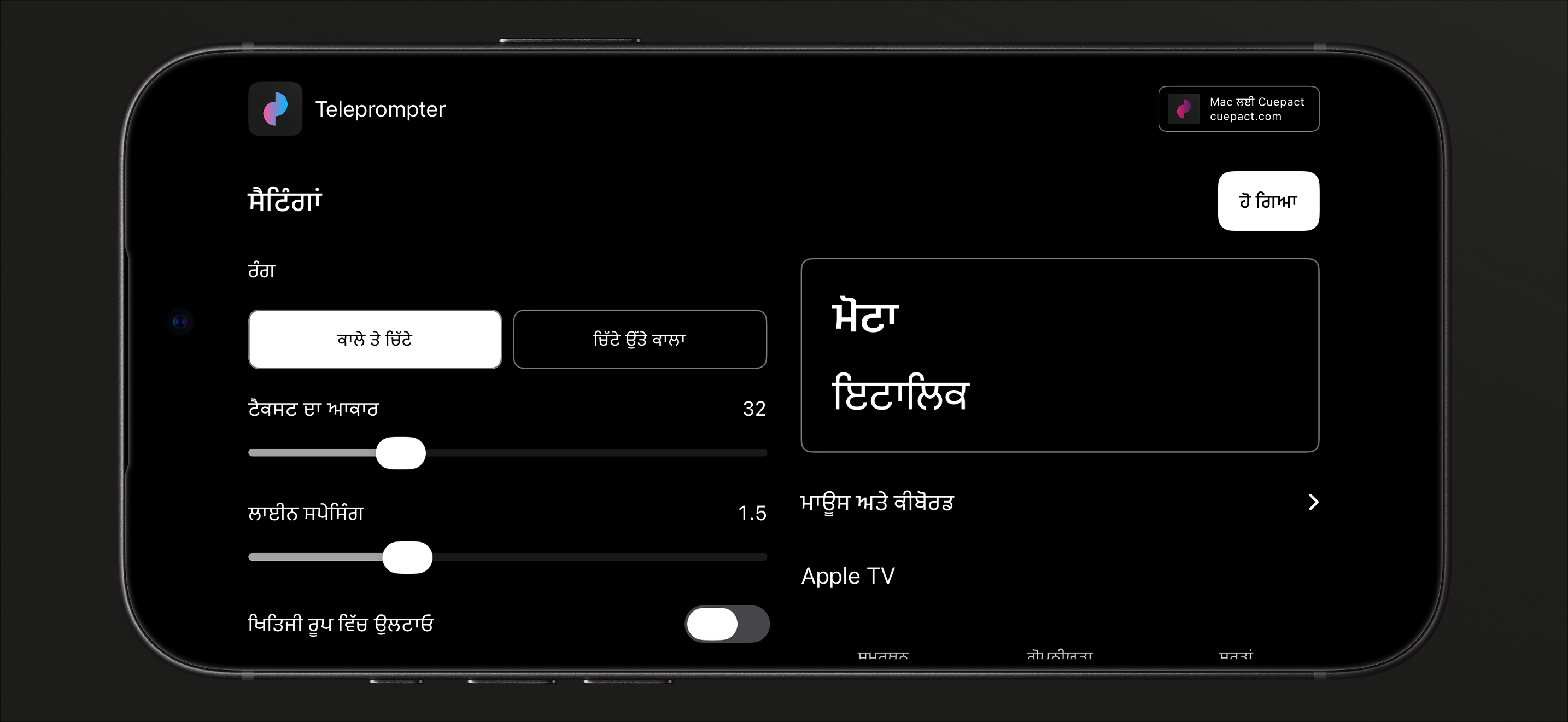
ਟੈਕਸਟ ਆਕਾਰ ਅਤੇ ਲਾਈਨ ਸਪੇਸਿੰਗ ਨੂੰ ਵਿਵਸਥਿਤ ਕਰੋ। ਕਾਲੇ 'ਤੇ ਚਿੱਟਾ ਟੈਕਸਟ ਜਾਂ ਚਿੱਟੇ 'ਤੇ ਕਾਲਾ ਟੈਕਸਟ ਚੁਣੋ।
ਗਤੀ
ਪੜ੍ਹਦੇ ਸਮੇਂ ਗਤੀ ਬਦਲੋ। ਰੋਕਣ ਜਾਂ ਜਾਰੀ ਰੱਖਣ ਲਈ ਪਾਠ ਉੱਤੇ ਟੈਪ ਕਰੋ।
ਲੋੜ ਮੁਤਾਬਕ ਮਿਰਰਿੰਗ।
ਤੁਹਾਡੇ ਟੈਲੀਪ੍ਰੋਂਪਟਰ ਸੈਟਅਪ ਦੇ ਅਨੁਕੂਲ ਹੋਣ ਲਈ ਖਿਤਿਜੀ ਜਾਂ ਲੰਬਕਾਰੀ ਤੌਰ 'ਤੇ ਮਿਰਰ ਕਰੋ।
Cuepact Teleprompter
ਨਿਯੰਤਰਣ ਅਤੇ ਸੈਟਿੰਗਾਂ
ਐਪ ਤੁਹਾਡਾ ਟੈਕਸਟ, ਸੈਟਿੰਗਾਂ ਅਤੇ ਪੜ੍ਹਨਾ ਕਿੱਥੇ ਰੋਕਿਆ ਸੀ, ਡਿਵਾਈਸ ਉੱਤੇ ਸੰਭਾਲਦੀ ਹੈ। ਬਾਅਦ ਵਿੱਚ ਉੱਥੋਂ ਹੀ ਪੜ੍ਹਨਾ ਜਾਰੀ ਰੱਖੋ।
ਉਪਭੋਗਤਾ ਗਾਈਡਅਕਸਰ ਪੁੱਛੇ ਜਾਂਦੇ ਸਵਾਲ।
ਕੀ ਐਪ ਮੁਫਤ ਹੈ?
ਹਾਂ। ਸਾਰੀਆਂ ਵਿਸ਼ੇਸ਼ਤਾਵਾਂ ਮੁਫ਼ਤ ਹਨ। ਕੋਈ ਸਬਸਕ੍ਰਿਪਸ਼ਨ ਜਾਂ ਇਨ-ਐਪ ਖਰੀਦਾਂ ਨਹੀਂ ਹਨ। ਤੁਹਾਨੂੰ ਖਾਤੇ ਜਾਂ Cuepact ਮੈਂਬਰਸ਼ਿਪ ਦੀ ਵੀ ਲੋੜ ਨਹੀਂ ਹੈ।
ਕੀ ਐਪ ਬ੍ਰਾਊਜ਼ਰ ਤੋਂ ਬਿਨਾਂ ਵਰਤੀ ਜਾ ਸਕਦੀ ਹੈ?
ਹਾਂ। ਇਹ iPhone ਅਤੇ iPad ਲਈ ਨੇਟਿਵ ਐਪ ਹੈ। ਇਸਨੂੰ App Store ਤੋਂ ਇੰਸਟਾਲ ਕਰਕੇ ਬ੍ਰਾਊਜ਼ਰ ਤੋਂ ਬਿਨਾਂ ਵਰਤ ਸਕਦੇ ਹੋ।
ਐਪ ਕਿਹੜੀਆਂ ਭਾਸ਼ਾਵਾਂ ਵਿੱਚ ਉਪਲਬਧ ਹੈ?
ਐਪ ਖੁਦ 44 ਭਾਸ਼ਾਵਾਂ ਵਿੱਚ ਉਪਲਬਧ ਹੈ। ਇਹ ਤੁਹਾਡੇ ਡਿਵਾਈਸ ਦੀ ਭਾਸ਼ਾ ਸੈਟਿੰਗ ਮੁਤਾਬਕ ਚੱਲਦੀ ਹੈ।
ਡੱਚ, ਅਰਬੀ, ਬੰਗਾਲੀ, ਨਾਰਵੇਜੀਅਨ ਬੁਕਮਾਲ, ਕੈਟਲਾਨ, ਡੈਨਿਸ਼, ਜਰਮਨ, ਅੰਗਰੇਜ਼ੀ, ਫਿਨਿਸ਼, ਫ੍ਰੈਂਚ, ਯੂਨਾਨੀ, ਗੁਜਰਾਤੀ, ਹਿਬਰੂ, ਹਿੰਦੀ, ਹੰਗੇਰੀਅਨ, ਇੰਡੋਨੇਸ਼ੀਆਈ, ਇਤਾਲਵੀ, ਜਾਪਾਨੀ, ਕੰਨੜ, ਕੋਰੀਆਈ, ਕ੍ਰੋਏਸ਼ੀਆਈ, ਮਲਿਆਲਮ, ਮਲਯ, ਮਰਾਠੀ, ਯੂਕਰੇਨੀ, ਓਡੀਆ, ਪੋਲਿਸ਼, ਪੁਰਤਗਾਲੀ, ਪੰਜਾਬੀ, ਰੋਮਾਨੀਆਈ, ਰੂਸੀ, ਸਲੋਵੇਨੀਆਈ, ਸਲੋਵਾਕ, ਸਪੇਨੀ, ਤਮਿਲ, ਤੇਲਗੂ, ਥਾਈ, ਰਵਾਇਤੀ ਚੀਨੀ, ਚੈੱਕ, ਤੁਰਕੀ, ਉਰਦੂ, ਸਰਲ ਚੀਨੀ, ਵੀਅਤਨਾਮੀ ਅਤੇ ਸਵੀਡਿਸ਼।
ਕੀ ਮੈਂ Apple TV 'ਤੇ ਆਪਣਾ ਟੈਕਸਟ ਪੜ੍ਹ ਸਕਦਾ ਹਾਂ?
ਹਾਂ। ਆਪਣੇ iPhone ਜਾਂ iPad ਅਤੇ Apple TV ਨੂੰ ਇੱਕੋ ਨੈੱਟਵਰਕ ਨਾਲ ਕਨੈਕਟ ਕਰੋ, ਫਿਰ ਐਪ ਤੋਂ ਆਪਣਾ ਟੈਕਸਟ ਭੇਜੋ। ਉਪਭੋਗਤਾ ਗਾਈਡ ਵਿੱਚ ਕਦਮ ਹਨ।
ਮੈਂ Apple Watch ਨਾਲ ਕੀ ਕੰਟਰੋਲ ਕਰ ਸਕਦਾ/ਸਕਦੀ ਹਾਂ?
ਪੇਅਰ ਕੀਤੇ iPhone ਦੇ ਪਾਠ ਨੂੰ ਚਲਾਓ, ਰੋਕੋ, ਗਤੀ ਬਦਲੋ ਜਾਂ ਪਾਠ ਦੀ ਸ਼ੁਰੂਆਤ ਉੱਤੇ ਵਾਪਸ ਜਾਓ। iPhone ਐਪ ਸਰਗਰਮ ਅਤੇ ਸੰਪਰਕ ਵਿੱਚ ਹੋਣੀ ਚਾਹੀਦੀ ਹੈ। Watch ਉੱਤੇ ਪਾਠ ਨਹੀਂ ਦਿਖਾਈ ਦਿੰਦਾ।
ਕੀ ਮੈਂ ਮਾਊਸ ਜਾਂ ਕੀਬੋਰਡ ਦੀ ਵਰਤੋਂ ਕਰ ਸਕਦਾ ਹਾਂ?
ਹਾਂ। ਰੀਡਿੰਗ ਮੋਡ ਵਿੱਚ, ਤੁਸੀਂ ਚਲਾ ਸਕਦੇ ਹੋ, ਰੋਕ ਸਕਦੇ ਹੋ, ਟੈਕਸਟ ਨੂੰ ਹਿਲਾ ਸਕਦੇ ਹੋ, ਅਤੇ ਹੋਰ ਬਹੁਤ ਕੁਝ। iPhone 'ਤੇ, AssistiveTouch ਰਾਹੀਂ ਮਾਊਸ ਸੈੱਟ ਕਰੋ। ਕੰਟਰੋਲ ਅਤੇ ਕੀਬੋਰਡ ਸ਼ਾਰਟਕੱਟ ਵੇਖੋ।
ਮਦਦ ਅਤੇ ਜਾਣਕਾਰੀ
ਉਪਭੋਗਤਾ ਗਾਈਡ ਅਤੇ ਗੋਪਨੀਯਤਾ।
Cuepact Teleprompter ਲਈ ਪੂਰੀ ਉਪਭੋਗਤਾ ਗਾਈਡ, ਗੋਪਨੀਯਤਾ ਨੀਤੀ ਅਤੇ ਸ਼ਰਤਾਂ।
ਵਰਤੋਂ ਗਾਈਡ: iPhone ਅਤੇ iPad ਉੱਤੇ Teleprompter ਵਰਤੋ
ਉਪਭੋਗਤਾ ਗਾਈਡਨਿਯੰਤਰਣ ਅਤੇ ਸੈਟਿੰਗਾਂ
ਮਦਦ
ਸ਼ੁਰੂ ਕਰਨਾ
- ਐਪ ਵਿੱਚ ਆਪਣਾ ਟੈਕਸਟ ਪੇਸਟ ਕਰੋ, ਜਾਂ ਨਮੂਨਾ ਟੈਕਸਟ ਚੁਣੋ ਅਤੇ ਆਪਣਾ ਟਾਈਪ ਕਰੋ।
- ਸੈਟਿੰਗਾਂ ਦੇ ਤਹਿਤ, ਤੁਸੀਂ ਟੈਕਸਟ ਦਾ ਆਕਾਰ, ਲਾਈਨ ਸਪੇਸਿੰਗ, ਰੰਗ ਅਤੇ ਮਿਰਰਿੰਗ ਬਦਲ ਸਕਦੇ ਹੋ। ਆਪਣੇ ਟੈਕਸਟ 'ਤੇ ਵਾਪਸ ਜਾਣ ਲਈ ਹੋ ਗਿਆ ਨੂੰ ਚੁਣੋ।
- ਰੀਡਿੰਗ ਮੋਡ ਖੋਲ੍ਹਣ ਲਈ ਸ਼ੁਰੂ ਕਰੋ ਦਬਾਓ। ਪਾਠ ਅਜੇ ਵੀ ਰੁਕਿਆ ਹੋਇਆ ਹੈ। ਸਕ੍ਰੋਲਿੰਗ ਸ਼ੁਰੂ ਕਰਨ ਲਈ ਪਲੇ ਬਟਨ ਦਬਾਓ। ਸਕ੍ਰੀਨ ਦੇ ਮੱਧ ਵਿੱਚ ਤੀਰ ਦਾ ਪਾਲਣ ਕਰੋ।
ਪੜ੍ਹਦੇ ਸਮੇਂ, ਤੁਸੀਂ ਇਹ ਕਰ ਸਕਦੇ ਹੋ:
- ਸਲਾਈਡਰ ਨਾਲ ਗਤੀ ਨੂੰ ਅਨੁਕੂਲ ਕਰੋ;
- ਰੋਕਣ ਜਾਂ ਜਾਰੀ ਰੱਖਣ ਲਈ ਪਾਠ ਉੱਤੇ ਟੈਪ ਕਰੋ;
- ਅੰਤ ਵਿੱਚ ਪਾਠ ਦੀ ਸ਼ੁਰੂਆਤ ਉੱਤੇ ਵਾਪਸ ਜਾਓ।
ਜੋੜਨਾ
ਮਾਊਸ ਜਾਂ ਕੀਬੋਰਡ ਨੂੰ ਪੇਅਰਿੰਗ ਮੋਡ ਵਿੱਚ ਰੱਖੋ।
iPhone ਜਾਂ iPad 'ਤੇ ਕੀਬੋਰਡ, ਜਾਂ iPad 'ਤੇ ਇੱਕ ਮਾਊਸ ਜਾਂ ਟਰੈਕਪੈਡ ਲਈ: ਸੈਟਿੰਗਾਂ → Bluetooth ਖੋਲ੍ਹੋ ਅਤੇ ਡਿਵਾਈਸ ਚੁਣੋ।
iPhone 'ਤੇ ਮਾਊਸ ਲਈ: ਸੈਟਿੰਗਾਂ → ਪਹੁੰਚਯੋਗਤਾ → ਟੱਚ → AssistiveTouch → ਡਿਵਾਈਸਾਂ → Bluetooth ਡਿਵਾਈਸਾਂ ਖੋਲ੍ਹੋ। ਮਾਊਸ ਚੁਣੋ ਅਤੇ AssistiveTouch ਨੂੰ ਚਾਲੂ ਕਰੋ।
Teleprompter ਉੱਤੇ ਵਾਪਸ ਜਾਓ। ਸ਼ੁਰੂ ਕਰੋ ਦਬਾਉਣ ਨਾਲ ਪੜ੍ਹਨ ਦਾ ਮੋਡ ਖੁੱਲ੍ਹਦਾ ਹੈ ਅਤੇ ਪਾਠ ਰੁਕਿਆ ਰਹਿੰਦਾ ਹੈ। ਸਕ੍ਰੋਲ ਸ਼ੁਰੂ ਕਰਨ ਲਈ ਚਲਾਓ ਦਬਾਓ।
ਮਾਊਸ
ਚਲਾਉਣ ਜਾਂ ਰੋਕਣ ਲਈ ਰੀਡਿੰਗ ਟੈਕਸਟ 'ਤੇ ਖੱਬਾ-ਕਲਿਕ ਕਰੋ।
ਸਕ੍ਰੌਲ ਵ੍ਹੀਲ ਦੀ ਵਰਤੋਂ ਕਰੋ ਜਾਂ ਰੀਡਿੰਗ ਟੈਕਸਟ ਨੂੰ ਖੱਬੇ ਮਾਊਸ ਬਟਨ ਨਾਲ ਖਿੱਚੋ ਅਤੇ ਇਸਨੂੰ ਹੱਥੀਂ ਮੂਵ ਕਰੋ ਅਤੇ ਆਟੋਸਕ੍ਰੌਲ ਨੂੰ ਰੋਕੋ। ਇਸ ਨੂੰ ਹੱਥੀਂ ਮੂਵ ਕਰਨ ਤੋਂ ਬਾਅਦ, ਰੀਡਿੰਗ ਮੁੜ ਸ਼ੁਰੂ ਕਰਨ ਲਈ ਟੈਕਸਟ 'ਤੇ ਦੁਬਾਰਾ ਕਲਿੱਕ ਕਰੋ।
ਆਟੋਸਕ੍ਰੌਲ ਨੂੰ ਹੌਲੀ ਕਰਨ ਜਾਂ ਤੇਜ਼ ਕਰਨ ਲਈ ਸਪੀਡ ਸਲਾਈਡਰ ਨੂੰ ਘਸੀਟੋ। ਸਕ੍ਰੌਲ ਵ੍ਹੀਲ ਟੈਕਸਟ ਨੂੰ ਹਿਲਾਉਂਦਾ ਹੈ; ਇਹ ਗਤੀ ਨੂੰ ਬਦਲਦਾ ਨਹੀਂ ਹੈ।
ਚਲਾਓ/ਵਿਰਾਮ ਬਟਨ ਸਕ੍ਰੋਲ ਸ਼ੁਰੂ ਕਰਦਾ ਹੈ ਜਾਂ ਰੋਕਦਾ ਹੈ। ਅੰਤ ਵਿੱਚ ਮੁੜ ਚਾਲੂ ਕਰੋ ਦਬਾਉਣ ਨਾਲ ਪਾਠ ਦੀ ਸ਼ੁਰੂਆਤ ਉੱਤੇ ਵਾਪਸ ਜਾ ਕੇ ਰੁਕ ਜਾਂਦਾ ਹੈ।
ਸੱਜਾ ਮਾਊਸ ਬਟਨ ਅਤੇ ਵਾਧੂ ਮਾਊਸ ਬਟਨਾਂ ਵਿੱਚ ਕੋਈ ਟੈਲੀਪ੍ਰੋਂਪਟਰ ਫੰਕਸ਼ਨ ਨਹੀਂ ਹੈ।
ਕੀਬੋਰਡ
ਇਹ ਕਮਾਂਡਾਂ ਸਿਰਫ਼ ਰੀਡਿੰਗ ਮੋਡ ਵਿੱਚ ਕੰਮ ਕਰਦੀਆਂ ਹਨ:
Space: ਚਲਾਓ ਜਾਂ ਰੋਕੋ।
↑: ਹੌਲੀ। ↓: ਤੇਜ਼।
←: ਪਿਛਲਾ ਪੈਰਾ ਜਾਂ ਸੂਚੀ ਦੀ ਇਕਾਈ। →: ਅਗਲਾ ਪੈਰਾ ਜਾਂ ਸੂਚੀ ਦੀ ਇਕਾਈ।
Home: ਸ਼ੁਰੂ ਵਿੱਚ ਵਾਪਸ ਜਾਓ ਅਤੇ ਰੋਕੋ।
M: ਖਿਤਿਜੀ ਪ੍ਰਤੀਬਿੰਬ।
Shift + M: ਲੰਬਕਾਰੀ ਪ੍ਰਤੀਬਿੰਬ।
Esc: ਰੋਕੋ ਅਤੇ ਆਪਣੇ ਲਿਖਤ ਵੱਲ ਵਾਪਸ ਜਾਓ।
ਤੁਸੀਂ ਟੈਕਸਟ ਖੇਤਰ ਵਿੱਚ ਆਮ ਤੌਰ 'ਤੇ ਟਾਈਪ ਕਰ ਸਕਦੇ ਹੋ। ਸਿਸਟਮ ਕੁੰਜੀਆਂ ਅਤੇ ਮਿਆਰੀ ਸੰਪਾਦਨ ਕਮਾਂਡਾਂ ਉਪਲਬਧ ਹਨ।
Apple TV ਨਾਲ ਪੇਅਰਿੰਗ
- ਦੋਵਾਂ ਡਿਵਾਈਸਾਂ 'ਤੇ ਇੱਕੋ ਨੈੱਟਵਰਕ ਦੀ ਵਰਤੋਂ ਕਰੋ। Apple TV ਉੱਤੇ Teleprompter ਖੋਲ੍ਹੋ ਅਤੇ ਪਾਠ ਪ੍ਰਾਪਤ ਕਰੋ ਨੂੰ ਚੁਣੋ।
- ਆਪਣੇ iPhone ਜਾਂ iPad 'ਤੇ, ਸੈਟਿੰਗਾਂ → Apple TV → ਜੁੜੋ 'ਤੇ ਜਾਓ। ਆਪਣਾ Apple TV ਚੁਣੋ। ਕੋਡਾਂ ਦੀ ਜਾਂਚ ਕਰੋ ਅਤੇ ਦੋਵਾਂ ਡਿਵਾਈਸਾਂ 'ਤੇ ਕੋਡ ਮੇਲ ਖਾਂਦੇ ਹਨ ਦੀ ਪੁਸ਼ਟੀ ਕਰੋ। ਫਿਰ ਭੇਜੋ ਚੁਣੋ।
- ਪਾਠ ਰੁਕਿਆ ਹੋਇਆ ਖੁੱਲ੍ਹਦਾ ਹੈ। ਚਲਾਉਣ ਜਾਂ ਰੋਕਣ ਲਈ Select ਦਬਾਓ। ਪਾਠ ਦੀ ਸ਼ੁਰੂਆਤ ਉੱਤੇ ਵਾਪਸ ਜਾ ਕੇ ਰੋਕਣ ਲਈ ਇੱਕ ਸਕਿੰਟ ਦਬਾ ਕੇ ਰੱਖੋ।
Apple Watch
ਪੇਅਰ ਕੀਤੀ Apple Watch ਨਾਲ ਆਪਣੇ iPhone ਉੱਤੇ ਪਾਠ ਚਲਾਓ, ਰੋਕੋ, ਗਤੀ ਬਦਲੋ ਜਾਂ ਪਾਠ ਦੀ ਸ਼ੁਰੂਆਤ ਉੱਤੇ ਵਾਪਸ ਜਾਓ। iPhone ਐਪ ਸਰਗਰਮ ਅਤੇ ਸੰਪਰਕ ਵਿੱਚ ਰੱਖੋ। Watch ਉੱਤੇ ਪਾਠ ਨਹੀਂ ਦਿਖਾਈ ਦਿੰਦਾ।
ਸਵਾਲ ਜਾਂ ਫੀਡਬੈਕ
ਈਮੇਲ info@cuepact.com।
ਗੋਪਨੀਯਤਾਅਸੀਂ ਡੇਟਾ ਨੂੰ ਕਿਵੇਂ ਸੰਭਾਲਦੇ ਹਾਂ
ਗੋਪਨੀਯਤਾ
Cuepact Teleprompter ਦਾ ਕੋਈ ਖਾਤਾ, ਵਿਸ਼ਲੇਸ਼ਣ, ਜਾਂ ਟਰੈਕਿੰਗ ਨਹੀਂ ਹੈ। ਤੁਹਾਡਾ ਟੈਕਸਟ, ਫਾਰਮੈਟਿੰਗ, ਸੈਟਿੰਗਾਂ ਅਤੇ ਪੜ੍ਹਨ ਦੀ ਸਥਿਤੀ ਤੁਹਾਡੀ ਡਿਵਾਈਸ 'ਤੇ ਸਟੋਰ ਕੀਤੀ ਜਾਂਦੀ ਹੈ। Cuepact ਨੂੰ ਤੁਹਾਡਾ ਟੈਕਸਟ ਪ੍ਰਾਪਤ ਨਹੀਂ ਹੁੰਦਾ।
ਡਾਟਾ ਕੰਟਰੋਲਰ
ਆਰਥਰ ਪੈਟਰੀ ਕੰਟਰੋਲਰ ਹੈ ਜੋ Cuepact Teleprompter ਅਤੇ ਇਸ ਵੈੱਬਸਾਈਟ ਨਾਲ ਸਬੰਧਤ ਨਿੱਜੀ ਡੇਟਾ ਦੀ ਪ੍ਰਕਿਰਿਆ ਲਈ ਜ਼ਿੰਮੇਵਾਰ ਹੈ। ਗੋਪਨੀਯਤਾ ਸਵਾਲਾਂ ਲਈ, info@cuepact.com ਨਾਲ ਸੰਪਰਕ ਕਰੋ।
ਤੁਹਾਡੀ ਡਿਵਾਈਸ 'ਤੇ ਤਰਜੀਹਾਂ
ਤੁਹਾਡੀ ਲਿਖਤ ਅਤੇ ਸੈਟਿੰਗਾਂ ਇਸ ਡੀਵਾਈਸ 'ਤੇ ਸਟੋਰ ਕੀਤੀਆਂ ਜਾਂਦੀਆਂ ਹਨ। ਤੁਸੀਂ ਫੈਸਲਾ ਕਰਦੇ ਹੋ ਕਿ ਕੀ Apple TV ਨੂੰ ਟੈਕਸਟ ਭੇਜਣਾ ਹੈ ਜਾਂ ਆਪਣੀ ਪੇਅਰ Apple Watch ਦੀ ਵਰਤੋਂ ਕਰਨੀ ਹੈ।
ਸਥਾਨਕ ਪਾਠ ਅਤੇ ਸੈਟਿੰਗਾਂ ਮਿਟਾਉਣ ਲਈ ਡਿਵਾਈਸ ਦੀਆਂ ਸੈਟਿੰਗਾਂ ਵਿੱਚੋਂ ਐਪ ਅਤੇ ਇਸ ਨਾਲ ਜੁੜਿਆ ਡੇਟਾ ਮਿਟਾਓ। Offload App ਨਾਲ ਦਸਤਾਵੇਜ਼ ਅਤੇ ਡੇਟਾ ਬਚੇ ਰਹਿੰਦੇ ਹਨ। ਤੁਹਾਡੀਆਂ Apple ਸੈਟਿੰਗਾਂ ਮੁਤਾਬਕ ਸਿਸਟਮ ਬੈਕਅੱਪ ਵਿੱਚ ਐਪ ਡੇਟਾ ਸ਼ਾਮਲ ਹੋ ਸਕਦਾ ਹੈ।
Apple TV ਨਾਲ ਪੇਅਰਿੰਗ
ਜੇਕਰ ਤੁਸੀਂ ਟੈਕਸਟ ਭੇਜਣਾ ਚੁਣਦੇ ਹੋ, ਤਾਂ ਇਹ ਤੁਹਾਡੇ ਸਥਾਨਕ ਨੈੱਟਵਰਕ ਉੱਤੇ Apple TV ਵਿੱਚ ਟ੍ਰਾਂਸਫਰ ਕੀਤਾ ਜਾਂਦਾ ਹੈ। ਪੇਅਰ ਕੀਤੀ Apple Watch ਸਿਰਫ਼ ਨਿਯੰਤਰਣ ਅਤੇ ਸਥਿਤੀ ਦਾ ਆਦਾਨ-ਪ੍ਰਦਾਨ ਕਰਦਾ ਹੈ, ਟੈਕਸਟ ਨਹੀਂ। ਇਹ ਡੇਟਾ Cuepact ਸਰਵਰ ਨੂੰ ਨਹੀਂ ਭੇਜਿਆ ਜਾਂਦਾ ਹੈ।
Cuepact ਸਿਫ਼ਾਰਿਸ਼
ਹਰ ਕਿਸੇ ਨੂੰ Mac ਲਈ Cuepact ਦੀ ਇੱਕੋ ਸਿਫ਼ਾਰਿਸ਼ ਦਿਖਾਈ ਦਿੰਦੀ ਹੈ। ਐਪ ਇਸ ਲਈ ਕੋਈ ਨਿੱਜੀ ਡੇਟਾ ਨਹੀਂ ਵਰਤਦੀ ਅਤੇ ਗਤੀਵਿਧੀ ਟਰੈਕ ਨਹੀਂ ਕਰਦੀ।
ਜਦੋਂ ਤੁਸੀਂ ਸਾਡੇ ਨਾਲ ਸੰਪਰਕ ਕਰਦੇ ਹੋ
ਇੱਕ ਫੀਡਬੈਕ ਬਟਨ ਤੁਹਾਡੀ ਖੁਦ ਦੀ ਈਮੇਲ ਐਪ ਖੋਲ੍ਹ ਸਕਦਾ ਹੈ। ਤੁਸੀਂ ਫੈਸਲਾ ਕਰਦੇ ਹੋ ਕਿ ਕੀ ਸੁਨੇਹਾ ਭੇਜਣਾ ਹੈ ਅਤੇ ਕਿਹੜੀ ਜਾਣਕਾਰੀ ਸ਼ਾਮਲ ਕਰਨੀ ਹੈ।
ਜਦੋਂ ਤੁਸੀਂ info@cuepact.com ਨੂੰ ਈਮੇਲ ਕਰਦੇ ਹੋ, ਆਰਥਰ ਪੈਟਰੀ ਨੂੰ ਤੁਹਾਡਾ ਈਮੇਲ ਪਤਾ ਅਤੇ ਤੁਹਾਡੇ ਸੰਦੇਸ਼ ਦੀ ਸਮੱਗਰੀ ਪ੍ਰਾਪਤ ਹੁੰਦੀ ਹੈ। ਤੁਹਾਡਾ ਸੁਨੇਹਾ Cuepact Teleprompter ਤੋਂ ਬਾਹਰ ਤੁਹਾਡੀ ਆਪਣੀ ਈਮੇਲ ਸੇਵਾ ਰਾਹੀਂ ਭੇਜਿਆ ਜਾਂਦਾ ਹੈ।
ਇਹ ਡੇਟਾ ਤੁਹਾਡੇ ਸਵਾਲ ਦਾ ਜਵਾਬ ਦੇਣ ਅਤੇ ਤੁਹਾਡੇ ਫੀਡਬੈਕ ਨੂੰ ਸੰਭਾਲਣ ਲਈ ਵਰਤਿਆ ਜਾਂਦਾ ਹੈ। ਕਾਨੂੰਨੀ ਆਧਾਰ ਸਾਡੇ ਨਾਲ ਸੰਪਰਕ ਕਰਨ ਵਾਲੇ ਲੋਕਾਂ ਨੂੰ ਜਵਾਬ ਦੇਣ ਵਿੱਚ ਸਾਡੀ ਜਾਇਜ਼ ਦਿਲਚਸਪੀ ਹੈ। ਗੋਪਨੀਯਤਾ ਬੇਨਤੀਆਂ ਨੂੰ ਲਾਗੂ ਕਾਨੂੰਨੀ ਜ਼ਿੰਮੇਵਾਰੀਆਂ ਨੂੰ ਪੂਰਾ ਕਰਨ ਲਈ ਸੰਭਾਲਿਆ ਜਾਂਦਾ ਹੈ।
info@cuepact.com ਮੇਲਬਾਕਸ TransIP ਦੁਆਰਾ ਹੋਸਟ ਕੀਤਾ ਗਿਆ ਹੈ।
ਸਵਾਲ ਜਾਂ ਬੇਨਤੀ ਦਾ ਹੱਲ ਹੋਣ ਤੋਂ ਬਾਅਦ ਸਹਾਇਤਾ ਈਮੇਲਾਂ ਵੱਧ ਤੋਂ ਵੱਧ 12 ਮਹੀਨਿਆਂ ਤੱਕ ਰੱਖੀਆਂ ਜਾਂਦੀਆਂ ਹਨ।
ਜਦੋਂ ਤੁਸੀਂ ਇਸ ਵੈੱਬਸਾਈਟ 'ਤੇ ਜਾਂਦੇ ਹੋ
ਇਹ ਵੈੱਬਸਾਈਟ TransIP ਦੁਆਰਾ ਹੋਸਟ ਕੀਤੀ ਗਈ ਹੈ।
ਜਦੋਂ ਤੁਸੀਂ ਵੈੱਬਸਾਈਟ 'ਤੇ ਜਾਂਦੇ ਹੋ, ਤਾਂ ਤੁਹਾਡੇ IP ਪਤੇ ਸਮੇਤ ਤਕਨੀਕੀ ਡੇਟਾ, ਹੋਸਟਿੰਗ ਨੂੰ ਚਲਾਉਣ ਅਤੇ ਸੁਰੱਖਿਅਤ ਕਰਨ ਲਈ ਪ੍ਰਕਿਰਿਆ ਕੀਤੀ ਜਾਂਦੀ ਹੈ। ਕੱਚੇ ਸਰਵਰ ਲੌਗਸ ਨੂੰ 3 ਦਿਨਾਂ ਲਈ ਬਰਕਰਾਰ ਰੱਖਣ ਲਈ ਸੈੱਟ ਕੀਤਾ ਗਿਆ ਹੈ।
ਵੈੱਬਸਾਈਟ ਦੇ ਅੰਕੜੇ ਸਾਡੀ ਵੈੱਬਸਾਈਟ 'ਤੇ ਆਵਾਜਾਈ ਨੂੰ ਸਮਝਣ ਵਿੱਚ ਮਦਦ ਕਰਨ ਲਈ ਸਮਰੱਥ ਹਨ।
ਤੁਹਾਡੇ ਗੋਪਨੀਯਤਾ ਅਧਿਕਾਰ
ਤੁਸੀਂ ਆਰਥਰ ਪੈਟਰੀ ਨੂੰ info@cuepact.com 'ਤੇ ਸੰਪਰਕ ਕਰ ਸਕਦੇ ਹੋ ਤਾਂ ਕਿ ਤੁਹਾਡੇ ਨਿੱਜੀ ਡੇਟਾ ਤੱਕ ਪਹੁੰਚ, ਸੁਧਾਰ ਜਾਂ ਮਿਟਾਉਣ, ਪ੍ਰੋਸੈਸਿੰਗ ਦੀ ਪਾਬੰਦੀ, ਜਾਂ ਡੇਟਾ ਪੋਰਟੇਬਿਲਟੀ ਦੀ ਬੇਨਤੀ ਕੀਤੀ ਜਾ ਸਕੇ। ਤੁਸੀਂ ਪ੍ਰੋਸੈਸਿੰਗ 'ਤੇ ਵੀ ਇਤਰਾਜ਼ ਕਰ ਸਕਦੇ ਹੋ। ਲਾਗੂ ਹੋਣ ਵਾਲੇ ਅਧਿਕਾਰ ਪ੍ਰੋਸੈਸਿੰਗ ਅਤੇ ਲਾਗੂ ਕਾਨੂੰਨ 'ਤੇ ਨਿਰਭਰ ਕਰਦੇ ਹਨ।
ਤੁਸੀਂ ਡੱਚ ਡੇਟਾ ਪ੍ਰੋਟੈਕਸ਼ਨ ਅਥਾਰਟੀ ਕੋਲ ਆਪਣੇ ਨਿੱਜੀ ਡੇਟਾ ਦੀ ਪ੍ਰਕਿਰਿਆ ਬਾਰੇ ਸ਼ਿਕਾਇਤ ਦਰਜ ਕਰ ਸਕਦੇ ਹੋ।
ਡੱਚ ਡੇਟਾ ਪ੍ਰੋਟੈਕਸ਼ਨ ਅਥਾਰਟੀ ਕੋਲ ਸ਼ਿਕਾਇਤ ਦਰਜ ਕਰੋ
ਗੋਪਨੀਯਤਾ ਸਵਾਲ
ਤੁਸੀਂ ਸਾਡੇ ਤੱਕ info@cuepact.com 'ਤੇ ਪਹੁੰਚ ਸਕਦੇ ਹੋ।
ਸ਼ਰਤਾਂਐਪਲ ਦਾ ਲਾਇਸੰਸ
ਸ਼ਰਤਾਂ
ਐਪ ਐਪਲ ਦੇ ਸਟੈਂਡਰਡ ਐਂਡ ਯੂਜ਼ਰ ਲਾਇਸੈਂਸ ਸਮਝੌਤੇ ਦੀ ਵਰਤੋਂ ਕਰਦਾ ਹੈ। ਹੇਠਾਂ ਦਿੱਤਾ ਲਿੰਕ ਐਪਲ ਦੇ ਅਧਿਕਾਰਤ ਸਮਝੌਤੇ ਨੂੰ ਖੋਲ੍ਹਦਾ ਹੈ। ਇਹ ਪੰਨਾ ਵੱਖਰਾ Cuepact ਲਾਇਸੰਸ ਨਹੀਂ ਹੈ ਅਤੇ ਐਪਲ ਦੀਆਂ ਸ਼ਰਤਾਂ ਨੂੰ ਨਹੀਂ ਬਦਲਦਾ ਹੈ।
ਐਪਲ ਦਾ ਸਟੈਂਡਰਡ ਐਂਡ ਯੂਜ਼ਰ ਲਾਇਸੈਂਸ ਇਕਰਾਰਨਾਮਾ ਖੋਲ੍ਹੋ
Cuepact Teleprompter ਬਾਰੇ ਸਵਾਲਾਂ ਲਈ, info@cuepact.com ਨਾਲ ਸੰਪਰਕ ਕਰੋ।