 મફત એપ્લિકેશન્સCuepact Teleprompter
Cuepact Teleprompter તમારા iPhone કે iPad પર લખાણ સ્ક્રોલ કરીને બતાવે છે. પ્રસ્તુતિ, વિડિયો રેકોર્ડિંગ કે ભાષણ માટે સ્ક્રોલની ઝડપ તમે નક્કી કરો.
Teleprompter Mac માટે Cuepact
cuepact.com
સેટિંગ્સ
માઉસ અને કીબોર્ડ
જોડાણ
માઉસ અથવા કીબોર્ડને પેરિંગ મોડમાં મૂકો. iPhone અથવા iPad પરના કીબોર્ડ માટે, અથવા iPad પર માઉસ અથવા ટ્રેકપેડ માટે: સેટિંગ્સ → Bluetooth ખોલો અને ઉપકરણ પસંદ કરો. iPhone પર માઉસ માટે: સેટિંગ્સ → ઍક્સેસિબિલિટી → ટચ → AssistiveTouch → ઉપકરણો → Bluetooth ઉપકરણો ખોલો. માઉસ પસંદ કરો અને AssistiveTouch ચાલુ કરો. Teleprompter પર પાછા ફરો. «પ્રારંભ કરો»થી રીડિંગ મોડ ખૂલે છે અને લખાણ થોભેલું રહે છે; સ્ક્રોલ શરૂ કરવા «ચલાવો» દબાવો.
માઉસ
ચલાવવા અથવા થોભાવવા માટે વાંચન ટેક્સ્ટ પર ડાબું-ક્લિક કરો. સ્ક્રોલ વ્હીલનો ઉપયોગ કરો અથવા રીડિંગ ટેક્સ્ટને ડાબી માઉસ બટન વડે ખેંચો અને તેને મેન્યુઅલી ખસેડો અને ઑટોસ્ક્રોલને થોભાવો. તેને મેન્યુઅલી ખસેડ્યા પછી, વાંચન ફરી શરૂ કરવા માટે ફરીથી ટેક્સ્ટ પર ક્લિક કરો. ઓટોસ્ક્રોલને ધીમું કરવા અથવા ઝડપ વધારવા માટે સ્પીડ સ્લાઇડરને ખેંચો. સ્ક્રોલ વ્હીલ ટેક્સ્ટને ખસેડે છે; તે ગતિમાં ફેરફાર કરતું નથી. ચલાવવા/થોભાવવાનું બટન સ્ક્રોલ શરૂ કરે કે થોભાવે છે. અંતે «પુનઃપ્રારંભ કરો» લખાણની શરૂઆત પર લઈ જાય છે અને લખાણ થોભેલું રહે છે. જમણા માઉસ બટન અને વધારાના માઉસ બટનોમાં કોઈ ટેલિપ્રોમ્પ્ટર કાર્ય નથી.
કીબોર્ડ
આ કમાન્ડ ફક્ત રીડિંગ મોડમાં કામ કરે છે: Space: ચલાવો કે થોભાવો. ↑: ધીમું. ↓: ઝડપી. ←: પાછલો ફકરો કે યાદીનો મુદ્દો. →: આગલો ફકરો કે યાદીનો મુદ્દો. Home: શરૂઆત પર પાછા જાઓ અને થોભાવો. M: આડું મિરર કરો. Shift + M: ઊભું મિરર કરો. Esc: થોભાવો અને પોતાના લખાણ પર પાછા ફરો. ટેક્સ્ટના ખાનામાં સામાન્ય રીતે ટાઇપ કરી શકો છો. સિસ્ટમ કી અને સામાન્ય એડિટિંગ કમાન્ડ ઉપલબ્ધ રહે છે.
ટેક્સ્ટનું કદ
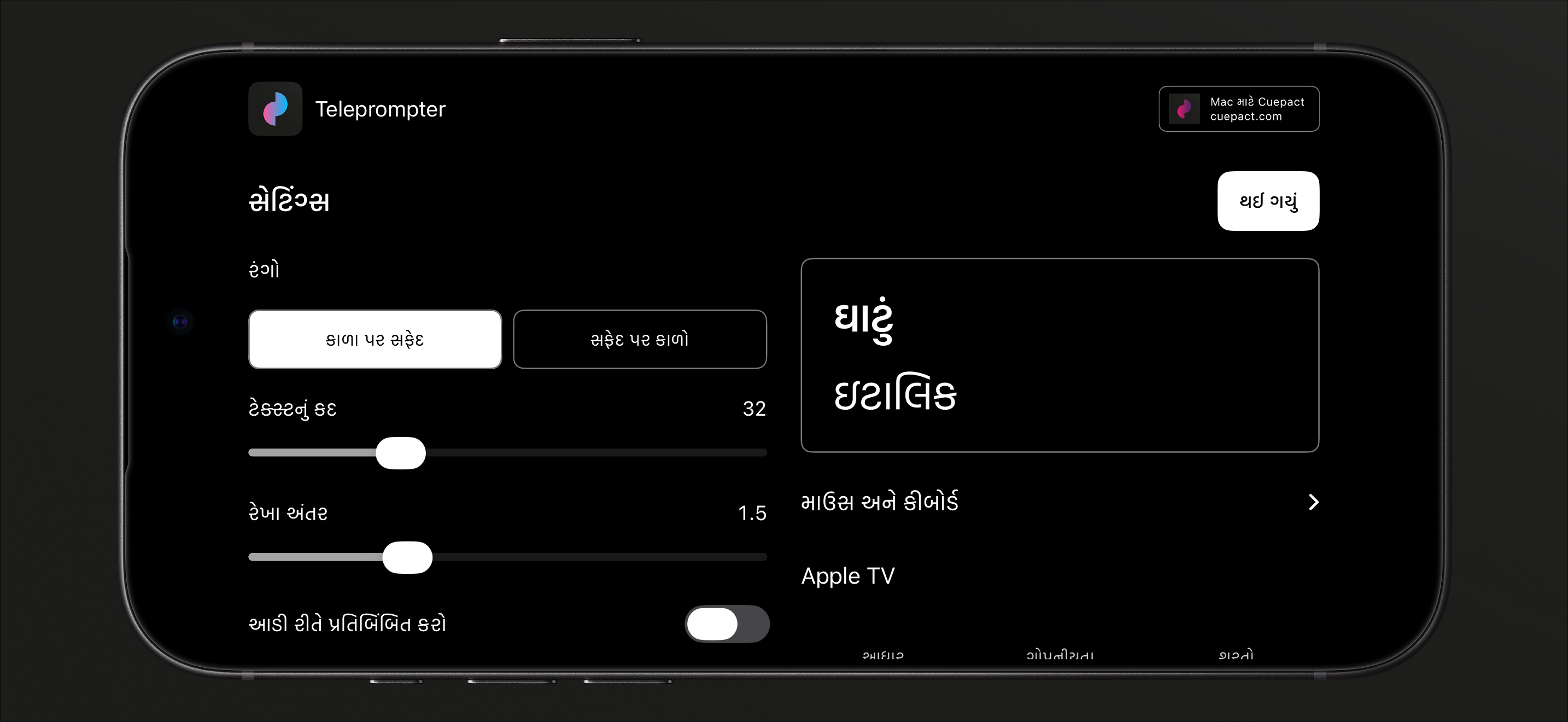
ટેક્સ્ટનું કદ અને રેખા અંતર ગોઠવો. કાળા પર સફેદ ટેક્સ્ટ અથવા સફેદ પર કાળો ટેક્સ્ટ પસંદ કરો.
ઝડપ
જ્યારે તમે વાંચો ત્યારે ઝડપ બદલો. થોભાવવા અથવા ફરી શરૂ કરવા માટે ટેક્સ્ટને ટેપ કરો.
જરૂરિયાત મુજબ મિરરિંગ.
તમારી ટેલિપ્રોમ્પ્ટર ગોઠવણી મુજબ લખાણ આડું કે ઊભું મિરર કરો.
Cuepact Teleprompter
નિયંત્રણો અને સેટિંગ્સ
એપ તમારું લખાણ, સેટિંગ્સ અને વાંચવાનું સ્થાન તમારા ઉપકરણ પર રાખે છે. પછી પાછા આવો અને જ્યાં અટક્યા હતા ત્યાંથી આગળ વાંચો.
વપરાશકર્તા માર્ગદર્શિકાવારંવાર પૂછાતા પ્રશ્નો.
શું એપ ફ્રી છે?
હા. બધી સુવિધાઓ મફત છે. સબ્સ્ક્રિપ્શન કે ઇન-એપ ખરીદી નથી. તમારે એકાઉન્ટ કે Cuepact સભ્યપદની પણ જરૂર નથી.
શું બ્રાઉઝર વિના એપ વાપરી શકાય છે?
હા. આ iPhone અને iPad માટેની નેટિવ એપ છે. તમે તેને App Store પરથી ઇન્સ્ટૉલ કરીને બ્રાઉઝર વિના વાપરી શકો છો.
એપ કઈ ભાષાઓમાં ઉપલબ્ધ છે?
એપ પોતે 44 ભાષાઓમાં ઉપલબ્ધ છે. તે તમારા ઉપકરણની ભાષાની સેટિંગને અનુસરે છે.
ડચ, અરબી, બંગાળી, નોર્વેજિયન બોકમોલ, કતલાન, ડેનિશ, જર્મન, અંગ્રેજી, ફિનિશ, ફ્રેન્ચ, ગ્રીક, ગુજરાતી, હીબ્રુ, હિન્દી, હંગેરિયન, ઇન્ડોનેશિયન, ઇટાલિયન, જાપાનીઝ, કન્નડ, કોરિયન, ક્રોએશિયન, મલયાલમ, મલય, મરાઠી, યુક્રેનિયન, ઓડિયા, પોલિશ, પોર્ટુગીઝ, પંજાબી, રોમાનિયન, રશિયન, સ્લોવેનિયન, સ્લોવાક, સ્પેનિશ, તમિલ, તેલુગુ, થાઈ, પરંપરાગત ચાઇનીઝ, ચેક, ટર્કિશ, ઉર્દૂ, સરળીકૃત ચાઇનીઝ, વિયેતનામીઝ અને સ્વીડિશ.
શું હું Apple TV પર મારું લખાણ વાંચી શકું?
હા. તમારા iPhone અથવા iPad અને Apple TV ને સમાન નેટવર્કથી કનેક્ટ કરો, પછી એપ્લિકેશનમાંથી તમારો ટેક્સ્ટ મોકલો. વપરાશકર્તા માર્ગદર્શિકામાં પગલાંઓ છે.
હું Apple Watch વડે શું નિયંત્રિત કરી શકું?
જોડાયેલા iPhone પર ટેક્સ્ટ ચલાવો, થોભાવો, ઝડપ બદલો અથવા શરૂઆતથી ફરી વાંચો. iPhone એપ સક્રિય અને સંપર્કમાં હોવી જોઈએ. Watch પર ટેક્સ્ટ દેખાતું નથી.
શું હું માઉસ અથવા કીબોર્ડનો ઉપયોગ કરી શકું?
હા. રીડિંગ મોડમાં, તમે પ્લે કરી શકો છો, થોભાવી શકો છો, ટેક્સ્ટને ખસેડી શકો છો અને વધુ. iPhone પર, AssistiveTouch દ્વારા માઉસ સેટ કરો. નિયંત્રણો અને કીબોર્ડ શોર્ટકટ્સ જુઓ.
મદદ અને માહિતી
વપરાશકર્તા માર્ગદર્શિકા અને ગોપનીયતા.
સંપૂર્ણ વપરાશકર્તા માર્ગદર્શિકા, ગોપનીયતા નીતિ અને Cuepact Teleprompter માટેની શરતો.
માર્ગદર્શિકા: iPhone અને iPad પર Teleprompter વાપરો
વપરાશકર્તા માર્ગદર્શિકાનિયંત્રણો અને સેટિંગ્સ
મદદ
શરૂઆત કેવી રીતે કરવી
- તમારા ટેક્સ્ટને એપ્લિકેશનમાં પેસ્ટ કરો અથવા નમૂના ટેક્સ્ટ પસંદ કરો અને તમારું પોતાનું લખો.
- સેટિંગ્સમાં લખાણનું કદ, લાઇનો વચ્ચેનું અંતર, રંગો અને મિરરિંગ બદલી શકો છો. લખાણ પર પાછા આવવા થઈ ગયું પસંદ કરો.
- રીડિંગ મોડ ખોલવા પ્રારંભ કરો દબાવો. લખાણ હજી થોભેલું રહે છે. સ્ક્રોલ શરૂ કરવા પ્લે બટન દબાવો. સ્ક્રીનની વચ્ચેના તીરને અનુસરો.
વાંચતી વખતે, તમે આ કરી શકો છો:
- સ્લાઇડર સાથે ઝડપને સમાયોજિત કરો;
- થોભાવવા અથવા ફરી શરૂ કરવા માટે ટેક્સ્ટને ટેપ કરો;
- અંતે શરૂઆતથી ફરી વાંચો.
જોડાણ
માઉસ અથવા કીબોર્ડને પેરિંગ મોડમાં મૂકો.
iPhone અથવા iPad પરના કીબોર્ડ માટે, અથવા iPad પર માઉસ અથવા ટ્રેકપેડ માટે: સેટિંગ્સ → Bluetooth ખોલો અને ઉપકરણ પસંદ કરો.
iPhone પર માઉસ માટે: સેટિંગ્સ → ઍક્સેસિબિલિટી → ટચ → AssistiveTouch → ઉપકરણો → Bluetooth ઉપકરણો ખોલો. માઉસ પસંદ કરો અને AssistiveTouch ચાલુ કરો.
Teleprompter પર પાછા ફરો. «પ્રારંભ કરો»થી રીડિંગ મોડ ખૂલે છે અને લખાણ થોભેલું રહે છે; સ્ક્રોલ શરૂ કરવા «ચલાવો» દબાવો.
માઉસ
ચલાવવા અથવા થોભાવવા માટે વાંચન ટેક્સ્ટ પર ડાબું-ક્લિક કરો.
સ્ક્રોલ વ્હીલનો ઉપયોગ કરો અથવા વાંચન ટેક્સ્ટને ડાબી માઉસ બટન વડે ખેંચો અને તેને મેન્યુઅલી ખસેડો અને ઑટોસ્ક્રોલને થોભાવો. તેને મેન્યુઅલી ખસેડ્યા પછી, વાંચન ફરી શરૂ કરવા માટે ફરીથી ટેક્સ્ટ પર ક્લિક કરો.
ઑટોસ્ક્રોલને ધીમું કરવા અથવા ઝડપ વધારવા માટે સ્પીડ સ્લાઇડરને ખેંચો. સ્ક્રોલ વ્હીલ ટેક્સ્ટને ખસેડે છે; તે ગતિમાં ફેરફાર કરતું નથી.
ચલાવવા/થોભાવવાનું બટન સ્ક્રોલ શરૂ કરે કે થોભાવે છે. અંતે «પુનઃપ્રારંભ કરો» લખાણની શરૂઆત પર લઈ જાય છે અને લખાણ થોભેલું રહે છે.
જમણા માઉસ બટન અને વધારાના માઉસ બટનોમાં કોઈ ટેલિપ્રોમ્પ્ટર કાર્ય નથી.
કીબોર્ડ
આ આદેશો ફક્ત વાંચન મોડમાં જ કાર્ય કરે છે:
Space: ચલાવો કે થોભાવો.
↑: ધીમું. ↓: ઝડપી.
←: પાછલો ફકરો કે યાદીનો મુદ્દો. →: આગલો ફકરો કે યાદીનો મુદ્દો.
Home: શરૂઆત પર પાછા જાઓ અને થોભાવો.
M: આડું મિરર કરો.
Shift + M: ઊભું મિરર કરો.
Esc: થોભાવો અને પોતાના લખાણ પર પાછા ફરો.
તમે ટેક્સ્ટ ફીલ્ડમાં સામાન્ય રીતે ટાઇપ કરી શકો છો. સિસ્ટમ કીઓ અને પ્રમાણભૂત સંપાદન આદેશો ઉપલબ્ધ રહે છે.
Apple TV સાથે પેરિંગ
- બંને ઉપકરણો પર સમાન નેટવર્કનો ઉપયોગ કરો. Apple TV પર Teleprompter ખોલો અને ટેક્સ્ટ પ્રાપ્ત કરો પસંદ કરો.
- તમારા iPhone અથવા iPad પર, સેટિંગ્સ → Apple TV → કનેક્ટ કરો પર જાઓ. તમારું Apple TV પસંદ કરો. કોડ્સ તપાસો અને બંને ઉપકરણો પર કોડ મેચ ની પુષ્ટિ કરો. પછી મોકલો પસંદ કરો.
- લખાણ ખૂલે ત્યારે થોભેલું રહે છે. ચલાવવા કે થોભાવવા Select દબાવો. શરૂઆત પર પાછા જઈને થોભાવવા એક સેકન્ડ સુધી દબાવી રાખો.
Apple Watch
જોડાયેલી Apple Watchથી તમારા iPhone પર લખાણ ચલાવો, થોભાવો, ઝડપ બદલો અથવા શરૂઆતથી ફરી વાંચો. iPhone એપ સક્રિય અને સંપર્કમાં રાખો. Watch પર લખાણ દેખાતું નથી.
પ્રશ્નો અથવા પ્રતિસાદ
info@cuepact.com પર ઇમેઇલ કરો.
ગોપનીયતાઅમે ડેટાને કેવી રીતે હેન્ડલ કરીએ છીએ
ગોપનીયતા
Cuepact Teleprompter પાસે કોઈ એકાઉન્ટ્સ, એનાલિટિક્સ અથવા ટ્રેકિંગ નથી. તમારું ટેક્સ્ટ, ફોર્મેટિંગ, સેટિંગ્સ અને વાંચવાની સ્થિતિ તમારા ઉપકરણ પર સંગ્રહિત છે. Cuepact તમારું ટેક્સ્ટ પ્રાપ્ત કરતું નથી.
ડેટા નિયંત્રક
Arthur Petri, Cuepact Teleprompter અને આ વેબસાઇટને લગતા વ્યક્તિગત ડેટાની પ્રક્રિયા માટે જવાબદાર નિયંત્રક છે. ગોપનીયતા વિશે પ્રશ્ન હોય તો info@cuepact.com પર સંપર્ક કરો.
તમારા ઉપકરણ પર પસંદગીઓ
તમારું ટેક્સ્ટ અને સેટિંગ્સ આ ઉપકરણ પર સંગ્રહિત છે. તમે નક્કી કરો કે Apple TV ને ટેક્સ્ટ મોકલવો કે તમારી જોડી કરેલ Apple Watch નો ઉપયોગ કરવો.
સ્થાનિક લખાણ અને સેટિંગ્સ મિટાવવા ઉપકરણની સેટિંગ્સમાંથી એપ અને તેનો સંબંધિત ડેટા કાઢી નાખો. «Offload App» કરવાથી દસ્તાવેજો અને ડેટા રહે છે. Appleની સેટિંગ્સ અનુસાર સિસ્ટમ બેકઅપમાં એપનો ડેટા હોઈ શકે છે.
Apple TV સાથે પેરિંગ
જો તમે ટેક્સ્ટ મોકલવાનું પસંદ કરો છો, તો તે તમારા સ્થાનિક નેટવર્ક પર Apple TV પર ટ્રાન્સફર થાય છે. તમારી જોડી કરેલ Apple Watch માત્ર નિયંત્રણો અને સ્થિતિનું વિનિમય કરે છે, ટેક્સ્ટને નહીં. આ ડેટા Cuepact સર્વરને મોકલવામાં આવતો નથી.
Cuepact ભલામણ
Mac માટે Cuepactની ભલામણ દરેક માટે એકસરખી છે. એપ તેમાં વ્યક્તિગત ડેટા વાપરતી નથી કે પ્રવૃત્તિ ટ્રૅક કરતી નથી.
જ્યારે તમે અમારો સંપર્ક કરો છો
પ્રતિસાદ બટન તમારી પોતાની ઇમેઇલ એપ્લિકેશન ખોલી શકે છે. સંદેશ મોકલવો કે નહીં અને કઈ માહિતી શામેલ કરવી તે તમે નક્કી કરો.
info@cuepact.com પર ઇમેઇલ કરવાથી Arthur Petriને તમારું ઇમેઇલ સરનામું અને સંદેશ મળે છે. સંદેશ તમારી પોતાની ઇમેઇલ સેવા મારફતે મોકલાય છે, Cuepact Teleprompterની બહાર.
આ ડેટાનો ઉપયોગ તમારા પ્રશ્નનો જવાબ આપવા અને તમારા પ્રતિસાદને હેન્ડલ કરવા માટે થાય છે. કાનૂની આધાર એ અમારો સંપર્ક કરનારા લોકોને પ્રતિસાદ આપવાનો અમારો કાયદેસર હિત છે. ગોપનીયતા વિનંતીઓ લાગુ કાનૂની જવાબદારીઓને પહોંચી વળવા માટે નિયંત્રિત કરવામાં આવે છે.
info@cuepact.com મેઇલબોક્સ TransIP દ્વારા હોસ્ટ કરવામાં આવે છે.
પ્રશ્ન અથવા વિનંતી ઉકેલાયા પછી સપોર્ટ ઇમેઇલ મહત્તમ 12 મહિના રાખવામાં આવે છે.
જ્યારે તમે આ વેબસાઇટની મુલાકાત લો છો
આ વેબસાઇટ TransIP દ્વારા હોસ્ટ કરવામાં આવી છે.
જ્યારે તમે વેબસાઇટની મુલાકાત લો છો, ત્યારે હોસ્ટિંગને સંચાલિત કરવા અને સુરક્ષિત કરવા માટે તમારા IP સરનામા સહિત તકનીકી ડેટાની પ્રક્રિયા કરવામાં આવે છે. કાચો સર્વર લોગ 3 દિવસ માટે જાળવી રાખવા માટે સેટ કરેલ છે.
વેબસાઈટના આંકડા અમને વેબસાઈટ પરના ટ્રાફિકને સમજવામાં મદદ કરવા સક્ષમ છે.
તમારા ગોપનીયતા અધિકારો
વ્યક્તિગત ડેટા જોવા, સુધારવા કે મિટાવવા, તેની પ્રક્રિયા મર્યાદિત કરવા અથવા ડેટા પોર્ટેબિલિટીનો અનુરોધ કરવા info@cuepact.com પર Arthur Petriનો સંપર્ક કરી શકો છો. પ્રક્રિયા સામે વાંધો પણ ઉઠાવી શકો છો. કયા અધિકારો લાગુ પડશે તે પ્રક્રિયા અને લાગુ કાયદા પર આધારિત છે.
તમે ડચ ડેટા પ્રોટેક્શન ઓથોરિટી સાથે તમારા વ્યક્તિગત ડેટાની પ્રક્રિયા વિશે ફરિયાદ નોંધાવી શકો છો.
ડચ ડેટા પ્રોટેક્શન ઓથોરિટી સાથે ફરિયાદ કરો
ગોપનીયતા પ્રશ્નો
તમે info@cuepact.com પર અમારો સંપર્ક કરી શકો છો.
શરતોએપલનું લાઇસન્સ
શરતો
એપ્લિકેશન એપલના માનક અંતિમ વપરાશકર્તા લાઇસન્સ કરારનો ઉપયોગ કરે છે. નીચેની લિંક Appleના સત્તાવાર કરારને ખોલે છે. આ પૃષ્ઠ અલગ Cuepact લાઇસન્સ નથી અને Appleની શરતોને બદલતું નથી.
Appleના માનક અંતિમ વપરાશકર્તા લાઇસન્સ કરાર ખોલો
Cuepact Teleprompter વિશેના પ્રશ્નો માટે, info@cuepact.com નો સંપર્ક કરો.