 Ücretsiz uygulamalarCuepact Teleprompter
Cuepact Teleprompter, metninizi iPhone veya iPad’de kaydırarak gösterir. Sunum, video kaydı veya konuşma için kaydırma hızını kendiniz ayarlayın.
Teleprompter Mac için Cuepact
cuepact.com
Ayarlar
Fare ve klavye
Eşleştirme
Fareyi veya klavyeyi eşleştirme moduna getirin. iPhone veya iPad üzerindeki bir klavye veya iPad üzerindeki bir fare veya izleme dörtgeni için: Ayarlar → Bluetooth öğesini açın ve cihazı seçin. iPhone üzerindeki bir fare için: Ayarlar → Erişilebilirlik → Dokunma → AssistiveTouch → Cihazlar → Bluetooth Cihazlar'ı açın. Fareyi seçin ve AssistiveTouch'u açın. Teleprompter'a geri dönün. Başlat, metin duraklatılmış haldeyken okuma modunu açar; kaydırmayı başlatmak için Oynat'a basın.
Fare
Oynatmak veya duraklatmak için okuma metnine sol tıklayın. Okuma metnini manuel olarak taşımak ve otomatik kaydırmayı duraklatmak için kaydırma tekerleğini kullanın veya okuma metnini sol fare düğmesiyle sürükleyin. Manuel olarak taşıdıktan sonra okumaya devam etmek için metne tekrar tıklayın. Otomatik kaydırmayı yavaşlatmak veya hızlandırmak için hız kaydırıcısını sürükleyin. Kaydırma tekerleği metni hareket ettirir; hızı değiştirmez. Oynat/duraklat düğmesi kaydırmayı başlatır veya duraklatır. Metin bittiğinde Yeniden başlat düğmesi metni başa döndürür ve duraklatılmış olarak bırakır. Sağ fare düğmesi ve ek fare düğmelerinin teleprompter işlevi yoktur.
Klavye
Bu komutlar yalnızca okuma modunda çalışır: Boşluk: oynat veya duraklat. ↑: daha yavaş. ↓: daha hızlı. ←: önceki paragraf veya liste öğesi. →: sonraki paragraf veya liste öğesi. Home: başlangıca dönün ve duraklatın. M: yatay olarak aynalayın. Shift + M: dikey olarak yansıt. Esc: duraklatın ve metninize dönün. Metin alanına normal şekilde yazabilirsiniz. Sistem tuşları ve standart düzenleme komutları kullanılabilir durumda kalır.
Metin boyutu
Metin boyutunu ve satır aralığını ayarlayın. Siyah üzerine beyaz metni veya beyaz üzerine siyah metni seçin.
Hız
Okurken hızı değiştirin. Duraklatmak veya devam ettirmek için metne dokunun.
Metninizi yansıtın.
Teleprompter kurulumunuza uyacak şekilde yatay veya dikey olarak yansıtın.
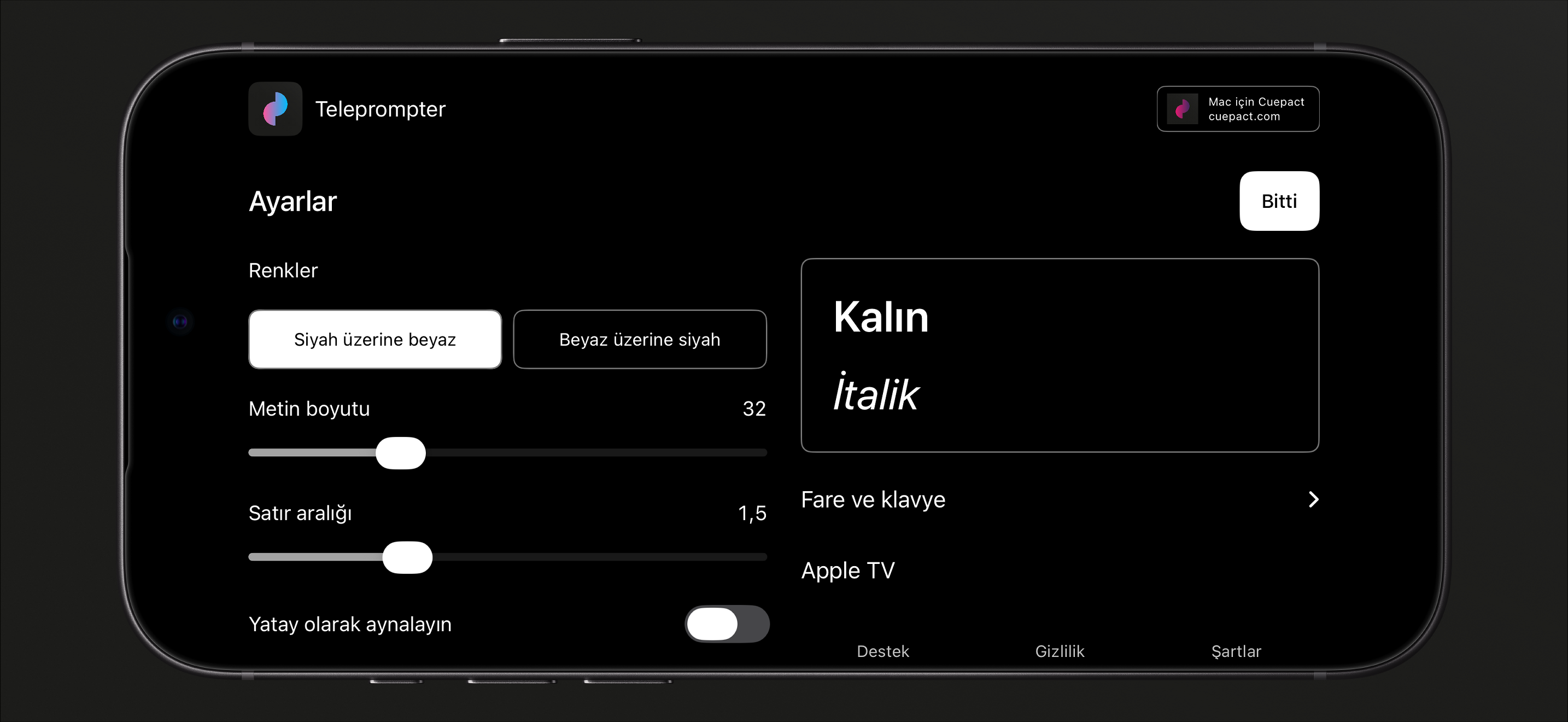
Cuepact Teleprompter
Kontroller ve ayarlar
Uygulama, metninizi, ayarlarınızı ve okuma konumunuzu cihazınızda tutar. Daha sonra tekrar gelin ve kaldığınız yerden devam edin.
Kullanım kılavuzuSıkça sorulan sorular.
Uygulama ücretsiz mi?
Evet. Tüm özellikler ücretsizdir; abonelik veya uygulama içi satın alım yoktur. Hesap ya da Cuepact üyeliği gerekmez.
Uygulama tarayıcı olmadan çalışır mı?
Evet. iPhone ve iPad için geliştirilmiş yerel bir uygulamadır. App Store’dan yükleyip tarayıcı olmadan kullanabilirsiniz.
Uygulama hangi dillerde kullanılabilir?
Uygulamanın kendisi 44 dilde kullanılabilir. Uygulama, cihazınızın dil ayarını kullanır.
Felemenkçe, Arapça, Bengalce, Norveççe Bokmål, Katalanca, Danca, Almanca, İngilizce, Fince, Fransızca, Yunanca, Guceratça, İbranice, Hintçe, Macarca, Endonezce, İtalyanca, Japonca, Kannadaca, Korece, Hırvatça, Malayalamca, Malayca, Marathice, Ukraynaca, Odia dili, Lehçe, Portekizce, Pencapça, Rumence, Rusça, Slovence, Slovakça, İspanyolca, Tamilce, Teluguca, Tayca, Geleneksel Çince, Çekçe, Türkçe, Urduca, Basitleştirilmiş Çince, Vietnamca ve İsveççe.
Apple TV'deki metnimi okuyabilir miyim?
Evet. iPhone veya iPad ve Apple TV cihazınızı aynı ağa bağlayın, ardından uygulamadan metninizi gönderin. Kullanım kılavuzunda adımlar bulunmaktadır.
Apple Watch ile neyi kontrol edebilirim?
Eşleştirilmiş iPhone’daki metni oynatın, duraklatın, hızını ayarlayın veya başa döndürün. iPhone uygulaması etkin ve erişilebilir olmalıdır. Saatte metin gösterilmez.
Fare veya klavye kullanabilir miyim?
Evet. Okuma modunda metni oynatabilir, duraklatabilir, taşıyabilir ve daha fazlasını yapabilirsiniz. iPhone üzerinde, AssistiveTouch aracılığıyla bir fare ayarlayın. Kontrolleri ve klavye kısayollarını görüntüleyin.
Yardım ve bilgi
Kullanım kılavuzu ve gizlilik.
Cuepact Teleprompter için tam kullanım kılavuzu, gizlilik politikası ve şartlar.
Kılavuz: iPhone ve iPad'de Teleprompter kullanımı
Kullanım kılavuzuKontroller ve ayarlar
Yardım
Başlarken
- Metninizi uygulamaya yapıştırın veya örnek metni seçin ve kendinizinkini yazın.
- Ayarlar altında metin boyutunu, satır aralığını, renkleri ve yansıtmayı değiştirebilirsiniz. Metninize dönmek için Bitti seçeneğini seçin.
- Okuma modunu açmak için Başlat tuşuna basın. Metin hâlâ duraklatılmış durumdadır. Kaydırmaya başlamak için oynat düğmesini kullanın. Ekranın ortasındaki oku takip edin.
Okurken şunları yapabilirsiniz:
- kaydırıcıyla hızı ayarlayabilir;
- duraklatmak veya sürdürmek için metne dokunabilir;
- metin bittiğinde başa dönebilirsiniz.
Eşleştirme
Fareyi veya klavyeyi eşleştirme moduna getirin.
iPhone veya iPad üzerindeki bir klavye veya iPad üzerindeki bir fare veya izleme dörtgeni için: Ayarlar → Bluetooth öğesini açın ve cihazı seçin.
iPhone üzerindeki fare için: Ayarlar → Erişilebilirlik → Dokunma → AssistiveTouch → Cihazlar → Bluetooth Cihazlar'ı açın. Fareyi seçin ve AssistiveTouch'ü açın.
Teleprompter'a dönün. Başlat, metin duraklatılmış haldeyken okuma modunu açar; kaydırmayı başlatmak için Oynat'a basın.
Fare
Oynatmak veya duraklatmak için okuma metnine sol tıklayın.
Okuma metnini manuel olarak taşımak ve otomatik kaydırmayı duraklatmak için kaydırma tekerleğini kullanın veya sol fare düğmesiyle sürükleyin. Manuel olarak taşıdıktan sonra okumaya devam etmek için metne tekrar tıklayın.
Otomatik kaydırmayı yavaşlatmak veya hızlandırmak için hız kaydırıcısını sürükleyin. Kaydırma tekerleği metni hareket ettirir; hızı değiştirmez.
Oynat/duraklat düğmesi kaydırmayı başlatır veya duraklatır. Metin bittiğinde Yeniden başlat düğmesi metni başa döndürür ve duraklatılmış olarak bırakır.
Sağ fare düğmesi ve ek fare düğmelerinin teleprompter işlevi yoktur.
Klavye
Bu komutlar yalnızca okuma modunda çalışır:
Boşluk: oynat veya duraklat.
↑: daha yavaş. ↓: daha hızlı.
←: önceki paragraf veya liste öğesi. →: sonraki paragraf veya liste öğesi.
Home: başlangıca dönün ve duraklatın.
M: yatay olarak yansıtın.
Shift + M: dikey olarak yansıtın.
Esc: duraklatın ve metninize dönün.
Metin alanına normal şekilde yazabilirsiniz. Sistem tuşları ve standart düzenleme komutları kullanılabilir durumda kalır.
Apple TV ile eşleştirme
- Her iki cihazda da aynı ağı kullanın. Apple TV üzerinde Teleprompter'i açın ve Metin al'yi seçin.
- iPhone veya iPad cihazınızda, Ayarlar → Apple TV → Bağlan seçeneğine gidin. Apple TV'inizi seçin. Kodları kontrol edin ve her iki cihazda da Kodlar eşleşiyor'yı onaylayın. Ardından Gönder'yi seçin.
- Metin duraklatılmış olarak açılır. Oynatmak veya duraklatmak için Seç tuşuna basın. Başa dönmek ve duraklatmak için bir saniye basılı tutun.
Apple Watch
Eşleştirilmiş Apple Watch ile iPhone üzerindeki metni oynatın, duraklatın, hızını ayarlayın veya başa döndürün. iPhone uygulamasını etkin ve erişilebilir tutun. Saatte metin gösterilmez.
Sorular veya geri bildirimler
E-posta info@cuepact.com
GizlilikVerileri nasıl ele alıyoruz?
Gizlilik
Cuepact Teleprompter’da hesap, analiz veya izleme yoktur. Metniniz, biçimlendirme, ayarlar ve okuma konumu cihazınızda saklanır. Cuepact metninizi almaz.
Veri sorumlusu
Arthur Petri, Cuepact Teleprompter ve bu web sitesiyle ilgili kişisel verilerin işlenmesinde veri sorumlusudur. Gizlilik sorularınız için info@cuepact.com adresinden iletişime geçin.
Cihazınızdaki tercihler
Metniniz ve ayarlarınız bu cihazda saklanır. Apple TV'e metin gönderip göndermeyeceğinize veya eşleştirilmiş Apple Watch'inizi kullanıp kullanmayacağınıza siz karar verirsiniz.
Yerel metni ve ayarları silmek için uygulamayı ve ilişkili verilerini cihaz ayarlarından silin. Uygulamayı kaldırarak yer açma (Offload App) işlemi belgeleri ve verileri korur. Sistem yedekleri, Apple ayarlarınıza bağlı olarak uygulama verilerini içerebilir.
Apple TV ile eşleştirme
Metin göndermeyi seçerseniz yerel ağınız üzerinden Apple TV'e aktarılır. Eşleştirilen Apple Watch cihazınız metin alışverişi değil, yalnızca kontroller ve durum alışverişi yapar. Bu veriler bir Cuepact sunucusuna gönderilmez.
Cuepact önerisi
Mac için Cuepact önerisi herkese aynı şekilde gösterilir. Uygulama bunun için kişisel veri kullanmaz ve etkinlikleri izlemez.
Bizimle iletişime geçtiğinizde
Bir geri bildirim düğmesi kendi e-posta uygulamanızı açabilir. Bir mesaj gönderip göndermeyeceğinize ve hangi bilgilerin dahil edileceğine siz karar verirsiniz.
info@cuepact.com'e e-posta gönderdiğinizde, Arthur Petri e-posta adresinizi ve mesajınızın içeriğini alır. Mesajınız Cuepact Teleprompter dışında, kendi e-posta hizmetiniz aracılığıyla gönderilir.
Bu veriler sorunuzu yanıtlamak ve geri bildiriminizi işlemek için kullanılır. Yasal dayanak, bizimle iletişime geçen kişilere yanıt verme konusundaki meşru menfaatimizdir. Gizlilik talepleri, geçerli yasal yükümlülüklerin yerine getirilmesi amacıyla ele alınır.
info@cuepact.com posta kutusu TransIP tarafından barındırılmaktadır.
Destek e-postaları, soru veya talep çözümlendikten sonra en fazla 12 ay süreyle saklanır.
Bu web sitesini ziyaret ettiğinizde
Bu web sitesi TransIP tarafından barındırılmaktadır.
Web sitesini ziyaret ettiğinizde, IP adresiniz de dahil olmak üzere teknik veriler, barındırma hizmetinin çalıştırılması ve güvenliğinin sağlanması için işlenir. Ham sunucu günlükleri 3 gün süreyle saklanacak şekilde ayarlanmıştır.
Web sitesi istatistikleri, web sitesine gelen trafiği anlamamıza yardımcı olmak için etkinleştirilir.
Gizlilik haklarınız
Kişisel verilerinize erişim, verilerin düzeltilmesi veya silinmesi, işlemenin kısıtlanması ya da veri taşınabilirliği talebi için Arthur Petri ile info@cuepact.com adresinden iletişime geçebilirsiniz. İşlemeye itiraz da edebilirsiniz. Geçerli haklar, veri işleme faaliyetine ve yürürlükteki mevzuata bağlıdır.
Kişisel verilerinizin işlenmesiyle ilgili olarak Hollanda Veri Koruma Kurumuna şikayette bulunabilirsiniz.
Hollanda Veri Koruma Otoritesi'ne şikayette bulunun
Gizlilik soruları
Bize info@cuepact.com adresinden ulaşabilirsiniz.
ŞartlarApple'ın lisansı
Şartlar
Uygulama, Apple'ın standart son kullanıcı lisans sözleşmesini kullanır. Aşağıdaki bağlantı Apple'ın resmi sözleşmesini açar. Bu sayfa ayrı bir Cuepact lisansı değildir ve Apple'ın şartlarının yerine geçmez.
Apple'ın standart son kullanıcı lisans sözleşmesini açın
Cuepact Teleprompter ile ilgili sorularınız için info@cuepact.com ile iletişime geçin.