 مفت ایپسCuepact Teleprompter
Cuepact Teleprompter آپ کے iPhone یا iPad پر متن اسکرول کرکے دکھاتی ہے۔ پریزنٹیشن، ویڈیو ریکارڈنگ یا تقریر کے لیے اسکرول کی رفتار آپ خود مقرر کرتے ہیں۔
Teleprompter Cuepact برائے Mac
cuepact.com
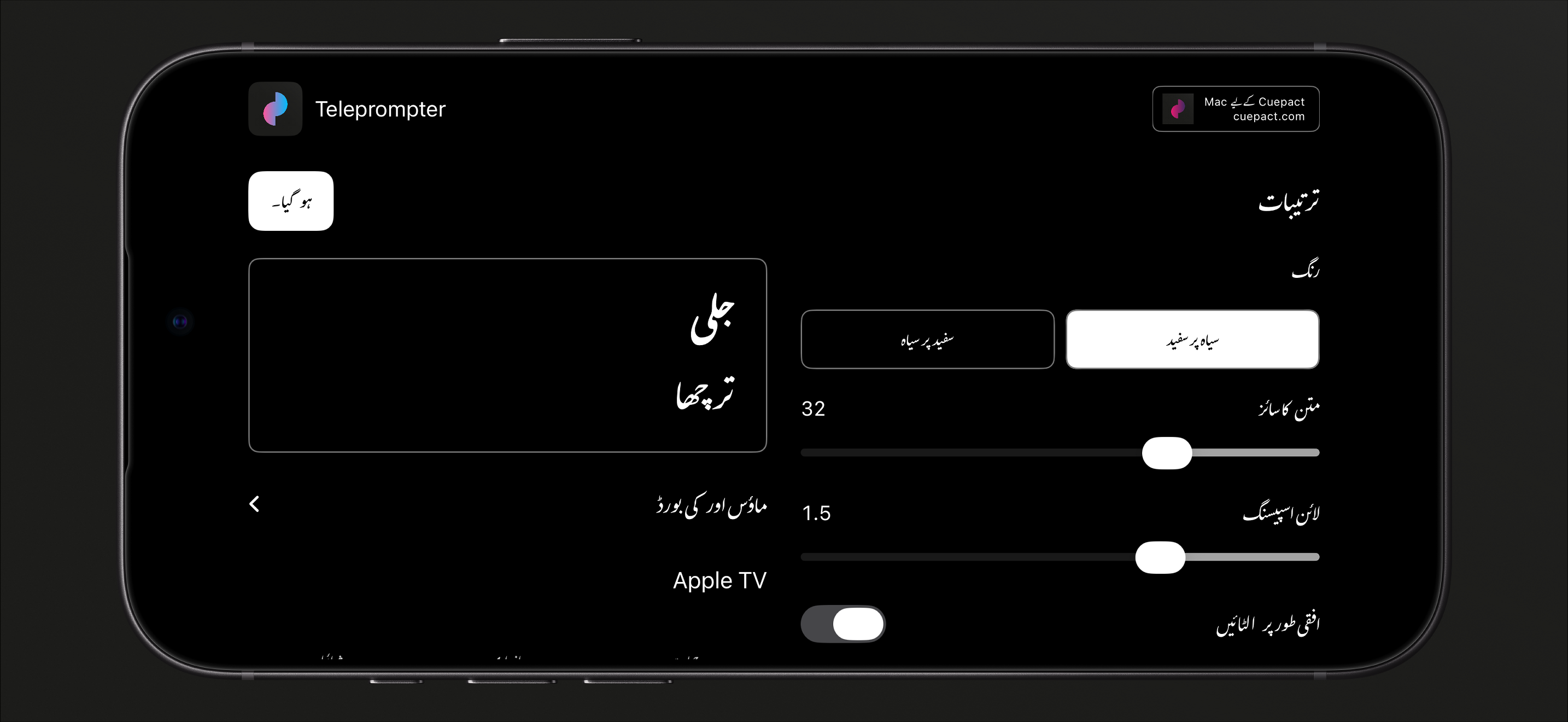
ترتیبات
ماؤس اور کی بورڈ
جوڑنا
ماؤس یا کی بورڈ کو پیئرنگ موڈ میں رکھیں۔ iPhone یا iPad پر کی بورڈ، یا iPad پر ماؤس یا ٹریک پیڈ کے لیے: ترتیبات → Bluetooth کھولیں اور آلہ منتخب کریں۔ iPhone پر ماؤس کے لیے: ترتیبات → ایکسیسبیلٹی → ٹچ → AssistiveTouch → ڈیوائسز → Bluetooth ڈیوائسز کھولیں۔ ماؤس منتخب کریں اور AssistiveTouch فعال کریں۔ Teleprompter پر واپس آئیں۔ «شروع کریں۔» سے ریڈنگ موڈ کھلتا ہے اور متن رکا رہتا ہے؛ اسکرول شروع کرنے کے لیے «چلائیں» دبائیں۔
ماؤس
اسکرولنگ چلانے یا روکنے کے لیے متن پر ماؤس کے بائیں بٹن سے کلک کریں۔ اسکرول وہیل سے، یا متن کو ماؤس کے بائیں بٹن سے گھسیٹ کر، متن خود آگے پیچھے کریں۔ اس سے خودکار اسکرولنگ رک جاتی ہے۔ پھر جاری کرنے کے لیے متن پر دوبارہ کلک کریں۔ خودکار اسکرولنگ آہستہ یا تیز کرنے کے لیے رفتار کا سلائیڈر گھسیٹیں۔ اسکرول وہیل متن آگے پیچھے کرتی ہے، رفتار نہیں بدلتی۔ چلانے/روکنے کا بٹن متن کی اسکرولنگ شروع یا موقوف کرتا ہے۔ آخر میں «دوبارہ شروع کریں۔» متن کے آغاز پر واپس لے جاتا ہے اور متن رکا رہتا ہے۔ ماؤس کے دائیں یا اضافی بٹن ٹیلی پرامپٹر میں کوئی کام نہیں کرتے۔
کی بورڈ
یہ کمانڈز صرف ریڈنگ موڈ میں کام کرتی ہیں: Space: چلائیں یا روکیں۔ ↑: آہستہ۔ ↓: تیز۔ ←: پچھلا پیراگراف یا فہرست کا نکتہ۔ →: اگلا پیراگراف یا فہرست کا نکتہ۔ Home: آغاز پر واپس جائیں اور روکیں۔ M: افقی طور پر عکس بنائیں۔ Shift + M: عمودی طور پر عکس بنائیں۔ Esc: روکیں اور اپنے متن پر واپس جائیں۔ ٹیکسٹ فیلڈ میں معمول کے مطابق ٹائپ کر سکتے ہیں۔ سسٹم کیز اور عام ایڈیٹنگ کمانڈز دستیاب رہتی ہیں۔
متن کا سائز
متن کا سائز اور سطروں کے درمیان فاصلہ بدلیں۔ سیاہ پس منظر پر سفید یا سفید پس منظر پر سیاہ متن منتخب کریں۔
رفتار
پڑھتے ہوئے رفتار بدلیں۔ اسکرولنگ روکنے یا پھر جاری کرنے کے لیے متن پر ٹیپ کریں۔
متن کو آئینے کی طرح الٹائیں۔
اپنے ٹیلی پرامپٹر کے سیٹ اپ کے مطابق متن افقی یا عمودی طور پر الٹائیں۔
Cuepact Teleprompter
کنٹرولز اور ترتیبات
ایپ آپ کا متن، ترتیبات اور پڑھنے کی جگہ آلے پر محفوظ رکھتی ہے۔ بعد میں واپس آئیں اور وہیں سے پڑھنا جاری رکھیں جہاں رکے تھے۔
صارف گائیڈاکثر پوچھے گئے سوالات۔
کیا ایپ مفت ہے؟
جی ہاں۔ تمام خصوصیات مفت ہیں، کسی سبسکرپشن یا ایپ کے اندر خریداری کے بغیر۔ اکاؤنٹ یا Cuepact کی رکنیت درکار نہیں۔
کیا ایپ براؤزر کے بغیر کام کرتی ہے؟
جی ہاں۔ یہ iPhone اور iPad کے لیے بنائی گئی نیٹو ایپ ہے۔ آپ اسے App Store سے انسٹال کرکے براؤزر کے بغیر استعمال کرتے ہیں۔
ایپ کن زبانوں میں دستیاب ہے؟
خود ایپ 44 زبانوں میں دستیاب ہے۔ ایپ آپ کے آلے کی زبان کی ترتیب کے مطابق چلتی ہے۔
ڈچ، عربی، بنگالی، نارویجن بوکمول، کاتالان، ڈینش، جرمن، انگریزی، فنش، فرانسیسی، یونانی، گجراتی، عبرانی، ہندی، ہنگیرین، انڈونیشیائی، اطالوی، جاپانی، کنڑ، کوریائی، کروشیائی، ملیالم، مالائی، مراٹھی، یوکرینی، اوڈیا، پولش، پرتگالی، پنجابی، رومانیائی، روسی، سلووینیائی، سلوواک، ہسپانوی، تمل، تیلگو، تھائی، روایتی چینی، چیک، ترکی، اردو، آسان چینی، ویت نامی اور سویڈش۔
کیا میں اپنا متن Apple TV پر پڑھ سکتا ہوں؟
جی ہاں۔ iPhone یا iPad اور Apple TV کو ایک ہی نیٹ ورک سے جوڑیں، پھر ایپ سے اپنا متن بھیجیں۔ طریقہ صارف گائیڈ میں دیا گیا ہے۔
میں Apple Watch کے ساتھ کیا کنٹرول کر سکتا ہوں؟
منسلک iPhone پر اسکرولنگ چلائیں، روکیں، رفتار بدلیں یا متن کے آغاز پر واپس جائیں۔ iPhone ایپ فعال اور رابطے میں ہونی چاہیے۔ Watch پر متن نظر نہیں آتا۔
کیا میں ماؤس یا کی بورڈ استعمال کر سکتا ہوں؟
جی ہاں۔ پڑھنے کے موڈ میں اسکرولنگ چلائیں یا روکیں، متن آگے پیچھے کریں اور مزید کنٹرولز استعمال کریں۔ iPhone پر ماؤس AssistiveTouch کے ذریعے ترتیب دیں۔ کنٹرولز اور کی بورڈ شارٹ کٹس دیکھیں۔
مدد اور معلومات
صارف گائیڈ اور رازداری۔
مکمل صارف گائیڈ، رازداری کی پالیسی، اور Cuepact Teleprompter کے لیے شرائط۔
رہنما: iPhone اور iPad پر Teleprompter استعمال کریں
صارف گائیڈکنٹرولز اور ترتیبات
مدد
شروعات کیسے کریں
- اپنا متن ایپ میں چسپاں کریں، یا نمونہ متن منتخب کریں اور اپنا ٹائپ کریں۔
- ترتیبات میں متن کا سائز، سطروں کا فاصلہ، رنگ اور متن الٹا دکھانے کی ترتیب بدل سکتے ہیں۔ متن پر واپس جانے کے لیے ہو گیا۔ منتخب کریں۔
- ریڈنگ موڈ کھولنے کے لیے «شروع کریں۔» دبائیں۔ متن ابھی رکا رہتا ہے۔ اسکرول شروع کرنے کے لیے پلے بٹن دبائیں۔ اسکرین کے درمیان والے تیر کو دیکھیں۔
پڑھتے ہوئے آپ یہ کر سکتے ہیں:
- سلائیڈر سے رفتار بدلیں؛
- اسکرولنگ روکنے یا پھر جاری کرنے کے لیے متن پر ٹیپ کریں؛
- متن کے آخر میں آغاز پر واپس جائیں۔
جوڑنا
ماؤس یا کی بورڈ کو پیئرنگ موڈ میں رکھیں۔
iPhone یا iPad پر کی بورڈ، یا iPad پر ماؤس یا ٹریک پیڈ کے لیے: ترتیبات → Bluetooth کھولیں اور آلہ منتخب کریں۔
iPhone پر ماؤس کے لیے: ترتیبات → ایکسیسبیلٹی → ٹچ → AssistiveTouch → ڈیوائسز → Bluetooth ڈیوائسز کھولیں۔ ماؤس منتخب کریں اور AssistiveTouch فعال کریں۔
Teleprompter پر واپس آئیں۔ «شروع کریں۔» سے ریڈنگ موڈ کھلتا ہے اور متن رکا رہتا ہے؛ اسکرول شروع کرنے کے لیے «چلائیں» دبائیں۔
ماؤس
اسکرولنگ چلانے یا روکنے کے لیے متن پر ماؤس کے بائیں بٹن سے کلک کریں۔
اسکرول وہیل سے، یا متن کو ماؤس کے بائیں بٹن سے گھسیٹ کر، متن خود آگے پیچھے کریں۔ اس سے خودکار اسکرولنگ رک جاتی ہے۔ پھر جاری کرنے کے لیے متن پر دوبارہ کلک کریں۔
خودکار اسکرولنگ آہستہ یا تیز کرنے کے لیے رفتار کا سلائیڈر گھسیٹیں۔ اسکرول وہیل متن آگے پیچھے کرتی ہے، رفتار نہیں بدلتی۔
چلانے/روکنے کا بٹن متن کی اسکرولنگ شروع یا موقوف کرتا ہے۔ آخر میں «دوبارہ شروع کریں۔» متن کے آغاز پر واپس لے جاتا ہے اور متن رکا رہتا ہے۔
ماؤس کے دائیں یا اضافی بٹن ٹیلی پرامپٹر میں کوئی کام نہیں کرتے۔
کی بورڈ
یہ کمانڈز صرف پڑھنے کے موڈ میں کام کرتی ہیں:
Space: چلائیں یا روکیں۔
↑: آہستہ۔ ↓: تیز۔
←: پچھلا پیراگراف یا فہرست کا نکتہ۔ →: اگلا پیراگراف یا فہرست کا نکتہ۔
Home: آغاز پر واپس جائیں اور روکیں۔
M: افقی طور پر عکس بنائیں۔
Shift + M: عمودی طور پر عکس بنائیں۔
Esc: روکیں اور اپنے متن پر واپس جائیں۔
آپ عام طور پر ٹیکسٹ فیلڈ میں ٹائپ کر سکتے ہیں۔ سسٹم کیز اور معیاری ایڈیٹنگ کمانڈز دستیاب ہیں۔
Apple TV کے ساتھ جوڑا بنانا
- دونوں آلات پر ایک ہی نیٹ ورک کا استعمال کریں۔ Teleprompter کو Apple TV پر کھولیں اور ٹیکسٹ وصول کریں۔ کو منتخب کریں۔
- اپنے iPhone یا iPad پر، ترتیبات → Apple TV → جڑیں۔ پر جائیں۔ اپنا Apple TV منتخب کریں۔ کوڈز چیک کریں اور دونوں ڈیوائسز پر کوڈز مماثل ہیں۔ کی تصدیق کریں۔ پھر منتخب کریں بھیجیں۔۔
- متن کھلنے پر رکا رہتا ہے۔ چلانے یا روکنے کے لیے Select دبائیں۔ آغاز پر واپس جا کر رکنے کے لیے ایک سیکنڈ تک دبائے رکھیں۔
Apple Watch
منسلک Apple Watch سے اپنے iPhone پر اسکرولنگ چلائیں، روکیں، رفتار بدلیں یا متن کے آغاز پر واپس جائیں۔ iPhone ایپ فعال اور رابطے میں ہونی چاہیے۔ Watch پر متن نظر نہیں آتا۔
سوالات یا آراء
info@cuepact.com پر ای میل کریں۔
رازداریہم ڈیٹا کے ساتھ کیا کرتے ہیں
رازداری
Cuepact Teleprompter کے پاس کوئی اکاؤنٹس، تجزیات یا ٹریکنگ نہیں ہے۔ آپ کا متن، فارمیٹنگ، سیٹنگز، اور پڑھنے کی پوزیشن آپ کے آلے پر محفوظ ہے۔ Cuepact کو آپ کا متن موصول نہیں ہوتا ہے۔
ڈیٹا کنٹرولر
Arthur Petri، Cuepact Teleprompter اور اس ویب سائٹ سے متعلق ذاتی ڈیٹا کی کارروائی کے ذمہ دار کنٹرولر ہیں۔ رازداری کے سوالات کے لیے info@cuepact.com سے رابطہ کریں۔
آپ کے آلے پر ترجیحات
متن اور ترتیبات اس آلے پر محفوظ رہتے ہیں۔ آپ خود طے کریں کہ متن Apple TV پر بھیجنا ہے یا منسلک Apple Watch استعمال کرنی ہے۔
مقامی متن اور ترتیبات مٹانے کے لیے آلے کی ترتیبات سے ایپ اور اس کا متعلقہ ڈیٹا حذف کریں۔ «Offload App» کرنے پر دستاویزات اور ڈیٹا برقرار رہتے ہیں۔ Apple کی ترتیبات کے مطابق سسٹم بیک اپ میں ایپ کا ڈیٹا شامل ہو سکتا ہے۔
Apple TV کے ساتھ جوڑا بنانا
متن بھیجنے کا انتخاب کریں تو وہ مقامی نیٹ ورک سے Apple TV پر منتقل ہوتا ہے۔ منسلک Apple Watch صرف کنٹرولز اور حالت کی معلومات کا تبادلہ کرتی ہے، متن کا نہیں۔ یہ ڈیٹا Cuepact کے سرور پر نہیں بھیجا جاتا۔
Cuepact کا تعارفی کارڈ
Mac کے لیے Cuepact کی تجویز سب کے لیے یکساں ہے۔ ایپ اس کے لیے ذاتی ڈیٹا استعمال نہیں کرتی اور نہ ہی سرگرمی پر نظر رکھتی ہے۔
جب آپ ہم سے رابطہ کریں۔
فیڈ بیک بٹن آپ کی اپنی ای میل ایپ کھول سکتا ہے۔ آپ فیصلہ کرتے ہیں کہ آیا پیغام بھیجنا ہے اور کون سی معلومات شامل کرنی ہیں۔
info@cuepact.com پر ای میل کرنے سے Arthur Petri کو آپ کا ای میل پتہ اور پیغام موصول ہوتا ہے۔ پیغام آپ کی اپنی ای میل سروس سے بھیجا جاتا ہے، Cuepact Teleprompter سے باہر۔
یہ ڈیٹا آپ کے سوال کا جواب دینے اور آپ کے تاثرات کو سنبھالنے کے لیے استعمال کیا جاتا ہے۔ قانونی بنیاد ان لوگوں کو جواب دینے میں ہماری جائز دلچسپی ہے جو ہم سے رابطہ کرتے ہیں۔ رازداری کی درخواستوں کو قابل اطلاق قانونی ذمہ داریوں کو پورا کرنے کے لیے سنبھالا جاتا ہے۔
info@cuepact.com میل باکس کی میزبانی TransIP کرتا ہے۔
سوال یا درخواست کے حل ہونے کے بعد سپورٹ ای میلز کو 12 ماہ سے زیادہ نہیں رکھا جاتا ہے۔
جب آپ اس ویب سائٹ پر جاتے ہیں۔
اس ویب سائٹ کی میزبانی TransIP کرتی ہے۔
جب آپ ویب سائٹ پر جاتے ہیں تو، تکنیکی ڈیٹا بشمول آپ کے IP ایڈریس پر کارروائی کی جاتی ہے تاکہ ہوسٹنگ کو چلانے اور اسے محفوظ بنایا جا سکے۔ خام سرور لاگز کو 3 دن تک برقرار رکھنے کے لیے سیٹ کیا گیا ہے۔
ویب سائٹ کے اعدادوشمار فعال ہیں تاکہ ہمیں اس پر آنے والوں کی تعداد اور آمدورفت کو سمجھنے میں مدد ملے۔
آپ کے رازداری کے حقوق
اپنے ذاتی ڈیٹا تک رسائی، تصحیح یا حذف، کارروائی محدود کرنے یا ڈیٹا کی منتقلی کی درخواست کے لیے info@cuepact.com پر Arthur Petri سے رابطہ کریں۔ آپ کارروائی پر اعتراض بھی کر سکتے ہیں۔ کون سے حقوق لاگو ہوں گے، یہ کارروائی اور متعلقہ قانون پر منحصر ہے۔
آپ ڈچ ڈیٹا پروٹیکشن اتھارٹی کے پاس اپنے ذاتی ڈیٹا کی کارروائی کے بارے میں شکایت درج کر سکتے ہیں۔
ڈچ ڈیٹا پروٹیکشن اتھارٹی کے پاس شکایت درج کروائیں۔
رازداری کے سوالات
آپ ہم تک info@cuepact.com پر پہنچ سکتے ہیں۔
شرائطApple کا لائسنس
شرائط
ایپ Apple کا معیاری اینڈ یوزر لائسنس معاہدہ استعمال کرتی ہے۔ نیچے دیا گیا لنک Apple کا سرکاری معاہدہ کھولتا ہے۔ یہ صفحہ Cuepact کا الگ لائسنس نہیں، اور Apple کی شرائط کی جگہ نہیں لیتا۔
Apple کا معیاری اینڈ یوزر لائسنس معاہدہ کھولیں
Cuepact Teleprompter کے بارے میں سوالات کے لیے، info@cuepact.com سے رابطہ کریں۔