 Kostenlose AppsCuepact Teleprompter
Cuepact Teleprompter lässt Ihren Text auf dem iPhone oder iPad scrollen. Sie stellen die Geschwindigkeit selbst ein, für eine Präsentation, Videoaufnahme oder Rede.
Teleprompter Cuepact für Mac
cuepact.com
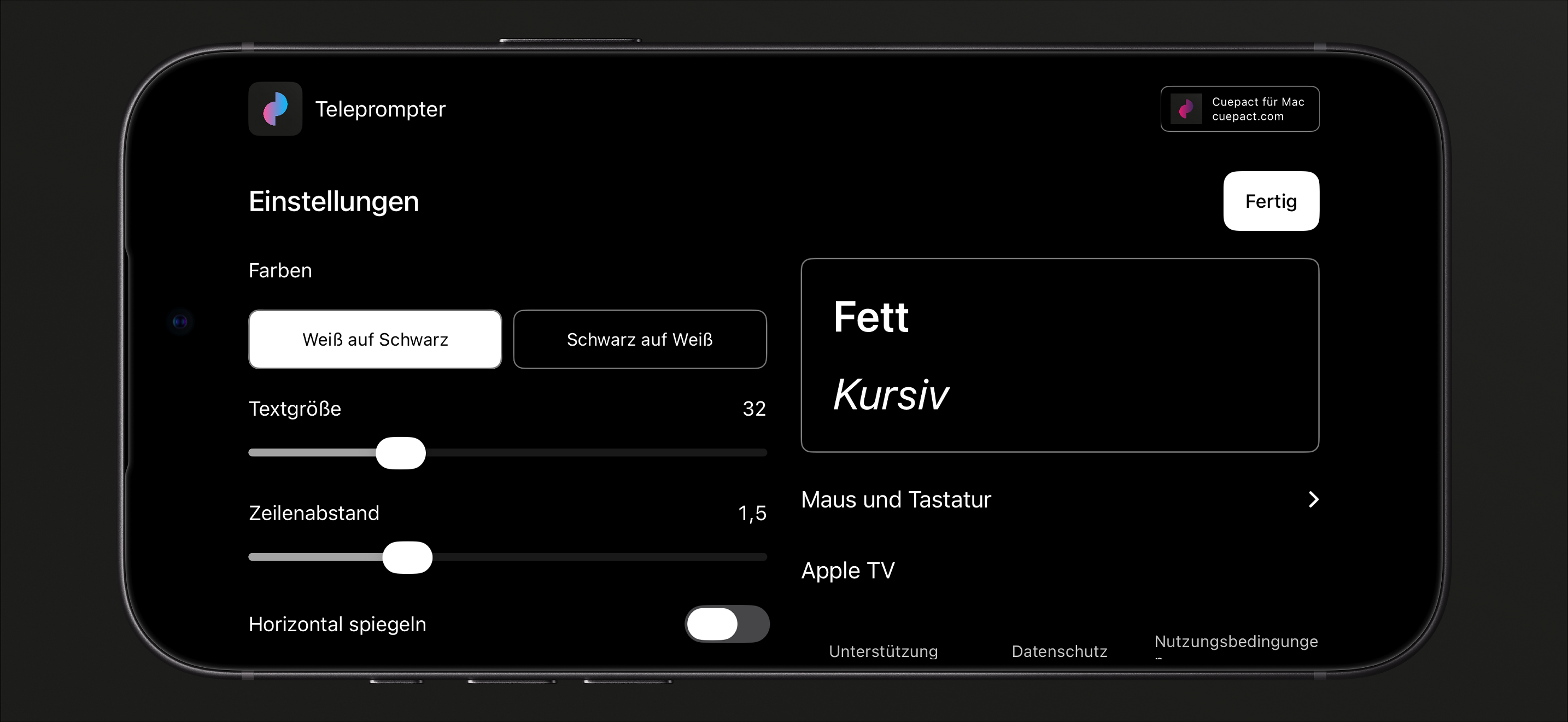
Einstellungen
Maus und Tastatur
Koppeln
Versetze die Maus oder Tastatur in den Kopplungsmodus. Tastatur am iPhone oder iPad, Maus oder Trackpad am iPad: Öffne Einstellungen → Bluetooth und wähle das Gerät aus. Maus am iPhone: Öffne Einstellungen → Bedienungshilfen → Touch → AssistiveTouch → Geräte → Bluetooth-Geräte. Wähle die Maus aus und aktiviere AssistiveTouch. Kehre zu Teleprompter zurück. Start öffnet den Lesemodus pausiert; die Wiedergabetaste lässt den Text scrollen.
Maus
Klicke mit der linken Maustaste auf den Lesetext, um das Scrollen zu starten oder zu pausieren. Mit dem Scrollrad oder durch Ziehen mit der linken Maustaste bewegst du den Text manuell und pausierst das automatische Scrollen. Klicke danach erneut auf den Text, um fortzufahren. Ziehe den Geschwindigkeitsregler, um das automatische Scrollen langsamer oder schneller zu machen. Das Scrollrad bewegt den Text; es ändert die Geschwindigkeit nicht. Die Wiedergabe-/Pausetaste startet oder pausiert. Am Ende bringt dich „Neustart“ zum Anfang zurück und pausiert. Die rechte und zusätzliche Maustasten haben keine Teleprompter-Funktion.
Tastatur
Diese Befehle funktionieren nur im Lesemodus: Leertaste: starten oder pausieren. ↑: langsamer. ↓: schneller. ←: vorheriger Absatz oder Listeneintrag. →: nächster Absatz oder Listeneintrag. Home: zum Anfang zurückkehren und pausieren. M: horizontal spiegeln. Shift + M: vertikal spiegeln. Esc: pausieren und zu deinem Text zurückkehren. Im Textfeld kannst du normal tippen. Systemtasten und die üblichen Bearbeitungsbefehle bleiben verfügbar.
Textgröße
Passen Sie Textgröße und Zeilenabstand an. Wählen Sie weißen Text auf Schwarz oder schwarzen Text auf Weiß.
Geschwindigkeit
Ändern Sie die Geschwindigkeit, während Sie lesen. Tippen Sie auf den Text, um ihn anzuhalten oder fortzusetzen.
Spiegeln Sie Ihren Text.
Spiegeln Sie horizontal oder vertikal, passend zu Ihrem Teleprompter-Setup.
Cuepact Teleprompter
Steuerelemente und Einstellungen
Die App speichert Ihren Text, Ihre Einstellungen und Ihre Leseposition auf Ihrem Gerät. Öffnen Sie die App später erneut und lesen Sie an derselben Stelle weiter.
BenutzerhandbuchHäufig gestellte Fragen.
Ist die App kostenlos?
Ja. Alle Funktionen sind kostenlos, ohne Abo oder In-App-Käufe. Du brauchst weder ein Konto noch eine Cuepact-Mitgliedschaft.
Funktioniert die App ohne Browser?
Ja. Dies ist eine native App für iPhone und iPad. Du installierst sie aus dem App Store und nutzt sie ohne Browser.
In welchen Sprachen ist die App verfügbar?
Die App selbst ist in 44 Sprachen verfügbar. Sie folgt der Spracheinstellung deines Geräts.
Niederländisch, Arabisch, Bengalisch, Norwegisch (Bokmål), Katalanisch, Dänisch, Deutsch, Englisch, Finnisch, Französisch, Griechisch, Gujarati, Hebräisch, Hindi, Ungarisch, Indonesisch, Italienisch, Japanisch, Kannada, Koreanisch, Kroatisch, Malayalam, Malaiisch, Marathi, Ukrainisch, Odia, Polnisch, Portugiesisch, Punjabi, Rumänisch, Russisch, Slowenisch, Slowakisch, Spanisch, Tamil, Telugu, Thailändisch, Traditionelles Chinesisch, Tschechisch, Türkisch, Urdu, Vereinfachtes Chinesisch, Vietnamesisch und Schwedisch.
Kann ich meinen Text auf Apple TV lesen?
Ja. Verbinden Sie Ihr iPhone oder iPad und Apple TV mit demselben Netzwerk und senden Sie dann Ihren Text über die App. Das Benutzerhandbuch enthält die Schritte.
Was kann ich mit Apple Watch steuern?
Starten oder pausieren Sie den Textlauf, ändern Sie das Tempo oder kehren Sie zum Textanfang auf Ihrem gekoppelten iPhone zurück. Die iPhone-App muss aktiv und erreichbar sein. Auf der Watch erscheint kein Text.
Kann ich eine Maus oder Tastatur verwenden?
Ja. Im Lesemodus können Sie den Text abspielen, anhalten, verschieben und vieles mehr. Richten Sie auf iPhone eine Maus über AssistiveTouch ein. Sehen Sie sich die Steuerelemente und Tastaturkürzel an.
Hilfe und Informationen
Benutzerhandbuch und Datenschutz.
Das vollständige Benutzerhandbuch, die Datenschutzrichtlinie und die Bedingungen für Cuepact Teleprompter.
Anleitung: Teleprompter auf iPhone und iPad nutzen
BenutzerhandbuchSteuerelemente und Einstellungen
Hilfe
Erste Schritte
- Fügen Sie Ihren Text in die App ein oder wählen Sie den Beispieltext aus und geben Sie Ihren eigenen Text ein.
- Unter Einstellungen können Sie Textgröße, Zeilenabstand, Farben und Spiegelung ändern. Wählen Sie Fertig, um zu Ihrem Text zurückzukehren.
- Drücke Start, um den Lesemodus zu öffnen. Der Text ist noch pausiert. Mit der Play-Taste startest du das Scrollen. Folge dem Pfeil in der Mitte des Bildschirms.
Während des Lesens können Sie:
- die Geschwindigkeit mit dem Regler ändern;
- auf den Text tippen, um zu pausieren oder fortzufahren;
- am Ende zum Textanfang zurückkehren.
Koppeln
Versetze die Maus oder Tastatur in den Kopplungsmodus.
Tastatur am iPhone oder iPad, Maus oder Trackpad am iPad: Öffne Einstellungen → Bluetooth und wähle das Gerät aus.
Maus am iPhone: Öffne Einstellungen → Bedienungshilfen → Touch → AssistiveTouch → Geräte → Bluetooth-Geräte. Wähle die Maus aus und aktiviere AssistiveTouch.
Kehre zu Teleprompter zurück. Start öffnet den Lesemodus pausiert; die Wiedergabetaste lässt den Text scrollen.
Maus
Klicke mit der linken Maustaste auf den Lesetext, um das Scrollen zu starten oder zu pausieren.
Mit dem Scrollrad oder durch Ziehen mit der linken Maustaste bewegst du den Text manuell und pausierst das automatische Scrollen. Klicke danach erneut auf den Text, um fortzufahren.
Ziehe den Geschwindigkeitsregler, um das automatische Scrollen langsamer oder schneller zu machen. Das Scrollrad bewegt den Text; es ändert die Geschwindigkeit nicht.
Die Wiedergabe-/Pausetaste startet oder pausiert. Am Ende bringt dich „Neustart“ zum Anfang zurück und pausiert.
Die rechte und zusätzliche Maustasten haben keine Teleprompter-Funktion.
Tastatur
Diese Befehle funktionieren nur im Lesemodus:
Leertaste: starten oder pausieren.
↑: langsamer. ↓: schneller.
←: vorheriger Absatz oder Listeneintrag. →: nächster Absatz oder Listeneintrag.
Home: zum Anfang zurückkehren und pausieren.
M: horizontal spiegeln.
Shift + M: vertikal spiegeln.
Esc: pausieren und zu deinem Text zurückkehren.
Im Textfeld kannst du normal tippen. Systemtasten und die üblichen Bearbeitungsbefehle bleiben verfügbar.
Mit Apple TV koppeln
- Verwenden Sie auf beiden Geräten dasselbe Netzwerk. Öffnen Sie Teleprompter auf Apple TV und wählen Sie Text empfangen.
- Gehen Sie auf Ihrem iPhone oder iPad zu Einstellungen → Apple TV → Verbinden. Wählen Sie Ihren Apple TV aus. Überprüfen Sie die Codes und bestätigen Sie Codes stimmen überein auf beiden Geräten. Wählen Sie dann Senden.
- Der Text öffnet sich pausiert. Drücken Sie die Auswahltaste, um den Textlauf zu starten oder anzuhalten. Halten Sie sie eine Sekunde gedrückt, um zum Anfang zurückzukehren und zu pausieren.
Apple Watch
Mit Ihrer gekoppelten Apple Watch starten oder pausieren Sie den Textlauf, ändern das Tempo oder kehren zum Textanfang auf Ihrem iPhone zurück. Lassen Sie die iPhone-App aktiv und erreichbar. Auf der Watch erscheint kein Text.
Fragen oder Feedback
E-Mail an info@cuepact.com.
DatenschutzWie wir mit Daten umgehen
Datenschutz
Cuepact Teleprompter hat keine Konten, Analysen oder Tracking. Dein Text, seine Formatierung, deine Einstellungen und Leseposition werden auf deinem Gerät gespeichert. Cuepact erhält deinen Text nicht.
Datenverantwortlicher
Arthur Petri ist der Verantwortliche für die Verarbeitung personenbezogener Daten im Zusammenhang mit Cuepact Teleprompter und dieser Website. Bei Fragen zum Datenschutz wenden Sie sich an info@cuepact.com.
Einstellungen auf Ihrem Gerät
Dein Text und deine Einstellungen werden auf diesem Gerät gespeichert. Du entscheidest selbst, ob du Text an Apple TV sendest oder die gekoppelte Apple Watch verwendest.
Lösche die App und ihre Daten in den Geräteeinstellungen, um lokalen Text und Einstellungen zu entfernen. Beim Auslagern der App bleiben ihre Dokumente und Daten erhalten. Gerätesicherungen können je nach deinen Apple-Einstellungen App-Daten enthalten.
Mit Apple TV koppeln
Wenn du selbst Text sendest, wird er über dein lokales Netzwerk an Apple TV übertragen. Deine gekoppelte Apple Watch tauscht nur Bedienbefehle und Status aus, keinen Text. Diese Daten werden nicht an einen Cuepact-Server gesendet.
Die Cuepact-Empfehlung
Cuepact für Mac wird jedem gleichermaßen empfohlen. Für die Empfehlung werden keine personenbezogenen Daten verwendet und es erfolgt kein Aktivitätstracking.
Wenn Sie uns kontaktieren
Eine Feedback-Schaltfläche öffnet möglicherweise Ihre eigene E-Mail-App. Sie entscheiden, ob Sie eine Nachricht senden und welche Informationen Sie enthalten möchten.
Wenn Sie eine E-Mail an info@cuepact.com senden, erhält Arthur Petri Ihre E-Mail-Adresse und den Inhalt Ihrer Nachricht. Ihre Nachricht wird über Ihren eigenen E-Mail-Dienst außerhalb von Cuepact Teleprompter gesendet.
Diese Daten werden zur Beantwortung Ihrer Frage und zur Bearbeitung Ihres Feedbacks verwendet. Rechtsgrundlage ist unser berechtigtes Interesse, den Personen, die mit uns Kontakt aufnehmen, zu antworten. Datenschutzanfragen werden bearbeitet, um den geltenden gesetzlichen Verpflichtungen nachzukommen.
Das Postfach info@cuepact.com wird von TransIP gehostet.
Support-E-Mails werden nicht länger als 12 Monate nach der Lösung der Frage oder Anfrage aufbewahrt.
Wenn Sie diese Website besuchen
Diese Website wird von TransIP gehostet.
Beim Besuch der Website werden technische Daten, einschließlich Ihrer IP-Adresse, zum Betrieb und zur Sicherung des Hostings verarbeitet. Rohe Serverprotokolle sind so eingestellt, dass sie 3 Tage lang aufbewahrt werden.
Website-Statistiken sind aktiviert, damit wir den Verkehr auf der Website auswerten können.
Ihre Datenschutzrechte
Sie können Arthur Petri unter info@cuepact.com kontaktieren, um Zugriff auf Ihre personenbezogenen Daten, Berichtigung oder Löschung, Einschränkung der Verarbeitung oder Datenübertragbarkeit zu beantragen. Sie können der Verarbeitung auch widersprechen. Welche Rechte gelten, hängt von der Verarbeitung und dem anwendbaren Recht ab.
Sie können eine Beschwerde über die Verarbeitung Ihrer personenbezogenen Daten bei der niederländischen Datenschutzbehörde einreichen.
Reichen Sie eine Beschwerde bei der niederländischen Datenschutzbehörde ein
Fragen zum Datenschutz
Sie erreichen uns unter info@cuepact.com.
NutzungsbedingungenApples Lizenz
Nutzungsbedingungen
Die App verwendet die standardmäßige Endbenutzer-Lizenzvereinbarung von Apple. Der unten stehende Link öffnet die offizielle Vereinbarung von Apple. Diese Seite ist keine separate Cuepact-Lizenz und ersetzt nicht die Bedingungen von Apple.
Öffnen Sie die Standard-Endbenutzer-Lizenzvereinbarung von Apple
Bei Fragen zu Cuepact Teleprompter wenden Sie sich an info@cuepact.com.