 אפליקציות בחינםCuepact Teleprompter
Cuepact Teleprompter גולל את הטקסט שלך ב-iPhone או ב-iPad. קבע בעצמך את מהירות הגלילה למצגת, לצילום וידאו או לנאום.
Teleprompter Cuepact עבור Mac
cuepact.com
הגדרות
עכבר ומקלדת
צימוד
העבר את העכבר או המקלדת למצב צימוד. למקלדת ב-iPhone או ב-iPad, או לעכבר או משטח עקיבה ב-iPad: פתח הגדרות → Bluetooth ובחר את ההתקן. לעכבר ב-iPhone: פתח הגדרות → נגישות → מגע → AssistiveTouch → התקנים → התקני Bluetooth. בחר את העכבר והפעל את AssistiveTouch. חזור ל-Teleprompter. הלחצן התחל פותח מצב קריאה כשהטקסט מושהה; לחץ על הפעלה כדי להתחיל לגלול.
עכבר
לחץ על הטקסט בלחצן העכבר השמאלי כדי להתחיל או להשהות גלילה. השתמש בגלגל הגלילה או גרור את הטקסט בלחצן השמאלי כדי להזיז אותו ידנית ולהשהות גלילה אוטומטית. לאחר הזזה ידנית, לחץ שוב על הטקסט כדי להמשיך. גרור את מחוון המהירות כדי להאט או להאיץ את הגלילה האוטומטית. גלגל הגלילה מזיז את הטקסט ואינו משנה את המהירות. לחצן ההפעלה/ההשהיה מתחיל או משהה את הגלילה. בסיום, הלחצן הפעל מחדש מחזיר לתחילת הטקסט ומשהה. ללחצן הימני וללחצנים הנוספים אין פעולת טלפרומפטר.
מקלדת
הפקודות האלה פועלות רק במצב קריאה: Space: התחלת גלילה או השהיה. ↑: לאט יותר. ↓: מהר יותר. ←: פסקה או פריט רשימה קודמים. →: פסקה או פריט רשימה הבאים. Home: חזרה להתחלה והשהיה. M: שיקוף אופקי. Shift + M: שיקוף אנכי. Esc: השהיה וחזרה לטקסט שלך. אפשר להקליד כרגיל בשדה הטקסט. מקשי מערכת ופקודות עריכה רגילות נשארים זמינים.
גודל טקסט
התאם את גודל הטקסט ומרווח השורות. בחר טקסט לבן על שחור או טקסט שחור על לבן.
מהירות
שנה את המהירות בזמן הקריאה. הקש על הטקסט כדי להשהות או להמשיך.
שיקוף הטקסט.
שקף את הטקסט אופקית או אנכית בהתאם למתקן הטלפרומפטר שלך.
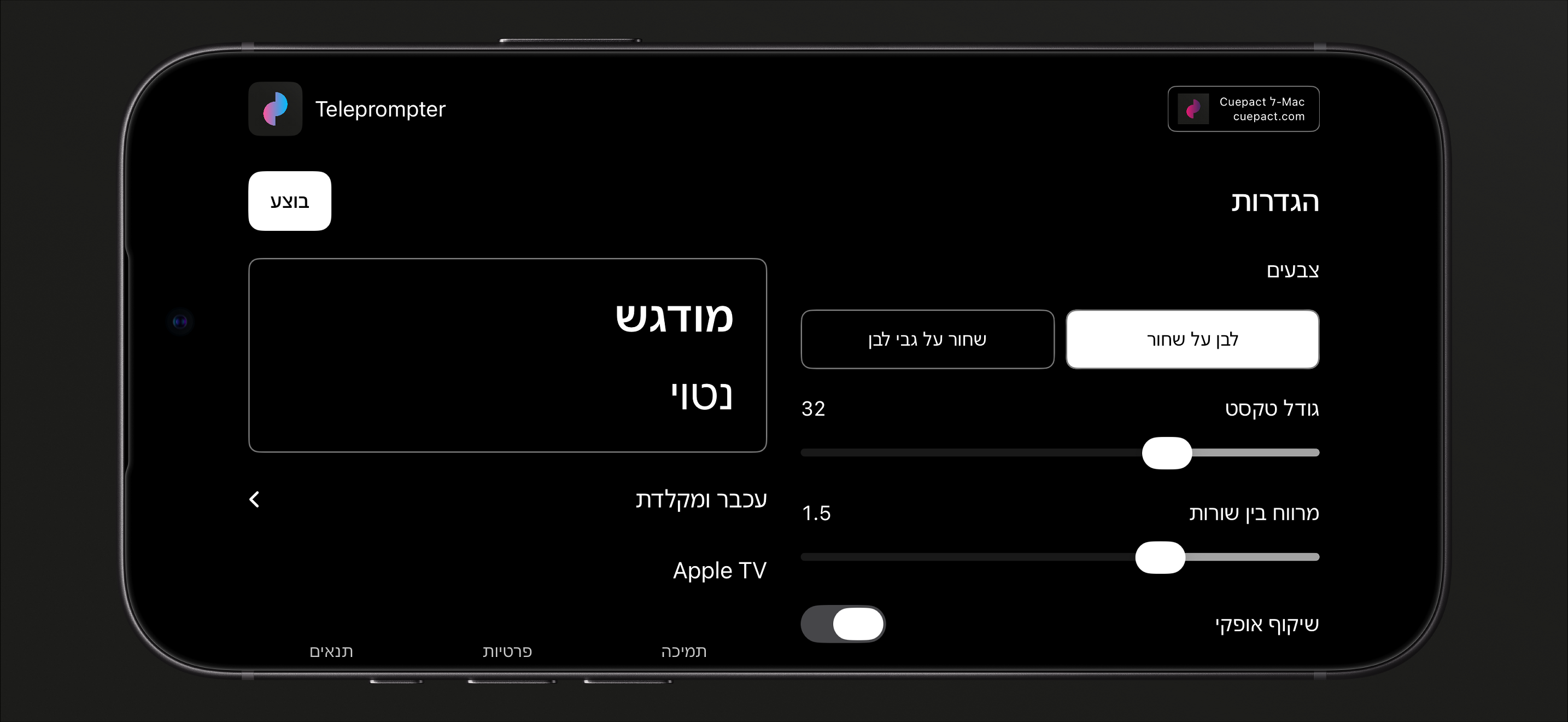
Cuepact Teleprompter
בקרות והגדרות
האפליקציה שומרת את הטקסט, ההגדרות ומיקום הקריאה במכשיר שלך. אפשר לחזור בהמשך ולהמשיך מהמקום שבו הפסקת.
מדריך למשתמששאלות נפוצות.
האם האפליקציה חינמית?
כן. כל התכונות בחינם, ללא מנוי או רכישות באפליקציה. אין צורך בחשבון או בחברות ב-Cuepact.
האם האפליקציה פועלת ללא דפדפן?
כן. זו אפליקציה ייעודית ל-iPhone ול-iPad. מתקינים אותה מ-App Store ומשתמשים בה ללא דפדפן.
באילו שפות האפליקציה זמינה?
האפליקציה עצמה זמינה ב-44 שפות. האפליקציה פועלת לפי הגדרת השפה של המכשיר שלכם.
הולנדית, ערבית, בנגלית, נורווגית בוקמול, קטלאנית, דנית, גרמנית, אנגלית, פינית, צרפתית, יוונית, גוג'ראטית, עברית, הינדי, הונגרית, אינדונזית, איטלקית, יפנית, קנאדה, קוריאנית, קרואטית, מליאלאם, מלאית, מראטהית, אוקראינית, אודיה, פולנית, פורטוגזית, פנג'אבית, רומנית, רוסית, סלובנית, סלובקית, ספרדית, טמילית, טלוגו, תאית, סינית מסורתית, צ'כית, טורקית, אורדו, סינית מפושטת, וייטנאמית ושוודית.
האם אוכל לקרוא את הטקסט שלי ב-Apple TV?
כן. חבר את iPhone או iPad ו-Apple TV לאותה רשת, ולאחר מכן שלח את הטקסט שלך מהאפליקציה. המדריך למשתמש כולל את השלבים.
במה אוכל לשלוט עם Apple Watch?
אפשר להתחיל או להשהות גלילת טקסט, לשנות את הקצב ולחזור לתחילת הטקסט ב-iPhone המצומד. אפליקציית iPhone חייבת להישאר פעילה וניתנת לחיבור. הטקסט אינו מוצג ב-Apple Watch.
האם אני יכול להשתמש בעכבר או מקלדת?
כן. במצב קריאה אפשר להתחיל ולהשהות גלילה, להזיז את הטקסט ועוד. ב-iPhone, הגדר עכבר דרך AssistiveTouch. הצג את הפקדים ואת קיצורי המקשים.
עזרה ומידע
מדריך למשתמש ופרטיות.
המדריך המלא למשתמש, מדיניות הפרטיות והתנאים עבור Cuepact Teleprompter.
מדריך: שימוש ב-Teleprompter ב-iPhone וב-iPad
מדריך למשתמשבקרות והגדרות
עזרה
מתחילים
- הדבק את הטקסט שלך באפליקציה, או בחר את הטקסט לדוגמה והקלד משלך.
- תחת הגדרות, תוכל לשנות את גודל הטקסט, מרווח השורות, הצבעים והשיקוף. בחר בוצע כדי לחזור לטקסט שלך.
- לחץ על התחל כדי לפתוח את מצב הקריאה. הטקסט עדיין מושהה. לחץ על לחצן ההפעלה כדי להתחיל לגלול. עקוב אחר החץ באמצע המסך.
בזמן הקריאה, אתה יכול:
- להתאים את המהירות עם המחוון;
- להקיש על הטקסט כדי להשהות או לחדש את הגלילה;
- לחזור לתחילת הטקסט בסיום.
צימוד
העבר את העכבר או המקלדת למצב צימוד.
למקלדת ב-iPhone או ב-iPad, או לעכבר או משטח עקיבה ב-iPad: פתח הגדרות → Bluetooth ובחר את ההתקן.
לעכבר ב-iPhone: פתח הגדרות → נגישות → מגע → AssistiveTouch → התקנים → התקני Bluetooth. בחר את העכבר והפעל את AssistiveTouch.
חזור ל-Teleprompter. הלחצן התחל פותח מצב קריאה כשהטקסט מושהה; לחץ על הפעלה כדי להתחיל לגלול.
עכבר
לחץ על הטקסט בלחצן העכבר השמאלי כדי להתחיל או להשהות גלילה.
השתמש בגלגל הגלילה או גרור את הטקסט בלחצן השמאלי כדי להזיז אותו ידנית ולהשהות גלילה אוטומטית. לאחר הזזה ידנית, לחץ שוב על הטקסט כדי להמשיך.
גרור את מחוון המהירות כדי להאט או להאיץ את הגלילה האוטומטית. גלגל הגלילה מזיז את הטקסט ואינו משנה את המהירות.
לחצן ההפעלה/ההשהיה מתחיל או משהה את הגלילה. בסיום, הלחצן הפעל מחדש מחזיר לתחילת הטקסט ומשהה.
ללחצן העכבר הימני וללחצנים הנוספים אין פעולה בטלפרומפטר.
מקלדת
פקודות אלה פועלות רק במצב קריאה:
Space: התחלת גלילה או השהיה.
↑: לאט יותר. ↓: מהר יותר.
←: פסקה או פריט רשימה קודמים. →: פסקה או פריט רשימה הבאים.
Home: חזרה להתחלה והשהיה.
M: שיקוף אופקי.
Shift + M: שיקוף אנכי.
Esc: השהיה וחזרה לטקסט שלך.
אתה יכול להקליד כרגיל בשדה הטקסט. מקשי מערכת ופקודות עריכה סטנדרטיות נשארים זמינים.
התאמה עם Apple TV
- השתמש באותה רשת בשני המכשירים. פתח את Teleprompter ב-Apple TV ובחר קבל טקסט.
- ב-iPhone או iPad, עבור אל הגדרות → Apple TV → התחבר. בחר את Apple TV שלך. בדוק את הקודים ואשר את קודים תואמים בשני המכשירים. לאחר מכן בחר שלח.
- הטקסט נפתח כשהגלילה מושהית. לחץ על Select כדי להתחיל או להשהות גלילה. לחץ לחיצה ממושכת למשך שנייה אחת כדי לחזור להתחלה ולהשהות.
Apple Watch
השתמש ב-Apple Watch המצומד כדי להתחיל או להשהות גלילת טקסט, לשנות את הקצב או לחזור לתחילת הטקסט ב-iPhone. השאר את אפליקציית iPhone פעילה וניתנת לחיבור. הטקסט אינו מוצג ב-Apple Watch.
שאלות או משוב
דוא"ל info@cuepact.com.
פרטיותאיך אנחנו מטפלים בנתונים
פרטיות
ל-Cuepact Teleprompter אין חשבונות, ניתוחים או מעקב. הטקסט, העיצוב, ההגדרות ומיקום הקריאה שלך מאוחסנים במכשיר שלך. Cuepact לא מקבל את הטקסט שלך.
האחראי לעיבוד הנתונים
Arthur Petri הוא הגורם האחראי לעיבוד מידע אישי הקשור ל-Cuepact Teleprompter ולאתר זה. לשאלות פרטיות, ניתן לפנות אל info@cuepact.com.
העדפות במכשיר שלך
הטקסט וההגדרות נשמרים במכשיר הזה. אתה בוחר אם לשלוח טקסט ל-Apple TV או להשתמש ב-Apple Watch המצומד.
כדי למחוק את הטקסט וההגדרות המקומיים, מחק את האפליקציה ואת הנתונים המשויכים לה דרך הגדרות המכשיר. האפשרות Offload App משאירה מסמכים ונתונים. גיבויי מערכת עשויים לכלול נתוני אפליקציה, בהתאם להגדרות Apple שלך.
התאמה עם Apple TV
אם תבחר לשלוח טקסט, הוא יועבר ל-Apple TV ברשת המקומית שלך. Apple Watch המצומד מעביר פקודות שליטה ומצב בלבד, ללא טקסט. הנתונים האלה אינם נשלחים לשרת של Cuepact.
ההמלצה על Cuepact
כולם רואים את אותה המלצה עבור Cuepact עבור Mac. האפליקציה אינה משתמשת בנתונים אישיים עבורה ואינה עוקבת אחר פעילות.
כאשר אתה יוצר איתנו קשר
כפתור משוב עשוי לפתוח אפליקציית דוא"ל משלך. אתה מחליט אם לשלוח הודעה ואיזה מידע לכלול.
כאשר אתה שולח דוא״ל אל info@cuepact.com, Arthur Petri מקבל את כתובת הדוא״ל שלך ואת תוכן ההודעה. ההודעה נשלחת דרך שירות הדוא״ל שלך, מחוץ ל-Cuepact Teleprompter.
הנתונים האלה משמשים כדי לענות על השאלה שלך ולטפל במשוב שלך. הבסיס המשפטי הוא האינטרס הלגיטימי שלנו להגיב לאנשים שפונים אלינו. בקשות לפרטיות מטופלות כדי לעמוד בהתחייבויות החוקיות החלות.
תיבת הדואר info@cuepact.com מתארחת על ידי TransIP.
הודעות דוא"ל לתמיכה נשמרות לא יותר מ-12 חודשים לאחר פתרון השאלה או הבקשה.
כאשר אתה מבקר באתר זה
אתר זה מתארח על ידי TransIP.
כאשר אתה מבקר באתר, הנתונים הטכניים, לרבות כתובת ה-IP שלך, מעובדים לצורך תפעול ואבטחת האירוח. יומני שרת גולמיים מוגדרים לשמירה למשך 3 ימים.
סטטיסטיקות האתר מופעלות כדי לעזור לנו להבין את התנועה לאתר.
זכויות הפרטיות שלך
אפשר לפנות אל Arthur Petri בכתובת info@cuepact.com כדי לבקש גישה למידע האישי שלך, תיקון או מחיקה, הגבלת העיבוד או ניידות נתונים. אפשר גם להתנגד לעיבוד. הזכויות החלות תלויות בעיבוד ובדין החל.
אתה רשאי להגיש תלונה על עיבוד הנתונים האישיים שלך לרשות הגנת המידע ההולנדית.
הגש תלונה לרשות הגנת המידע ההולנדית
שאלות פרטיות
אתה יכול להגיע אלינו בכתובת info@cuepact.com.
תנאיםהרישיון של אפל
תנאים
האפליקציה משתמשת בהסכם רישיון משתמש הקצה הרגיל של Apple. הקישור למטה פותח את ההסכם הרשמי של Apple. הדף הזה אינו רישיון נפרד מטעם Cuepact ואינו מחליף את התנאים של Apple.
פתח את הסכם רישיון משתמש הקצה הסטנדרטי של אפל
לשאלות על Cuepact Teleprompter, צור קשר עם info@cuepact.com.