 Applications gratuitesCuepact Teleprompter
Cuepact Teleprompter fait défiler votre texte sur iPhone ou iPad. Réglez la vitesse de défilement pour une présentation, un enregistrement vidéo ou un discours.
Teleprompter Cuepact pour Mac
cuepact.com
Paramètres
Souris et clavier
Appairage
Mettez la souris ou le clavier en mode appairage. Pour un clavier sur iPhone ou iPad, ou une souris ou un trackpad sur iPad : ouvrez Réglages → Bluetooth et sélectionnez l'appareil. Pour une souris sur iPhone : ouvrez Réglages → Accessibilité → Toucher → AssistiveTouch → Appareils → Appareils Bluetooth. Sélectionnez la souris et activez AssistiveTouch. Retournez à Teleprompter. Démarrer ouvre le mode lecture avec le texte en pause ; appuyez sur Lire pour commencer le défilement.
Souris
Cliquez avec le bouton gauche sur le texte de lecture pour démarrer ou mettre en pause. Utilisez la molette de défilement ou faites glisser le texte lu avec le bouton gauche de la souris pour déplacer le texte manuellement et suspendre le défilement automatique. Après vous être déplacé manuellement, cliquez à nouveau sur le texte pour continuer. Faites glisser la barre de vitesse pour ralentir ou accélérer le défilement automatique. La molette de défilement déplace le texte ; cela ne change pas la vitesse. Le bouton lecture/pause démarre ou met en pause. À la fin, le bouton Redémarrer ramène au début et met la lecture en pause. Les boutons droit et supplémentaires de la souris n'ont pas de commandes de téléprompteur.
Clavier
Ces commandes fonctionnent uniquement en mode lecture : Barre d'espace : démarrage ou pause. ↑ : plus lent. ↓ : plus rapide. ← : paragraphe ou élément de liste précédent. → : paragraphe ou élément de liste suivant. Home : retour au début et pause. M : miroir horizontal. Shift + M : miroir vertical. Esc : faites une pause et revenez à votre texte. Dans l'éditeur, tapez normalement. Les touches système et les commandes d'édition habituelles restent disponibles.
Taille du texte
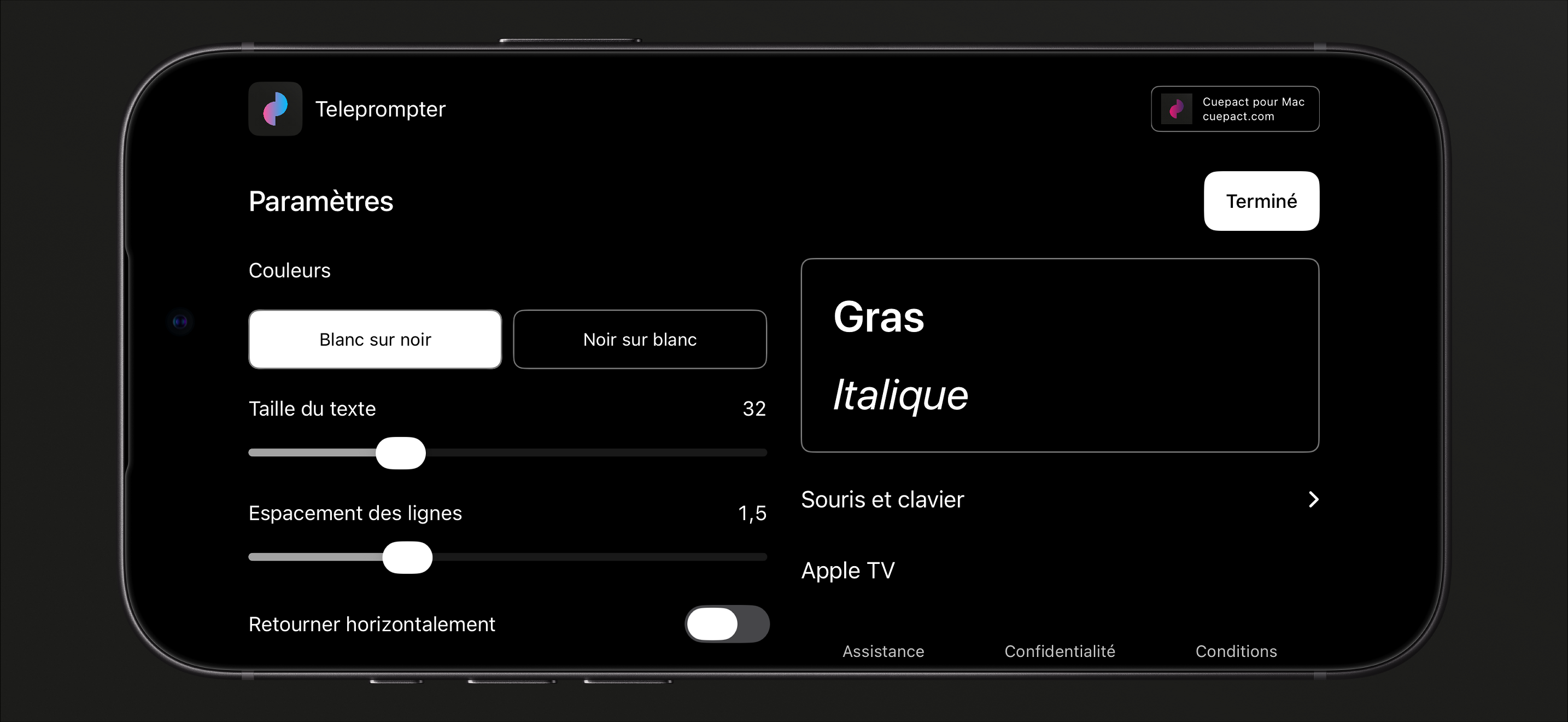
Réglez la taille du texte et l’espacement des lignes. Choisissez du blanc sur noir ou du noir sur blanc.
Vitesse
Changez la vitesse pendant que vous lisez. Appuyez sur le texte pour mettre en pause ou reprendre.
Affichage en miroir.
Retournez le texte horizontalement ou verticalement selon votre installation de téléprompteur.
Cuepact Teleprompter
Commandes et paramètres
L’application garde votre texte, vos paramètres et votre position de lecture sur votre appareil. Rouvrez-la plus tard pour reprendre au même endroit.
Guide d'utilisationQuestions fréquentes.
L'application est-elle gratuite ?
Oui. Toutes les fonctionnalités sont gratuites, sans abonnement ni achats intégrés. Vous n’avez besoin ni de compte ni d’abonnement Cuepact.
L’app fonctionne-t-elle sans navigateur ?
Oui. Il s’agit d’une app native pour iPhone et iPad. Installez-la depuis l’App Store et utilisez-la sans navigateur.
Dans quelles langues l’app est-elle disponible ?
L’app est disponible en 44 langues. Elle suit le réglage de langue de votre appareil.
néerlandais, arabe, bengali, norvégien bokmål, catalan, danois, allemand, anglais, finnois, français, grec, gujarati, hébreu, hindi, hongrois, indonésien, italien, japonais, kannada, coréen, croate, malayalam, malais, marathi, ukrainien, odia, polonais, portugais, pendjabi, roumain, russe, slovène, slovaque, espagnol, tamoul, télougou, thaï, chinois traditionnel, tchèque, turc, ourdou, chinois simplifié, vietnamien et suédois.
Puis-je lire mon texte sur Apple TV ?
Oui. Connectez votre iPhone ou iPad et Apple TV au même réseau, puis envoyez votre texte depuis l'application. Le guide de l'utilisateur contient les étapes.
Que puis-je contrôler avec Apple Watch ?
Lancez ou suspendez le défilement, réglez la vitesse et revenez au début du texte sur votre iPhone jumelé. L’application iPhone doit être active et accessible. Aucun texte ne s’affiche sur la Watch.
Puis-je utiliser une souris ou un clavier ?
Oui. En mode lecture, vous pouvez lire, mettre en pause, déplacer le texte et bien plus encore. Sur iPhone, configurez une souris via AssistiveTouch. Affichez les commandes et les raccourcis clavier.
Aide et informations
Guide d'utilisation et confidentialité.
Le guide de l'utilisateur complet, la politique de confidentialité et les conditions de Cuepact Teleprompter.
Guide : Utiliser Teleprompter sur iPhone et iPad
Guide d'utilisationCommandes et paramètres
Aide
Commencer
- Collez votre texte dans l'application ou sélectionnez l'exemple de texte et saisissez le vôtre.
- Sous Paramètres, vous pouvez modifier la taille du texte, l'espacement des lignes, les couleurs et la mise en miroir. Choisissez Terminé pour revenir à votre texte.
- Appuyez sur Démarrer pour ouvrir le mode de lecture. Le texte est toujours en pause. Appuyez sur le bouton de lecture pour commencer le défilement. Suivez la flèche au milieu de l'écran.
Pendant la lecture, vous pouvez :
- régler la vitesse avec le curseur ;
- toucher le texte pour mettre en pause ou reprendre ;
- revenir au début à la fin de la lecture.
Appairage
Mettez la souris ou le clavier en mode appairage.
Pour un clavier sur iPhone ou iPad, ou une souris ou un trackpad sur iPad : ouvrez Réglages → Bluetooth et sélectionnez l'appareil.
Pour une souris sur iPhone : ouvrez Réglages → Accessibilité → Toucher → AssistiveTouch → Appareils → Appareils Bluetooth. Sélectionnez la souris et activez AssistiveTouch.
Retournez à Teleprompter. Démarrer ouvre le mode lecture avec le texte en pause ; appuyez sur Lire pour commencer le défilement.
Souris
Cliquez avec le bouton gauche sur le texte de lecture pour démarrer ou mettre en pause.
Utilisez la molette de défilement ou faites glisser le texte lu avec le bouton gauche de la souris pour déplacer le texte manuellement et suspendre le défilement automatique. Après vous être déplacé manuellement, cliquez à nouveau sur le texte pour continuer.
Faites glisser la barre de vitesse pour ralentir ou accélérer le défilement automatique. La molette de défilement déplace le texte ; cela ne change pas la vitesse.
Le bouton lecture/pause démarre ou met en pause. À la fin, le bouton Redémarrer ramène au début et met la lecture en pause.
Les boutons droit et supplémentaires de la souris n'ont pas de commandes de téléprompteur.
Clavier
Ces commandes fonctionnent uniquement en mode lecture :
Barre d'espace : démarrage ou pause.
↑ : plus lent. ↓ : plus rapide.
← : paragraphe ou élément de liste précédent. → : paragraphe ou élément de liste suivant.
Home : retour au début et pause.
M : miroir horizontal.
Shift + M : miroir vertical.
Esc : faites une pause et revenez à votre texte.
Dans l'éditeur, tapez normalement. Les touches système et les commandes d'édition habituelles restent disponibles.
Couplage avec Apple TV
- Utilisez le même réseau sur les deux appareils. Ouvrez Téléprompteur sur Apple TV et choisissez Recevoir un texte.
- Sur votre iPhone ou iPad, accédez à Paramètres → Apple TV → Connecter. Sélectionnez votre Apple TV. Vérifiez les codes et confirmez Correspondance des codes sur les deux appareils. Choisissez ensuite Envoyer.
- Le texte s’affiche sans défiler. Appuyez sur la touche de sélection pour lancer ou suspendre le défilement. Maintenez cette touche enfoncée une seconde pour revenir au début et mettre le texte en pause.
Apple Watch
Avec votre Apple Watch jumelée, lancez ou suspendez le défilement, réglez la vitesse ou revenez au début du texte sur votre iPhone. Gardez l’application iPhone active et accessible. Aucun texte ne s’affiche sur la Watch.
Questions ou commentaires
Envoyer un e-mail à info@cuepact.com.
ConfidentialitéComment nous traitons les données
Confidentialité
Cuepact Teleprompter ne comporte ni compte, ni outils d’analyse, ni suivi. Votre texte, sa mise en forme, vos réglages et votre position de lecture restent sur votre appareil. Cuepact ne reçoit pas votre texte.
Responsable du traitement des données
Arthur Petri est le responsable du traitement des données personnelles relatives à Cuepact Teleprompter et à ce site Web. Pour toute question relative à la confidentialité, contactez info@cuepact.com.
Préférences sur votre appareil
Votre texte et vos paramètres sont stockés sur cet appareil. Vous décidez si vous souhaitez envoyer du texte à Apple TV ou utiliser votre Apple Watch couplé.
Pour effacer le texte et les réglages locaux, supprimez l’application et ses données dans les réglages de l’appareil. Décharger l’app conserve les documents et les données. Les sauvegardes système peuvent inclure les données de l’app selon vos réglages Apple.
Couplage avec Apple TV
Si vous choisissez d'envoyer du texte, il est transféré vers Apple TV via votre réseau local. Votre Apple Watch couplé n'échange que des contrôles et des statuts, pas de texte. Ces données ne sont pas envoyées à un serveur Cuepact.
La recommandation Cuepact
Tout le monde voit la même recommandation pour Cuepact pour Mac. L'application n'utilise aucune donnée personnelle et ne suit pas l'activité.
Lorsque vous nous contactez
Un bouton de commentaires peut ouvrir votre propre application de messagerie. Vous décidez si vous souhaitez envoyer un message et quelles informations inclure.
Lorsque vous envoyez un e-mail à info@cuepact.com, Arthur Petri reçoit votre adresse e-mail et le contenu de votre message. Votre message est envoyé via votre propre service de messagerie, en dehors de Cuepact Teleprompter.
Ces données sont utilisées pour répondre à votre question et gérer vos commentaires. La base juridique est notre intérêt légitime à répondre aux personnes qui nous contactent. Les demandes de confidentialité sont traitées pour répondre aux obligations légales applicables.
La boîte aux lettres info@cuepact.com est hébergée par TransIP.
Les e-mails d'assistance sont conservés au maximum 12 mois après la résolution de la question ou de la demande.
Lorsque vous visitez ce site Web
Ce site Web est hébergé par TransIP.
À chaque visite, des données techniques, dont votre adresse IP, sont traitées pour assurer le fonctionnement et la sécurité de l’hébergement. Les journaux bruts du serveur sont configurés pour être conservés 3 jours.
Les statistiques du site sont activées pour mieux comprendre sa fréquentation.
Vos droits en matière de confidentialité
Vous pouvez contacter Arthur Petri à info@cuepact.com pour demander l'accès, la rectification ou la suppression de vos données personnelles, la limitation du traitement ou la portabilité des données. Vous pouvez également vous opposer au traitement. Les droits applicables dépendent du traitement et de la loi applicable.
Vous pouvez déposer une plainte concernant le traitement de vos données personnelles auprès de l'autorité néerlandaise de protection des données.
Déposer une plainte auprès de l'autorité néerlandaise de protection des données
Questions de confidentialité
Vous pouvez nous joindre à info@cuepact.com.
ConditionsLicence Apple
Conditions
L’application utilise le contrat de licence utilisateur final standard d’Apple. Le lien ci-dessous ouvre l’accord officiel d’Apple. Cette page ne constitue pas une licence Cuepact distincte et ne remplace pas les conditions d’Apple.
Ouvrir le contrat de licence utilisateur final standard d’Apple
Pour toute question concernant Cuepact Teleprompter, contactez info@cuepact.com.