 Bezplatné aplikaceCuepact Teleprompter
Cuepact Teleprompter posouvá text na iPhonu nebo iPadu. Rychlost si nastavíte sami podle potřeby při prezentaci, nahrávání videa nebo projevu.
Teleprompter Cuepact pro Mac
cuepact.com
Nastavení
Myš a klávesnice
Párování
Přepněte myš nebo klávesnici do režimu párování. Pro klávesnici na iPhone nebo iPad nebo myš nebo trackpad na iPad: otevřete Nastavení → Bluetooth a vyberte zařízení. U myši na iPhone: otevřete Nastavení → Usnadnění → Dotyk → AssistiveTouch → Zařízení → Bluetooth Zařízení. Vyberte myš a zapněte AssistiveTouch. Návrat na Teleprompter. Start otevře režim čtení s pozastaveným textem; stisknutím Přehrát spusťte rolování.
Myš
Klepnutím levým tlačítkem na čtený text jej přehrajete nebo pozastavíte. Pomocí rolovacího kolečka nebo přetažením čteného textu levým tlačítkem myši jej posuňte ručně a pozastavte automatické rolování. Po ručním přesunutí klepněte na text znovu a pokračujte ve čtení. Přetažením posuvníku rychlosti zpomalíte nebo zrychlíte automatické posouvání. Rolovací kolečko posouvá text; nemění to rychlost. Tlačítko přehrávání/pozastavení spustí nebo pozastaví rolování. Na konci tlačítko opakování vrátí text na začátek a pozastaví jej. Pravé tlačítko myši a další tlačítka myši nemají v teleprompteru žádnou funkci.
Klávesnice
Tyto příkazy fungují pouze v režimu čtení: Mezerník: přehrávání nebo pauza. ↑: pomalejší. ↓: rychlejší. ←: předchozí odstavec nebo položka seznamu. →: další odstavec nebo položka seznamu. Home: návrat na začátek a pauza. M: zrcadlit vodorovně. Shift + M: zrcadlení svisle. Esc: pauza a návrat k textu. Do textového pole můžete normálně psát. Systémové klávesy a standardní editační příkazy zůstávají dostupné.
Velikost textu
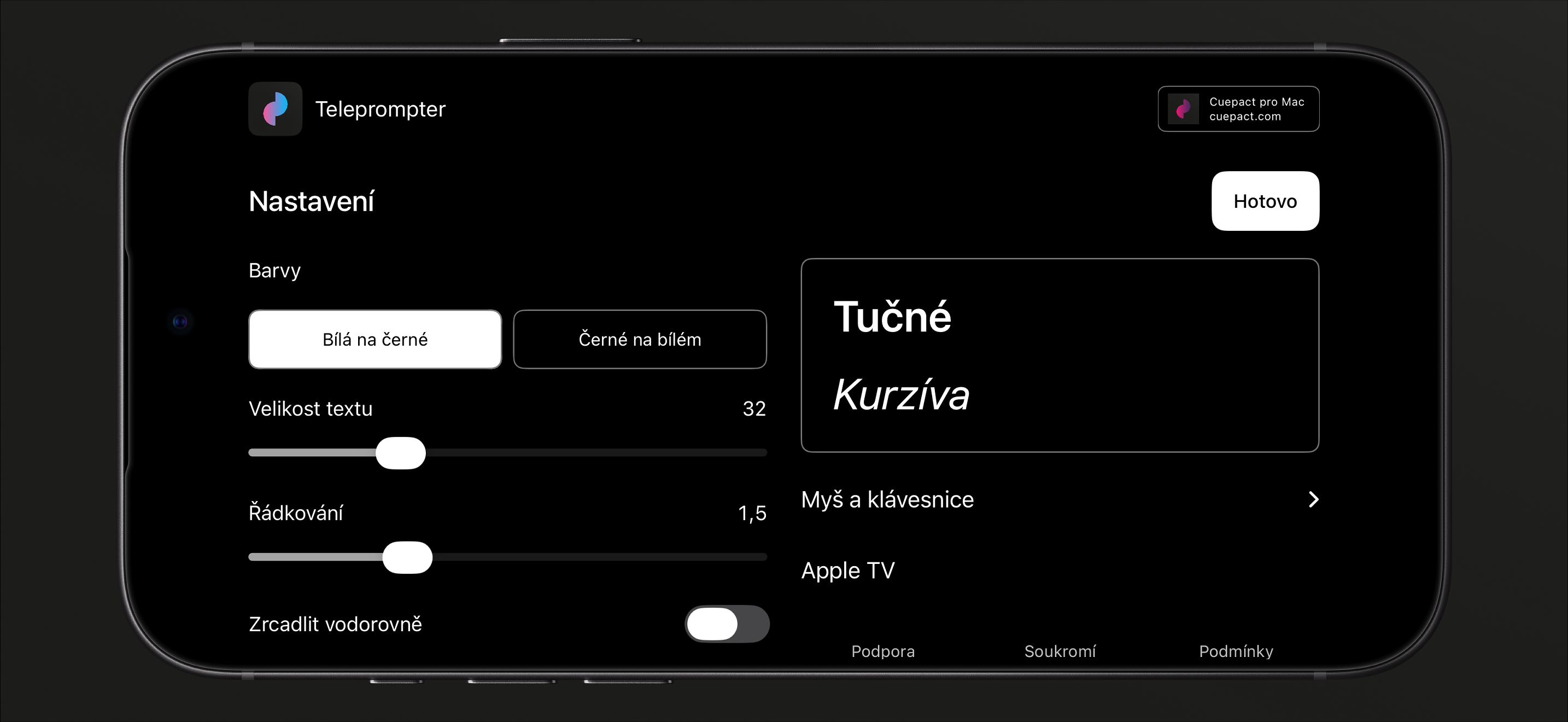
Upravte velikost textu a řádkování. Vyberte bílý text na černém nebo černý text na bílém.
Rychlost
Měňte rychlost při čtení. Klepnutím na text jej pozastavíte nebo obnovíte.
Zrcadlete svůj text.
Zrcadlete vodorovně nebo svisle, aby vyhovovalo nastavení vašeho teleprompteru.
Cuepact Teleprompter
Ovládání a nastavení
Aplikace uchovává váš text, nastavení a pozici čtení na vašem zařízení. Vraťte se později a pokračujte tam, kde jste přestali.
Uživatelská příručkaČasto kladené otázky.
Je aplikace zdarma?
Ano. Všechny funkce jsou zdarma, bez předplatného a nákupů v aplikaci. Nepotřebujete účet ani členství Cuepact.
Funguje aplikace bez prohlížeče?
Ano. Jde o nativní aplikaci pro iPhone a iPad. Nainstalujete ji z App Store a používáte bez prohlížeče.
V jakých jazycích je aplikace dostupná?
Samotná aplikace je dostupná ve 44 jazycích. Aplikace se řídí nastavením jazyka vašeho zařízení.
Nizozemština, arabština, bengálština, norský bokmål, katalánština, dánština, němčina, angličtina, finština, francouzština, řečtina, gudžarátština, hebrejština, hindština, maďarština, indonéština, italština, japonština, kannadština, korejština, chorvatština, malajálamština, malajština, maráthština, ukrajinština, urijština, polština, portugalština, paňdžábština, rumunština, ruština, slovinština, slovenština, španělština, tamilština, telugština, thajština, tradiční čínština, čeština, turečtina, urdština, zjednodušená čínština, vietnamština a švédština.
Mohu si přečíst svůj text na Apple TV?
Ano. Připojte své iPhone nebo iPad a Apple TV ke stejné síti a poté odešlete text z aplikace. Uživatelská příručka obsahuje kroky.
Co mohu ovládat pomocí Apple Watch?
Na spárovaném iPhone spouštějte a pozastavujte posouvání, upravujte tempo nebo se vraťte na začátek textu. Aplikace na iPhone musí být aktivní a dostupná. Na Apple Watch se text nezobrazuje.
Mohu použít myš nebo klávesnici?
Ano. V režimu čtení můžete přehrát, pozastavit, přesunout text a další. Na iPhone nastavte myš pomocí AssistiveTouch. Zobrazit ovládací prvky a klávesové zkratky.
Nápověda a informace
Uživatelská příručka a soukromí.
Úplná uživatelská příručka, zásady ochrany osobních údajů a podmínky pro Cuepact Teleprompter.
Návod: Jak používat Teleprompter na iPhonu a iPadu
Uživatelská příručkaOvládání a nastavení
Nápověda
Začínáme
- Vložte svůj text do aplikace nebo vyberte ukázkový text a zadejte svůj vlastní.
- Pod Nastavení můžete změnit velikost textu, řádkování, barvy a zrcadlení. Zvolte Hotovo pro návrat k textu.
- Stisknutím Start otevřete režim čtení. Text je stále pozastaven. Stisknutím tlačítka přehrávání zahájíte rolování. Postupujte podle šipky uprostřed obrazovky.
Při čtení můžete:
- upravovat rychlost posuvníkem;
- klepnutím na text pozastavit nebo obnovit posouvání;
- na konci se vrátit na začátek textu.
Párování
Přepněte myš nebo klávesnici do režimu párování.
Pro klávesnici na iPhone nebo iPad nebo myš nebo trackpad na iPad: otevřete Nastavení → Bluetooth a vyberte zařízení.
Pro myš na iPhone: otevřete Nastavení → Zpřístupnění → Dotyk → AssistiveTouch → Zařízení → Bluetooth zařízení. Vyberte myš a zapněte AssistiveTouch.
Vraťte se k Teleprompteru. Start otevře režim čtení s pozastaveným textem; stisknutím Přehrát spusťte rolování.
Myš
Klepnutím levým tlačítkem na čtený text jej přehrajete nebo pozastavíte.
Pomocí rolovacího kolečka nebo přetažením čteného textu levým tlačítkem myši jej posuňte ručně a pozastavte automatické posouvání. Po ručním přesunutí klepněte na text znovu a pokračujte ve čtení.
Přetažením posuvníku rychlosti zpomalíte nebo zrychlíte automatické posouvání. Rolovací kolečko posouvá text; nemění to rychlost.
Tlačítko přehrávání a pauzy spustí nebo pozastaví posouvání. Na konci tlačítko opakování vrátí text na začátek a pozastaví jej.
Pravé tlačítko myši a další tlačítka nemají v teleprompteru žádnou funkci.
Klávesnice
Tyto příkazy fungují pouze v režimu čtení:
Mezerník: přehrávání nebo pauza.
↑: pomalejší. ↓: rychleji.
←: předchozí odstavec nebo položka seznamu. →: další odstavec nebo položka seznamu.
Home: návrat na začátek a pauza.
M: zrcadlení vodorovně.
Shift + M: zrcadlení svisle.
Esc: pauza a návrat k vašemu textu.
Do textového pole můžete normálně psát. Systémové klávesy a standardní editační příkazy zůstávají dostupné.
Párování s Apple TV
- Použijte stejnou síť na obou zařízeních. Otevřete Teleprompter na Apple TV a vyberte Přijmout text.
- Na svém iPhone nebo iPad přejděte na Nastavení → Apple TV → Připojit. Vyberte svůj Apple TV. Zkontrolujte kódy a potvrďte Kódy se shodují na obou zařízeních. Poté zvolte Odeslat.
- Text se otevře pozastavený. Stisknutím tlačítka Vybrat spustíte přehrávání nebo pozastavení. Stisknutím a podržením na jednu sekundu se vrátíte na začátek a pozastavíte.
Apple Watch
Pomocí spárovaných Apple Watch spouštějte a pozastavujte posouvání, upravujte tempo nebo se vraťte na začátek textu na iPhone. Aplikace na iPhone musí zůstat aktivní a dostupná. Na hodinkách se text nezobrazuje.
Otázky nebo zpětná vazba
E-mail info@cuepact.com.
SoukromíJak nakládáme s daty
Soukromí
Cuepact Teleprompter nemá účty, analytiku ani sledování. Text, formátování, nastavení a pozice čtení zůstávají ve vašem zařízení. Cuepact váš text nepřijímá.
Správce údajů
Arthur Petri je správcem odpovědným za zpracování osobních údajů týkajících se Cuepact Teleprompter a této webové stránky. V případě dotazů na ochranu osobních údajů kontaktujte info@cuepact.com.
Předvolby na vašem zařízení
Váš text a nastavení jsou uloženy v tomto zařízení. Můžete se rozhodnout, zda odeslat text na Apple TV nebo použít spárovaný Apple Watch.
Chcete-li smazat místní text a nastavení, smažte aplikaci i její data v nastavení zařízení. Funkce Odložit aplikaci uchovává dokumenty a data. Systémové zálohy mohou podle nastavení Apple obsahovat data aplikace.
Párování s Apple TV
Pokud se rozhodnete odeslat text, bude přenesen do Apple TV prostřednictvím vaší místní sítě. Váš spárovaný Apple Watch vyměňuje pouze ovládací prvky a stav, nikoli text. Tato data se neodesílají na server Cuepact.
Doporučení Cuepact
Všichni vidí stejné doporučení pro Cuepact pro Mac. Aplikace pro to nepoužívá žádné osobní údaje a nesleduje aktivitu.
Když nás kontaktujete
Tlačítko zpětné vazby může otevřít vaši vlastní e-mailovou aplikaci. Vy se rozhodnete, zda zprávu odeslat a jaké informace zahrnout.
Když pošlete e-mail info@cuepact.com, Arthur Petri obdrží vaši e-mailovou adresu a obsah vaší zprávy. Vaše zpráva je odeslána prostřednictvím vaší vlastní e-mailové služby mimo Cuepact Teleprompter.
Tato data se používají k zodpovězení vaší otázky a zpracování vaší zpětné vazby. Právním základem je náš oprávněný zájem odpovídat lidem, kteří nás kontaktují. Žádosti o ochranu osobních údajů jsou zpracovávány tak, aby byly splněny příslušné zákonné povinnosti.
Poštovní schránka info@cuepact.com je hostována společností TransIP.
Ochrana osobních údajů v TransIP
E-maily podpory nejsou uchovávány déle než 12 měsíců po vyřešení otázky nebo požadavku.
Když navštívíte tento web
Tento web je hostován společností TransIP.
Když navštívíte webové stránky, zpracovávají se technické údaje včetně vaší IP adresy za účelem provozu a zabezpečení hostingu. Nezpracované protokoly serveru jsou nastaveny tak, aby byly uchovány po dobu 3 dnů.
Statistiky webových stránek jsou povoleny, aby nám pomohly porozumět návštěvnosti webových stránek.
Vaše práva na ochranu soukromí
Můžete kontaktovat Arthura Petriho na adrese info@cuepact.com s žádostí o přístup k vašim osobním údajům, jejich opravu nebo výmaz, omezení jejich zpracování nebo přenositelnost údajů. Můžete také vznést námitku proti zpracování. Práva, která se uplatňují, závisí na zpracování a platných právních předpisech.
Můžete podat stížnost na zpracování vašich osobních údajů u nizozemského úřadu pro ochranu osobních údajů.
Podejte stížnost u nizozemského úřadu pro ochranu údajů
Otázky týkající se soukromí
Můžete nás kontaktovat na info@cuepact.com.
PodmínkyLicence společnosti Apple
Podmínky
Aplikace využívá standardní licenční smlouvu s koncovým uživatelem společnosti Apple. Níže uvedený odkaz otevírá oficiální smlouvu společnosti Apple. Tato stránka není samostatnou licencí Cuepact a nenahrazuje podmínky společnosti Apple.
Otevřete standardní licenční smlouvu s koncovým uživatelem společnosti Apple
Máte-li dotazy týkající se Cuepact Teleprompter, kontaktujte info@cuepact.com.