 இலவச பயன்பாடுகள்Cuepact Teleprompter
Cuepact Teleprompter உங்கள் iPhone அல்லது iPad-இல் உரையை உருட்டிக் காட்டுகிறது. விளக்கக்காட்சி, வீடியோ பதிவு அல்லது உரைக்காக உருளும் வேகத்தை நீங்களே அமைக்கலாம்.
Teleprompter Macக்கான Cuepact
cuepact.com
அமைப்புகள்
சுட்டி மற்றும் விசைப்பலகை
இணைத்தல்
மவுஸ் அல்லது கீபோர்டை இணைத்தல் பயன்முறையில் வைக்கவும். iPhone அல்லது iPad இல் உள்ள விசைப்பலகை அல்லது iPad இல் மவுஸ் அல்லது டிராக்பேடிற்கு: அமைப்புகள் → Bluetooth என்பதைத் திறந்து சாதனத்தைத் தேர்ந்தெடுக்கவும். iPhone இல் மவுஸுக்கு: அமைப்புகள் → அணுகல்தன்மை → டச் → AssistiveTouch → சாதனங்கள் → Bluetooth சாதனங்களைத் திறக்கவும். சுட்டியைத் தேர்ந்தெடுத்து AssistiveTouch ஐ இயக்கவும். Teleprompter-க்குத் திரும்பவும். தொடக்கம், உரை இடைநிறுத்தப்பட்ட நிலையில் வாசிப்பு முறையைத் திறக்கும். உருட்டலைத் தொடங்க இயக்கு என்பதை அழுத்தவும்.
மவுஸ்
வாசிப்பு உரையை இயக்க அல்லது இடைநிறுத்த இடது கிளிக் செய்யவும். ஸ்க்ரோல் வீலைப் பயன்படுத்தவும் அல்லது படிக்கும் உரையை இடது சுட்டி பொத்தானைக் கொண்டு இழுக்கவும், அதை கைமுறையாக நகர்த்தவும், தானாக உருட்டலை இடைநிறுத்தவும். அதை கைமுறையாக நகர்த்திய பிறகு, வாசிப்பை மீண்டும் தொடங்க உரையை மீண்டும் கிளிக் செய்யவும். வேகத்தை குறைக்க அல்லது ஆட்டோஸ்க்ரோலை வேகப்படுத்த வேக ஸ்லைடரை இழுக்கவும். சுருள் சக்கரம் உரையை நகர்த்துகிறது; அது வேகத்தை மாற்றாது. இயக்க/இடைநிறுத்தப் பொத்தான் உருட்டலைத் தொடங்கும் அல்லது இடைநிறுத்தும். உரை முடிந்ததும் மறுதொடக்கம் பொத்தான் உரையைத் தொடக்கத்திற்குக் கொண்டுசென்று இடைநிறுத்திய நிலையில் வைக்கும். வலது மவுஸ் பொத்தானுக்கும் கூடுதல் பொத்தான்களுக்கும் டெலிப்ராம்ப்டர் செயல்பாடு இல்லை.
விசைப்பலகை
இந்த கட்டளைகள் வாசிப்பு முறையில் மட்டுமே செயல்படும்: Space: இயக்கவும் அல்லது இடைநிறுத்தவும். ↑: மெதுவாக. ↓: வேகமாக. ←: முந்தைய பத்தி அல்லது பட்டியல் உருப்படி. →: அடுத்த பத்தி அல்லது பட்டியல் உருப்படி. Home: தொடக்கத்திற்குத் திரும்பி இடைநிறுத்தவும். M: கிடைமட்டமாகப் பிரதிபலிக்கவும். Shift + M: செங்குத்தாகப் பிரதிபலிக்கவும். Esc: இடைநிறுத்தி உங்கள் உரைக்குத் திரும்பவும். நீங்கள் உரை புலத்தில் சாதாரணமாக தட்டச்சு செய்யலாம். கணினி விசைகள் மற்றும் நிலையான எடிட்டிங் கட்டளைகள் உள்ளன.
உரை அளவு
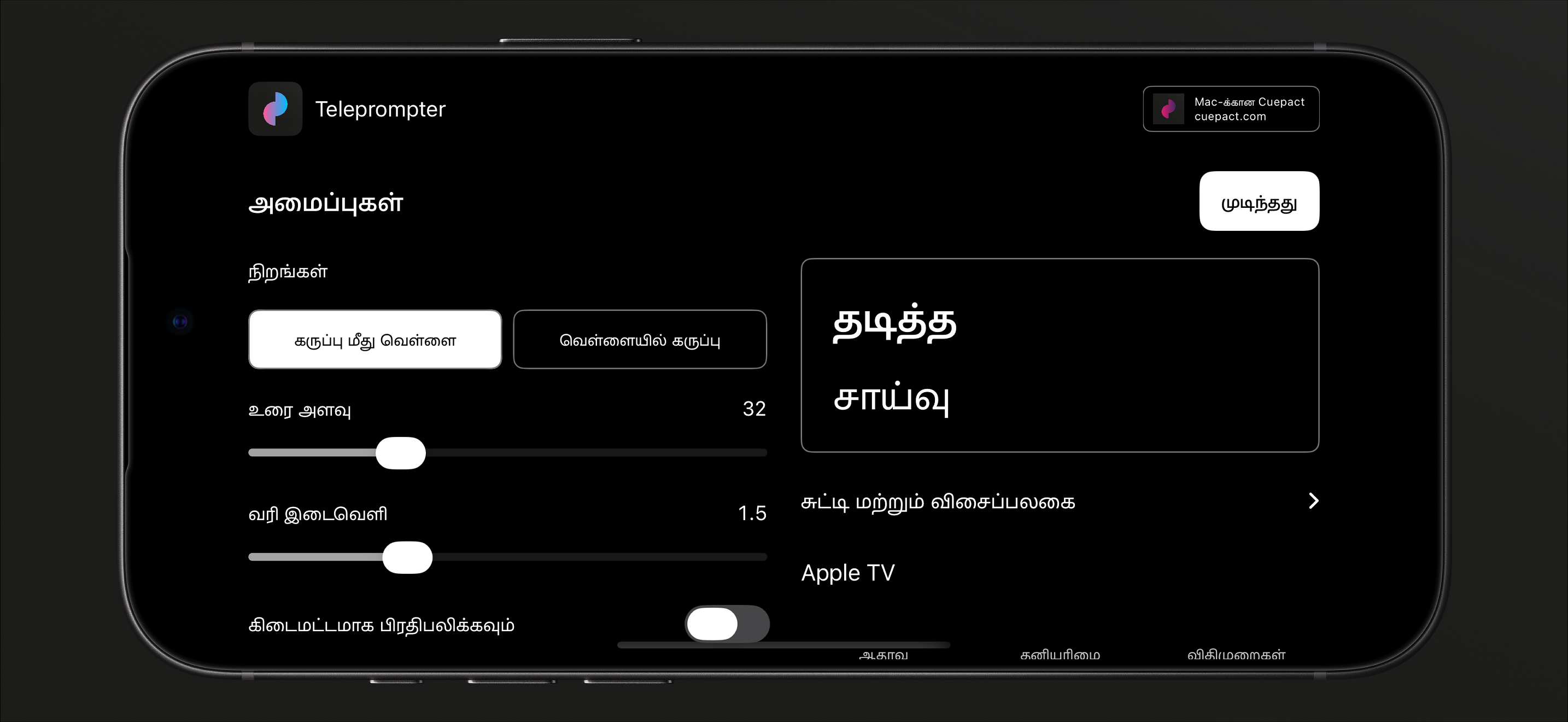
உரை அளவு மற்றும் வரி இடைவெளியை சரிசெய்யவும். கருப்பு நிறத்தில் வெள்ளை உரை அல்லது வெள்ளையில் கருப்பு உரையைத் தேர்ந்தெடுக்கவும்.
வேகம்
நீங்கள் படிக்கும் போது வேகத்தை மாற்றவும். இடைநிறுத்த அல்லது மீண்டும் தொடங்க உரையைத் தட்டவும்.
தேவைக்கேற்ப மிரரிங்.
உங்கள் டெலிப்ராம்ப்டர் அமைப்பிற்கு ஏற்றவாறு கிடைமட்டமாக அல்லது செங்குத்தாக பிரதிபலிக்கவும்.
Cuepact Teleprompter
கட்டுப்பாடுகள் மற்றும் அமைப்புகள்
பயன்பாடு உங்கள் சாதனத்தில் உரை, அமைப்புகள் மற்றும் வாசிப்பு நிலையை வைத்திருக்கிறது. பிறகு வந்து நீங்கள் விட்ட இடத்தில் தொடரவும்.
பயனர் வழிகாட்டிஅடிக்கடி கேட்கப்படும் கேள்விகள்.
பயன்பாடு இலவசமா?
ஆம். அனைத்து அம்சங்களும் இலவசம். சந்தா அல்லது செயலிக்குள் வாங்குதல்கள் இல்லை. கணக்கோ Cuepact உறுப்பினர் திட்டமோ தேவையில்லை.
உலாவி இல்லாமல் செயலியைப் பயன்படுத்தலாமா?
ஆம். இது iPhone, iPad சாதனங்களுக்கான நேட்டிவ் செயலி. App Store இலிருந்து நிறுவி, உலாவி இல்லாமல் பயன்படுத்தலாம்.
செயலி எந்தெந்த மொழிகளில் கிடைக்கிறது?
செயலியே 44 மொழிகளில் கிடைக்கிறது. இது உங்கள் சாதனத்தின் மொழி அமைப்பைப் பின்பற்றும்.
டச்சு, அரபு, வங்காளம், நார்வேஜியன் பொக்மால், கத்தலான், டேனிஷ், ஜெர்மன், ஆங்கிலம், ஃபின்னிஷ், பிரெஞ்சு, கிரேக்கம், குஜராத்தி, ஹீப்ரு, இந்தி, ஹங்கேரியன், இந்தோனேஷியன், இத்தாலியன், ஜப்பானியம், கன்னடம், கொரியன், குரோஷியன், மலையாளம், மலாய், மராத்தி, உக்ரேனியன், ஒடியா, போலிஷ், போர்ச்சுகீஸ், பஞ்சாபி, ருமேனியன், ரஷ்யன், ஸ்லோவேனியன், ஸ்லோவாக், ஸ்பானிஷ், தமிழ், தெலுங்கு, தாய், பாரம்பரிய சீனம், செக், துருக்கி, உருது, எளிமைப்படுத்தப்பட்ட சீனம், வியட்நாமியம் மற்றும் ஸ்வீடிஷ்.
எனது உரையை Apple TV இல் படிக்க முடியுமா?
ஆம். உங்கள் iPhone அல்லது iPad மற்றும் Apple TV ஆகியவற்றை ஒரே நெட்வொர்க்குடன் இணைத்து, பயன்பாட்டிலிருந்து உங்கள் உரையை அனுப்பவும். பயனர் வழிகாட்டியில் படிகள் உள்ளன.
Apple Watch மூலம் நான் எதைக் கட்டுப்படுத்தலாம்?
இணைக்கப்பட்ட iPhone-இல் உரை உருட்டலைத் தொடங்கவும், இடைநிறுத்தவும், வேகத்தை மாற்றவும், உரையைத் தொடக்கத்திற்குக் கொண்டுசெல்லவும். iPhone பயன்பாடு செயலில், அணுகக்கூடிய நிலையில் இருக்க வேண்டும். Watch-இல் உரை காட்டப்படாது.
நான் மவுஸ் அல்லது கீபோர்டை பயன்படுத்தலாமா?
ஆம். வாசிப்பு முறையில் உருட்டலை இயக்கலாம், இடைநிறுத்தலாம், உரையை நகர்த்தலாம்; மற்ற கட்டுப்பாடுகளையும் பயன்படுத்தலாம். iPhone-இல் AssistiveTouch மூலம் மவுஸை அமைக்கவும். கட்டுப்பாடுகளையும் விசைப்பலகைக் குறுக்குவழிகளையும் பார்க்கவும்.
உதவி மற்றும் தகவல்
பயனர் வழிகாட்டி மற்றும் தனியுரிமை.
முழு பயனர் வழிகாட்டி, தனியுரிமைக் கொள்கை மற்றும் Cuepact Teleprompter விதிமுறைகள்.
பயன்பாட்டு வழிகாட்டி: iPhone மற்றும் iPad-இல் Teleprompter-ஐப் பயன்படுத்துங்கள்
பயனர் வழிகாட்டிகட்டுப்பாடுகள் மற்றும் அமைப்புகள்
உதவி
தொடங்குதல்
- பயன்பாட்டில் உங்கள் உரையை ஒட்டவும் அல்லது மாதிரி உரையைத் தேர்ந்தெடுத்து உங்கள் சொந்தமாக தட்டச்சு செய்யவும்.
- அமைப்புகள் இன் கீழ், நீங்கள் உரை அளவு, வரி இடைவெளி, வண்ணங்கள் மற்றும் பிரதிபலிப்பு ஆகியவற்றை மாற்றலாம். உங்கள் உரைக்குத் திரும்ப முடிந்தது என்பதைத் தேர்ந்தெடுக்கவும்.
- வாசிப்பு பயன்முறையைத் திறக்க தொடக்கம்-ஐ அழுத்தவும். உரை இன்னும் இடைநிறுத்தப்பட்டுள்ளது. ஸ்க்ரோலிங் தொடங்க ப்ளே பொத்தானை அழுத்தவும். திரையின் நடுவில் உள்ள அம்புக்குறியைப் பின்தொடரவும்.
படிக்கும்போது இவற்றைச் செய்யலாம்:
- ஸ்லைடர் மூலம் வேகத்தை மாற்றலாம்;
- உரையைத் தட்டி உருட்டலை இடைநிறுத்தலாம் அல்லது தொடரலாம்;
- உரை முடிந்ததும் தொடக்கத்திற்குத் திரும்பலாம்.
இணைத்தல்
மவுஸ் அல்லது கீபோர்டை இணைத்தல் பயன்முறையில் வைக்கவும்.
iPhone அல்லது iPad இல் உள்ள விசைப்பலகை அல்லது iPad இல் மவுஸ் அல்லது டிராக்பேடிற்கு: அமைப்புகள் → Bluetooth என்பதைத் திறந்து சாதனத்தைத் தேர்ந்தெடுக்கவும்.
iPhone இல் மவுஸுக்கு: அமைப்புகள் → அணுகல்தன்மை → டச் → AssistiveTouch → சாதனங்கள் → Bluetooth சாதனங்களைத் திறக்கவும். சுட்டியைத் தேர்ந்தெடுத்து AssistiveTouch ஐ இயக்கவும்.
Teleprompter-க்குத் திரும்பவும். தொடக்கம், உரை இடைநிறுத்தப்பட்ட நிலையில் வாசிப்பு முறையைத் திறக்கும். உருட்டலைத் தொடங்க இயக்கு என்பதை அழுத்தவும்.
மவுஸ்
வாசிப்பு உரையை இயக்க அல்லது இடைநிறுத்த இடது கிளிக் செய்யவும்.
ஸ்க்ரோல் வீலைப் பயன்படுத்தவும் அல்லது வாசிப்பு உரையை இடது சுட்டி பொத்தானைக் கொண்டு இழுக்கவும், அதை கைமுறையாக நகர்த்தவும், ஆட்டோஸ்க்ரோலை இடைநிறுத்தவும். அதை கைமுறையாக நகர்த்திய பிறகு, வாசிப்பை மீண்டும் தொடங்க உரையை மீண்டும் கிளிக் செய்யவும்.
வேகத்தை குறைக்க அல்லது ஆட்டோஸ்க்ரோலை வேகப்படுத்த வேக ஸ்லைடரை இழுக்கவும். சுருள் சக்கரம் உரையை நகர்த்துகிறது; அது வேகத்தை மாற்றாது.
இயக்க/இடைநிறுத்தப் பொத்தான் உருட்டலைத் தொடங்கும் அல்லது இடைநிறுத்தும். உரை முடிந்ததும் மறுதொடக்கம் பொத்தான் உரையைத் தொடக்கத்திற்குக் கொண்டுசென்று இடைநிறுத்திய நிலையில் வைக்கும்.
வலது மவுஸ் பொத்தானுக்கும் கூடுதல் பொத்தான்களுக்கும் டெலிப்ராம்ப்டர் செயல்பாடு இல்லை.
விசைப்பலகை
இந்த கட்டளைகள் வாசிப்பு பயன்முறையில் மட்டுமே செயல்படும்:
Space: இயக்கவும் அல்லது இடைநிறுத்தவும்.
↑: மெதுவாக. ↓: வேகமாக.
←: முந்தைய பத்தி அல்லது பட்டியல் உருப்படி. →: அடுத்த பத்தி அல்லது பட்டியல் உருப்படி.
Home: தொடக்கத்திற்குத் திரும்பி இடைநிறுத்தவும்.
M: கிடைமட்டமாகப் பிரதிபலிக்கவும்.
Shift + M: செங்குத்தாகப் பிரதிபலிக்கவும்.
Esc: இடைநிறுத்தி உங்கள் உரைக்குத் திரும்பவும்.
நீங்கள் உரை புலத்தில் சாதாரணமாக தட்டச்சு செய்யலாம். கணினி விசைகள் மற்றும் நிலையான எடிட்டிங் கட்டளைகள் உள்ளன.
Apple TV உடன் இணைத்தல்
- இரண்டு சாதனங்களிலும் ஒரே நெட்வொர்க்கைப் பயன்படுத்தவும். Apple TV இல் Teleprompter ஐத் திறந்து உரையைப் பெறுக என்பதைத் தேர்ந்தெடுக்கவும்.
- உங்கள் iPhone அல்லது iPad இல், அமைப்புகள் → Apple TV → இணைக்கவும் என்பதற்குச் செல்லவும். உங்கள் Apple TV ஐத் தேர்ந்தெடுக்கவும். குறியீடுகளைச் சரிபார்த்து, இரு சாதனங்களிலும் குறியீடுகள் பொருந்தும் உறுதிப்படுத்தவும். பின்னர் அனுப்பு என்பதைத் தேர்ந்தெடுக்கவும்.
- உரை இடைநிறுத்தப்பட்ட நிலையில் திறக்கும். உருட்டலைத் தொடங்க அல்லது இடைநிறுத்த தேர்ந்தெடு பொத்தானை அழுத்தவும். தொடக்கத்திற்குத் திரும்பி இடைநிறுத்த ஒரு வினாடி அழுத்திப் பிடிக்கவும்.
Apple Watch
இணைக்கப்பட்ட Apple Watch மூலம் iPhone-இல் உரை உருட்டலைத் தொடங்கலாம், இடைநிறுத்தலாம், வேகத்தை மாற்றலாம் அல்லது உரையைத் தொடக்கத்திற்குக் கொண்டுசெல்லலாம். iPhone பயன்பாட்டை செயலில், அணுகக்கூடிய நிலையில் வைத்திருக்கவும். Watch-இல் உரை காட்டப்படாது.
கேள்விகள் அல்லது கருத்து
மின்னஞ்சல் info@cuepact.com.
தனியுரிமைநாங்கள் தரவை எவ்வாறு கையாளுகிறோம்
தனியுரிமை
Cuepact Teleprompter-இல் கணக்குகள், பகுப்பாய்வு அல்லது கண்காணிப்பு இல்லை. உரை, வடிவமைப்பு, அமைப்புகள் மற்றும் வாசிப்பு நிலை சாதனத்திலேயே சேமிக்கப்படும். Cuepact உங்கள் உரையைப் பெறுவதில்லை.
தரவு கட்டுப்படுத்தி
ஆர்தர் பெட்ரி Cuepact Teleprompter மற்றும் இந்த இணையதளம் தொடர்பான தனிப்பட்ட தரவைச் செயலாக்குவதற்குப் பொறுப்பானவர். தனியுரிமை கேள்விகளுக்கு, info@cuepact.comஐத் தொடர்பு கொள்ளவும்.
உங்கள் சாதனத்தில் விருப்பத்தேர்வுகள்
உங்கள் உரை மற்றும் அமைப்புகள் இந்தச் சாதனத்தில் சேமிக்கப்பட்டுள்ளன. Apple TV க்கு உரையை அனுப்ப வேண்டுமா அல்லது உங்கள் இணைக்கப்பட்ட Apple Watch ஐப் பயன்படுத்த வேண்டுமா என்பதை நீங்கள் முடிவு செய்யுங்கள்.
உள்ளூர் உரையையும் அமைப்புகளையும் அழிக்க, சாதன அமைப்புகளில் பயன்பாட்டையும் அதனுடன் தொடர்புடைய தரவையும் நீக்கவும். Offload App ஆவணங்களையும் தரவையும் வைத்திருக்கும். Apple அமைப்புகளைப் பொறுத்து, கணினிக் காப்புப் பிரதிகளில் பயன்பாட்டுத் தரவு இடம்பெறலாம்.
Apple TV உடன் இணைத்தல்
உரையை அனுப்பத் தேர்வுசெய்தால், அது உங்கள் உள்ளூர் நெட்வொர்க் வழியாக Apple TV-க்கு மாற்றப்படும். இணைக்கப்பட்ட Apple Watch கட்டுப்பாடுகளையும் நிலையையும் மட்டுமே பரிமாறும்; உரையை அல்ல. இந்தத் தரவு Cuepact சேவையகத்திற்கு அனுப்பப்படாது.
Cuepact பரிந்துரை
Macக்கான Cuepactக்கான ஒரே பரிந்துரையை அனைவரும் பார்க்கிறார்கள். பயன்பாடு தனிப்பட்ட தரவைப் பயன்படுத்துவதில்லை மற்றும் செயல்பாட்டைக் கண்காணிக்காது.
நீங்கள் எங்களை தொடர்பு கொள்ளும்போது
பின்னூட்ட பொத்தான் உங்கள் சொந்த மின்னஞ்சல் பயன்பாட்டைத் திறக்கலாம். ஒரு செய்தியை அனுப்ப வேண்டுமா மற்றும் எந்த தகவலைச் சேர்க்க வேண்டும் என்பதை நீங்கள் தீர்மானிக்கிறீர்கள்.
info@cuepact.com முகவரிக்கு மின்னஞ்சல் அனுப்பினால், Arthur Petri உங்கள் மின்னஞ்சல் முகவரியையும் செய்தியின் உள்ளடக்கத்தையும் பெறுவார். செய்தி உங்கள் சொந்த மின்னஞ்சல் சேவை வழியாக, Cuepact Teleprompter பயன்பாட்டிற்கு வெளியே அனுப்பப்படுகிறது.
இந்தத் தரவு உங்கள் கேள்விக்குப் பதிலளிக்கவும், உங்கள் கருத்தைக் கையாளவும் பயன்படுகிறது. எங்களைத் தொடர்புகொள்ளும் நபர்களுக்குப் பதிலளிப்பதில் எங்கள் நியாயமான ஆர்வமே சட்ட அடிப்படையாகும். தனியுரிமைக் கோரிக்கைகள் பொருந்தக்கூடிய சட்டக் கடமைகளைப் பூர்த்தி செய்யக் கையாளப்படுகின்றன.
info@cuepact.com அஞ்சல் பெட்டி TransIP ஆல் ஹோஸ்ட் செய்யப்படுகிறது.
கேள்வி அல்லது கோரிக்கை தீர்க்கப்பட்ட பிறகு, உதவி தொடர்பான மின்னஞ்சல்கள் அதிகபட்சம் 12 மாதங்கள் சேமிக்கப்படும்.
நீங்கள் இந்த வலைத்தளத்தைப் பார்வையிடும்போது
இந்த இணையதளம் TransIP ஆல் வழங்கப்படுகிறது.
நீங்கள் இணையதளத்தைப் பார்வையிடும்போது, உங்கள் ஐபி முகவரி உள்ளிட்ட தொழில்நுட்பத் தரவு, ஹோஸ்டிங்கைச் செயல்படுத்தவும் பாதுகாக்கவும் செயலாக்கப்படும். மூல சேவையக பதிவுகள் 3 நாட்களுக்கு தக்கவைக்கப்படும்.
இணையதளத்திற்கான ட்ராஃபிக்கைப் புரிந்துகொள்ள உதவும் வகையில் இணையதள புள்ளிவிவரங்கள் இயக்கப்பட்டுள்ளன.
உங்கள் தனியுரிமை உரிமைகள்
உங்கள் தனிப்பட்ட தரவை அணுகுதல், திருத்துதல் அல்லது நீக்குதல், செயலாக்கத்தின் கட்டுப்பாடு அல்லது தரவு பெயர்வுத்திறன் ஆகியவற்றைக் கோர நீங்கள் Arthur Petri ஐ info@cuepact.com இல் தொடர்புகொள்ளலாம். நீங்கள் செயலாக்கத்தை எதிர்க்கலாம். பொருந்தும் உரிமைகள் செயலாக்கம் மற்றும் பொருந்தக்கூடிய சட்டத்தைப் பொறுத்தது.
உங்கள் தனிப்பட்ட தரவைச் செயலாக்குவது குறித்து டச்சு தரவுப் பாதுகாப்பு ஆணையத்திடம் நீங்கள் புகார் அளிக்கலாம்.
டச்சு தரவு பாதுகாப்பு ஆணையத்திடம் புகார் அளிக்கவும்
தனியுரிமை கேள்விகள்
நீங்கள் எங்களை info@cuepact.com இல் தொடர்புகொள்ளலாம்.
விதிமுறைகள்ஆப்பிள் உரிமம்
விதிமுறைகள்
பயன்பாடு ஆப்பிளின் நிலையான இறுதி பயனர் உரிம ஒப்பந்தத்தைப் பயன்படுத்துகிறது. கீழே உள்ள இணைப்பு ஆப்பிளின் அதிகாரப்பூர்வ ஒப்பந்தத்தைத் திறக்கிறது. இந்தப் பக்கம் ஒரு தனி Cuepact உரிமம் அல்ல மற்றும் Apple இன் விதிமுறைகளை மாற்றாது.
ஆப்பிளின் நிலையான இறுதி பயனர் உரிம ஒப்பந்தத்தைத் திறக்கவும்
Cuepact Teleprompter பற்றிய கேள்விகளுக்கு, info@cuepact.com தொடர்பு கொள்ளவும்.