 無料アプリCuepact Teleprompter
Cuepact Teleprompter は、iPhone や iPad で原稿をスクロール表示します。プレゼンや動画撮影、スピーチに合わせて、自分でスクロール速度を設定できます。
Teleprompter Mac 版 Cuepact
cuepact.com
設定
マウスとキーボード
ペアリング
マウスまたはキーボードをペアリングモードにします。 iPhone・iPad のキーボード、または iPad のマウス・トラックパッドは、「設定」→ Bluetooth でデバイスを選択してください。 iPhone のマウスは、「設定」→「アクセシビリティ」→「タッチ」→ AssistiveTouch →「デバイス」→「Bluetooth デバイス」で選択し、AssistiveTouch をオンにします。 Teleprompter に戻ります。「スタート」で閲覧モードが開きますが、テキストは停止したままです。「再生」でスクロールを開始します。
マウス
表示中のテキストを左クリックして再生または一時停止します。 スクロール ホイールを使用するか、マウスの左ボタンで表示中のテキストをドラッグして手動で移動し、自動スクロールを一時停止します。手動で移動した後、テキストをもう一度クリックすると、読み取りが再開されます。 速度スライダーをドラッグして、自動スクロールを遅くしたり速くしたりします。スクロール ホイールはテキストを移動します。速度は変わりません。 再生/一時停止ボタンはスクロールを開始または一時停止します。最後に、「リスタート」を選ぶと、先頭に戻って一時停止します。 マウスの右ボタンと追加のマウス ボタンにはテレプロンプター機能がありません。
キーボード
これらのコマンドは閲覧モードでのみ機能します: スペース: 再生または一時停止。 ↑: 遅くなります。 ↓:速い。 ←: 前の段落またはリスト項目。 →: 次の段落またはリスト項目。 Home: 最初に戻って一時停止します。 M: 水平にミラーリングします。 Shift + M: 垂直方向にミラーリングします。 Esc: 一時停止してテキストに戻ります。 テキストフィールドには通常通り入力できます。システム キーと標準の編集コマンドは引き続き使用できます。
文字サイズ
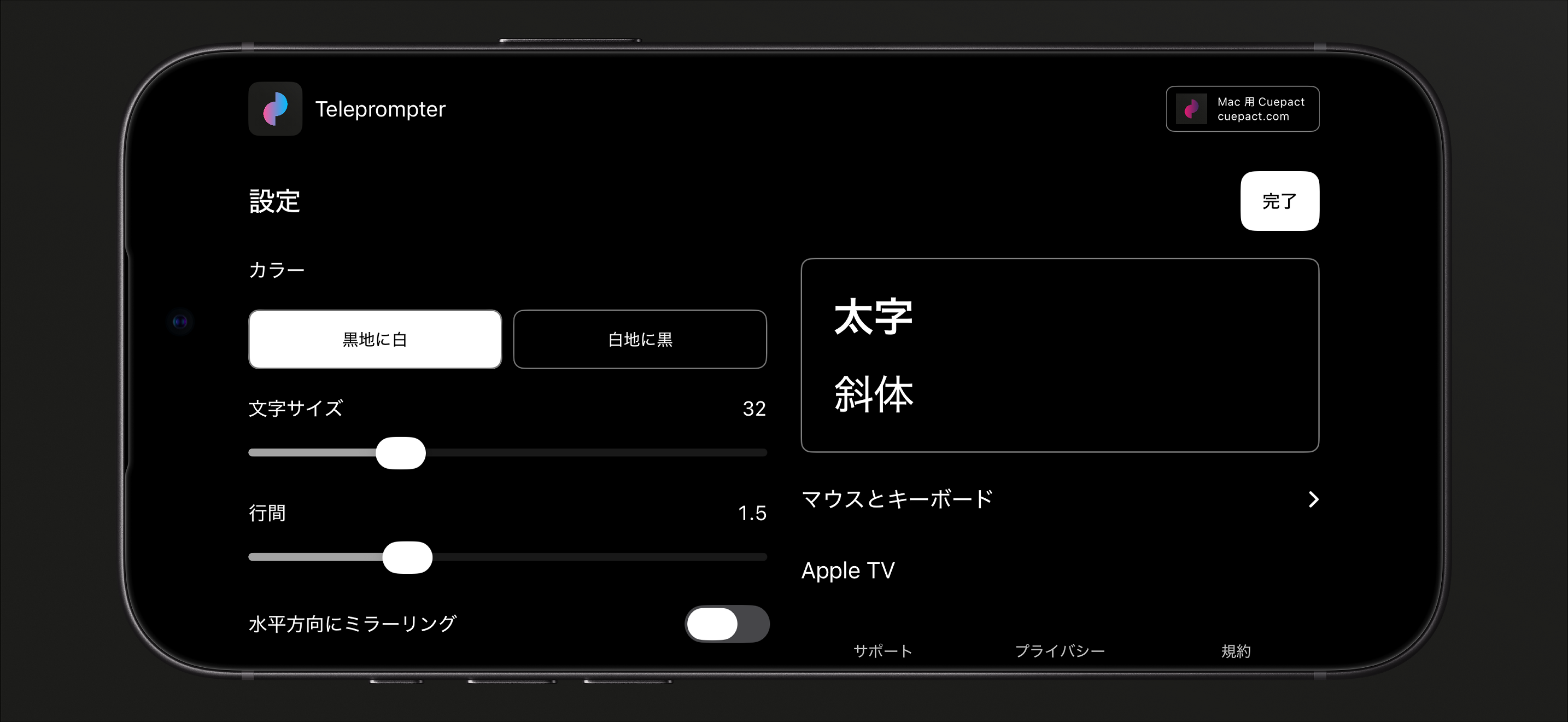
文字サイズや行間を調整。黒地に白文字、または白地に黒文字を選べます。
スピード
読んでいる途中でも速度を変更できます。テキストをタップすれば、一時停止も再開もできます。
設置に合わせて反転。
テレプロンプターの設置方法に合わせて、左右または上下に反転できます。
よくある質問。
アプリは無料ですか?
はい。すべての機能が無料です。サブスクリプションやアプリ内課金はなく、アカウント登録やCuepactメンバーシップも必要ありません。
ブラウザなしで使えますか?
はい。iPhone・iPad用のネイティブアプリです。App Storeからインストールして、ブラウザなしで使えます。
アプリはどの言語に対応していますか?
アプリ本体は44言語に対応し、お使いのデバイスの言語設定に従います。
オランダ語、アラビア語、ベンガル語、ノルウェー語(ブークモール)、カタルーニャ語、デンマーク語、ドイツ語、英語、フィンランド語、フランス語、ギリシャ語、グジャラート語、ヘブライ語、ヒンディー語、ハンガリー語、インドネシア語、イタリア語、日本語、カンナダ語、韓国語、クロアチア語、マラヤーラム語、マレー語、マラーティー語、ウクライナ語、オディア語、ポーランド語、ポルトガル語、パンジャーブ語、ルーマニア語、ロシア語、スロベニア語、スロバキア語、スペイン語、タミル語、テルグ語、タイ語、繁体字中国語、チェコ語、トルコ語、ウルドゥー語、簡体字中国語、ベトナム語、スウェーデン語。
Apple TV で自分のテキストを読むことはできますか?
はい。 iPhone または iPad と Apple TV を同じネットワークに接続し、アプリからテキストを送信します。 ユーザー ガイドに手順が記載されています。
Apple Watch で何を制御できますか?
ペアリングした iPhone 上のテキストの再生・一時停止、速度の調整、テキストの先頭への移動ができます。iPhone アプリを起動し、接続可能な状態にしておく必要があります。Watch にテキストは表示されません。
マウスやキーボードを使用できますか?
はい。閲覧モードでは、テキストの再生、一時停止、移動などができます。 iPhone で、AssistiveTouch を通じてマウスを設定します。 コントロールとキーボード ショートカットを表示します。
ヘルプと情報
ユーザーガイドとプライバシー。
Cuepact Teleprompter の完全なユーザー ガイド、プライバシー ポリシー、および規約。
使い方ガイド:iPhone と iPad で Teleprompter を使う
ユーザーガイドコントロールと設定
ヘルプ
はじめる
- 原稿をアプリに貼り付けるか、サンプルテキストを選択して入力し直します。
- 設定では、文字サイズ、行間隔、色、ミラーリングを変更できます。 完了 を選択してテキストに戻ります。
- スタート を押して閲覧モードを開きます。テキストはまだ一時停止しています。 再生ボタン を押してスクロールを開始します。画面中央の矢印に従ってください。
読んでいる途中で、次の操作ができます。
- スライダーで速度を調整します。
- テキストをタップして一時停止または再開します。
- 最後まで進んだら、先頭からやり直せます。
ペアリング
マウスまたはキーボードをペアリング モードにします。
iPhone または iPad のキーボード、または iPad のマウスまたはトラックパッドの場合: [設定] → Bluetooth を開き、デバイスを選択します。
iPhone 上のマウスの場合: [設定] → [アクセシビリティ] → [タッチ] → AssistiveTouch → [デバイス] → Bluetooth デバイスを開きます。マウスを選択し、AssistiveTouchをオンにします。
Teleprompter に戻ります。「スタート」で閲覧モードが開きますが、テキストは停止したままです。「再生」でスクロールを開始します。
マウス
表示中のテキストを左クリックして再生または一時停止します。
スクロール ホイールを使用するか、マウスの左ボタンで表示中のテキストをドラッグして手動で移動し、自動スクロールを一時停止します。手動で移動した後、テキストをもう一度クリックすると、読み取りが再開されます。
速度スライダーをドラッグして自動スクロールを遅くしたり、速くしたりします。スクロール ホイールはテキストを移動します。速度は変わりません。
再生/一時停止ボタンでスクロールを開始・停止します。最後で「リスタート」を選ぶと、先頭に戻って一時停止します。
マウスの右ボタンと追加のマウス ボタンにはテレプロンプター機能がありません。
キーボード
これらのコマンドは閲覧モードでのみ機能します。
Space:再生/一時停止。
↑:遅く。↓:速く。
←:前の段落またはリスト項目。→:次の段落またはリスト項目。
Home:先頭に戻って一時停止。
M:左右反転。
Shift + M:上下反転。
Esc:一時停止して自分のテキストに戻る。
テキストフィールドには通常通り入力できます。システム キーと標準の編集コマンドは引き続き使用できます。
Apple TVでペアリング
- 両方のデバイスで同じネットワークを使用します。 Apple TV で Teleprompter を開き、テキストを受信する を選択します。
- iPhone または iPad で、設定 → Apple TV → 接続 に移動します。 Apple TV を選択してください。コードを確認し、両方のデバイスで コードが一致する を確認します。次に、送信を選択します。
- テキストが一時停止して開きます。 [選択]を押して再生または一時停止します。 1 秒間押し続けると、最初に戻り一時停止します。
Apple Watch
ペアリングしたApple Watchで、iPhone上のテキストの再生・一時停止、速度調整、先頭への移動を操作できます。iPhoneアプリは起動したまま、接続可能な状態にしてください。Watch にテキストは表示されません。
質問またはフィードバック
info@cuepact.com に電子メールを送信します。
プライバシーデータの取り扱い方法
プライバシー
Cuepact Teleprompter にはアカウント、分析、追跡がありません。テキスト、書式設定、設定、および読み取り位置はデバイスに保存されます。 Cuepact はテキストを受信しません。
データコントローラー
Arthur Petriは、Cuepact Teleprompterおよびこのウェブサイトに関連する個人データの処理を担当する管理者です。プライバシーに関する質問については、info@cuepact.com にお問い合わせください。
デバイスの設定
テキストと設定はこのデバイスに保存されます。 Apple TV にテキストを送信するか、ペアの Apple Watch を使用するかを決定します。
デバイスの設定からアプリと関連データを削除すると、ローカルのテキストや設定を消去できます。「Appを取り除く」(Offload App)では書類とデータが残ります。Apple の設定によっては、システムバックアップにアプリのデータが含まれる場合があります。
Apple TVでペアリング
テキストの送信を選択した場合、テキストはローカル ネットワーク経由で Apple TV に転送されます。ペアになった Apple Watch はコントロールとステータスのみを交換し、テキストは交換しません。このデータは Cuepact サーバーには送信されません。
Cuepact のご案内
すべての方に同じ Mac 版 Cuepact の案内を表示します。この案内に個人データは使わず、行動も追跡しません。
お問い合わせの際は
フィードバックボタンから、ご自身のメールアプリが開く場合があります。送信するかどうか、何を書くかはご自身で決められます。
info@cuepact.com にメールを送ると、Arthur Petri がメールアドレスとメッセージの内容を受け取ります。メッセージは Cuepact Teleprompter の外部で、ご自身のメールサービスを通じて送信されます。
このデータは、質問に回答し、フィードバックを処理するために使用されます。法的根拠は、当社に連絡してくる人々に対応するという当社の正当な利益です。プライバシー要求は、適用される法的義務を果たすために処理されます。
info@cuepact.com メールボックスは TransIP によってホストされています。
サポートメールは、質問や依頼の解決後、最長12か月間保管します。
このウェブサイトにアクセスすると
このウェブサイトは TransIP によってホストされています。
Web サイトにアクセスすると、ホスティングを運用および保護するために、IP アドレスを含む技術データが処理されます。生のサーバー ログは 3 日間保持されるように設定されています。
Web サイトの統計は、Web サイトへのトラフィックを把握するために有効になっています。
あなたのプライバシーの権利
自分の個人データへのアクセス、修正または削除、処理の制限、またはデータのポータビリティを要求するには、Arthur Petri (info@cuepact.com) に連絡することができます。処理に反対することもできます。適用される権利は、処理および適用法によって異なります。
お客様は、ご自身の個人データの処理についてオランダのデータ保護当局に苦情を申し立てることができます。
プライバシーに関する質問
info@cuepact.com までご連絡ください。
規約Appleのライセンス
規約
このアプリは Apple の標準エンドユーザー使用許諾契約を使用します。以下のリンクから Apple の公式契約が開きます。このページは個別の Cuepact ライセンスではなく、Apple の条件に代わるものではありません。
Cuepact Teleprompter に関するご質問は、info@cuepact.com までお問い合わせください。