 App gratuiteCuepact Teleprompter
Cuepact Teleprompter fa scorrere il testo su iPhone o iPad. Imposti tu la velocità per una presentazione, una registrazione video o un discorso.
Teleprompter Cuepact per Mac
cuepact.com
Impostazioni
Mouse e tastiera
Abbinamento
Metti il mouse o la tastiera in modalità di accoppiamento. Per una tastiera su iPhone o iPad o un mouse o trackpad su iPad: apri Impostazioni → Bluetooth e seleziona il dispositivo. Per un mouse su iPhone: apri Impostazioni → Accessibilità → Tocco → AssistiveTouch → Dispositivi → Dispositivi Bluetooth. Seleziona il mouse e attiva AssistiveTouch. Ritorna al teleprompter. Inizio apre la modalità lettura con il testo in pausa; premi Riproduci per iniziare a scorrere.
Mouse
Fai clic con il pulsante sinistro del mouse sul testo da leggere per riprodurre o mettere in pausa. Usa la rotella di scorrimento o trascina il testo da leggere con il pulsante sinistro del mouse per spostarlo manualmente e mettere in pausa lo scorrimento automatico. Dopo averlo spostato manualmente, fai di nuovo clic sul testo per riprendere la lettura. Trascina il cursore della velocità per rallentare o accelerare lo scorrimento automatico. La rotella sposta il testo; non cambia la velocità. Il pulsante di riproduzione/pausa avvia o mette in pausa lo scorrimento. Alla fine, Ricomincia riporta il testo all'inizio e lo mette in pausa. Il pulsante destro del mouse e i pulsanti aggiuntivi non hanno funzioni nel teleprompter.
Tastiera
Questi comandi funzionano solo in modalità lettura: Spazio: riproduci o metti in pausa. ↑: più lento. ↓: più veloce. ←: paragrafo precedente o voce di elenco. →: paragrafo successivo o voce di elenco. Home: torna all'inizio e metti in pausa. M: specchia orizzontalmente. Maiusc + M: specchia verticalmente. Esc: metti in pausa e torna al testo. È possibile digitare normalmente nel campo di testo. I tasti di sistema e i comandi di modifica standard rimangono disponibili.
Dimensione del testo
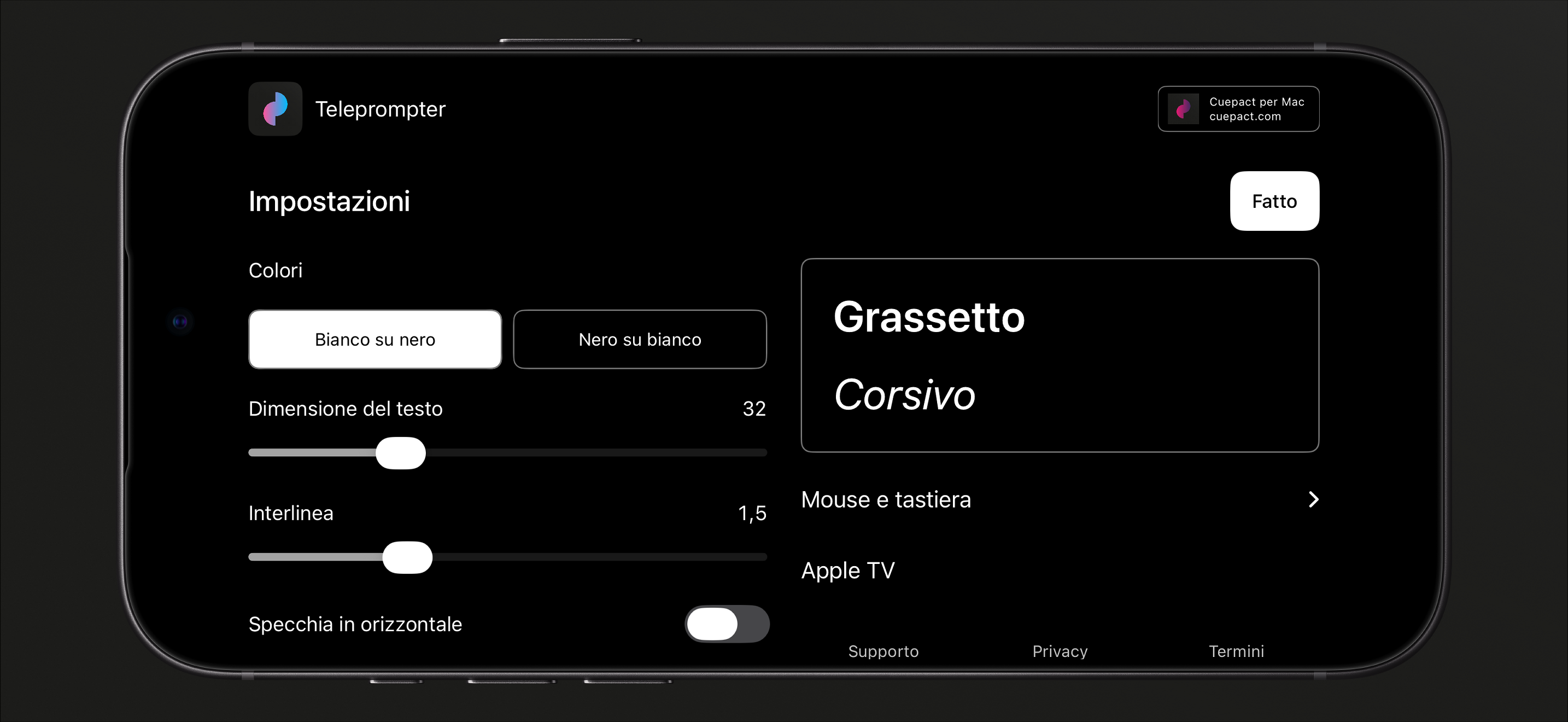
Regola la dimensione del testo e l'interlinea. Scegli testo bianco su nero o testo nero su bianco.
Velocità
Cambia la velocità mentre leggi. Tocca il testo per mettere in pausa o riprendere.
Specchia il tuo testo.
Specchia orizzontalmente o verticalmente per adattarlo alla configurazione del tuo teleprompter.
Cuepact Teleprompter
Controlli e impostazioni
L'app mantiene il testo, le impostazioni e la posizione di lettura sul tuo dispositivo. Torna più tardi e continua da dove avevi interrotto.
Guida per l'utenteDomande frequenti.
L'app è gratuita?
Sì. Tutte le funzioni sono gratuite, senza abbonamenti o acquisti in-app. Non servono un account o un abbonamento a Cuepact.
L’app funziona senza browser?
Sì. È un’app nativa per iPhone e iPad. La installi dall’App Store e la usi senza browser.
In quali lingue è disponibile l’app?
L’app è disponibile in 44 lingue. Segue la lingua impostata sul dispositivo.
neerlandese, arabo, bengalese, norvegese bokmål, catalano, danese, tedesco, inglese, finlandese, francese, greco, gujarati, ebraico, hindi, ungherese, indonesiano, italiano, giapponese, kannada, coreano, croato, malayalam, malese, marathi, ucraino, odia, polacco, portoghese, punjabi, rumeno, russo, sloveno, slovacco, spagnolo, tamil, telugu, thailandese, cinese tradizionale, ceco, turco, urdu, cinese semplificato, vietnamita e svedese.
Posso leggere il mio testo su Apple TV?
Sì. Collega il tuo iPhone o iPad e Apple TV alla stessa rete, quindi invia il tuo testo dall'app. La guida per l'utente contiene i passaggi.
Cosa posso controllare con Apple Watch?
Avvia o metti in pausa lo scorrimento, regola il ritmo o torna all’inizio del testo sull’iPhone abbinato. L’app iPhone deve essere attiva e raggiungibile. Il testo non appare sulla Watch.
Posso usare un mouse o una tastiera?
Sì. In modalità lettura puoi riprodurre, mettere in pausa, spostare il testo e altro ancora. Su iPhone, impostare un mouse tramite AssistiveTouch. Visualizza i controlli e le scorciatoie da tastiera.
Aiuto e informazioni
Guida per l'utente e privacy.
La guida per l'utente completa, l'informativa sulla privacy e i termini per Cuepact Teleprompter.
Guida: Usare Teleprompter su iPhone e iPad
Guida per l'utenteControlli e impostazioni
Aiuto
Iniziare
- Incolla il testo nell'app oppure seleziona il testo di esempio e digita il tuo.
- In Impostazioni, puoi modificare la dimensione del testo, l'interlinea, i colori e il mirroring. Scegli Fatto per tornare al testo.
- Premi Inizio per aprire la modalità di lettura. Il testo è ancora in pausa. Premi il pulsante di riproduzione per avviare lo scorrimento. Segui la freccia al centro dello schermo.
Durante la lettura puoi:
- regolare la velocità con il cursore;
- toccare il testo per mettere in pausa o riprendere;
- tornare all’inizio alla fine della lettura.
Abbinamento
Metti il mouse o la tastiera in modalità di accoppiamento.
Per una tastiera su iPhone o iPad oppure un mouse o trackpad su iPad: apri Impostazioni → Bluetooth e seleziona il dispositivo.
Per un mouse su iPhone: apri Impostazioni → Accessibilità → Tocco → AssistiveTouch → Dispositivi → Dispositivi Bluetooth. Seleziona il mouse e attiva AssistiveTouch.
Torna a Teleprompter. Inizio apre la lettura con il testo in pausa; premi Riproduci per avviare lo scorrimento.
Mouse
Fai clic con il pulsante sinistro del mouse sul testo da leggere per riprodurre o mettere in pausa.
Usa la rotella di scorrimento o trascina il testo da leggere con il pulsante sinistro del mouse per spostarlo manualmente e mettere in pausa lo scorrimento automatico. Dopo averlo spostato manualmente, fai di nuovo clic sul testo per riprendere la lettura.
Trascina il cursore della velocità per rallentare o accelerare lo scorrimento automatico. La rotella sposta il testo; non cambia la velocità.
Il pulsante di riproduzione/pausa avvia o mette in pausa lo scorrimento. Alla fine, Ricomincia riporta il testo all'inizio e lo mette in pausa.
Il pulsante destro del mouse e i pulsanti aggiuntivi non hanno funzioni nel teleprompter.
Tastiera
Questi comandi funzionano solo in modalità lettura:
Spazio: riproduci o metti in pausa.
↑: più lento. ↓: più veloce.
←: paragrafo precedente o voce di elenco. →: paragrafo successivo o elemento dell'elenco.
Home: torna all'inizio e metti in pausa.
M: specchia orizzontalmente.
Maiusc + M: specchia verticalmente.
Esc: metti in pausa e torna al testo.
Puoi digitare normalmente nel campo di testo. I tasti di sistema e i comandi di modifica standard rimangono disponibili.
Associazione con Apple TV
- Utilizza la stessa rete su entrambi i dispositivi. Apri Teleprompter su Apple TV e scegli Ricevi testo.
- Sul tuo iPhone o iPad , vai a Impostazioni → Apple TV → Connetti. Seleziona il tuo Apple TV. Controllare i codici e confermare I codici corrispondono su entrambi i dispositivi. Quindi scegliere Invia.
- Il testo si apre in pausa. Premi Seleziona per riprodurre o mettere in pausa. Tieni premuto per un secondo per tornare all'inizio e mettere in pausa.
Apple Watch
Usa il tuo Apple Watch abbinato per avviare o mettere in pausa lo scorrimento, regolare il ritmo o tornare all’inizio del testo sul tuo iPhone. Tieni l’app iPhone attiva e raggiungibile. Il testo non appare sulla Watch.
Domande o feedback
E-mail info@cuepact.com .
PrivacyCome gestiamo i dati
Privacy
Cuepact Teleprompter non ha account, analisi o tracciamento. Il testo, la formattazione, le impostazioni e la posizione di lettura vengono memorizzati sul tuo dispositivo. Cuepact non riceve il tuo testo.
Titolare del trattamento
Arthur Petri è il titolare del trattamento dei dati personali relativi a Cuepact Teleprompter e a questo sito web. Per domande sulla privacy, contattare info@cuepact.com .
Preferenze sul tuo dispositivo
Il tuo testo e le tue impostazioni sono memorizzati su questo dispositivo. Decidi tu se inviare testo a Apple TV o utilizzare il tuo Apple Watch abbinato.
Per cancellare testo e impostazioni locali, elimina l’app e i suoi dati dalle impostazioni del dispositivo. Disinstalla app conserva documenti e dati. I backup di sistema possono includere i dati dell’app, secondo le impostazioni Apple.
Associazione con Apple TV
Se scegli di inviare testo, questo verrà trasferito a Apple TV sulla rete locale. Il tuo Apple Watch accoppiato scambia solo controlli e stato, non testo. Questi dati non vengono inviati a un server Cuepact.
La raccomandazione Cuepact.
Tutti vedono la stessa raccomandazione per Cuepact per Mac. L'app non utilizza dati personali e non tiene traccia dell'attività.
Quando ci contatti
Un pulsante di feedback può aprire la tua app di posta elettronica. Decidi tu se inviare un messaggio e quali informazioni includere.
Quando invii un'e-mail a info@cuepact.com , Arthur Petri riceve il tuo indirizzo e-mail e il contenuto del tuo messaggio. Il tuo messaggio viene inviato tramite il tuo servizio di posta elettronica, esterno a Cuepact Teleprompter.
Questi dati vengono utilizzati per rispondere alla tua domanda e gestire il tuo feedback. La base giuridica è il nostro legittimo interesse a rispondere alle persone che ci contattano. Le richieste di privacy vengono gestite per soddisfare gli obblighi legali applicabili.
La cassetta postale info@cuepact.com è ospitata da TransIP.
Le e-mail di supporto vengono conservate per non più di 12 mesi dopo la risoluzione della domanda o della richiesta.
Quando visiti questo sito web
Questo sito Web è ospitato da TransIP.
Quando visiti il sito web, i dati tecnici, compreso il tuo indirizzo IP, vengono elaborati per il funzionamento e la sicurezza dell'hosting. I registri del server non elaborati sono impostati per essere conservati per 3 giorni.
Le statistiche del sito web sono abilitate per aiutarci a comprendere il traffico verso il sito web.
I tuoi diritti sulla privacy
Puoi contattare Arthur Petri all'indirizzo info@cuepact.com per richiedere l'accesso, la rettifica o la cancellazione dei tuoi dati personali, la limitazione del trattamento o la portabilità dei dati. Puoi anche opporti al trattamento. I diritti applicabili dipendono dal trattamento e dalla legge applicabile.
Puoi presentare un reclamo in merito al trattamento dei tuoi dati personali presso l'autorità olandese per la protezione dei dati.
Presentare un reclamo all'autorità olandese per la protezione dei dati
Domande sulla privacy
Puoi contattarci all'indirizzo info@cuepact.com .
TerminiLa licenza di Apple
Termini
L'app utilizza il contratto di licenza standard per l'utente finale di Apple. Il collegamento sottostante apre l’accordo ufficiale di Apple. Questa pagina non è una licenza Cuepact separata e non sostituisce i termini di Apple.
Apri il contratto di licenza standard per l’utente finale di Apple
Per domande su Cuepact Teleprompter , contattare info@cuepact.com .