 Bezplatné aplikácieCuepact Teleprompter
Cuepact Teleprompter posúva text na iPhone alebo iPade. Rýchlosť posúvania si nastavíte sami podľa potreby pri prezentácii, nahrávaní videa alebo prejave.
Teleprompter Cuepact pre Mac
cuepact.com
Nastavenia
Myš a klávesnica
Párovanie
Prepnite myš alebo klávesnicu do režimu párovania. Pre klávesnicu na iPhone alebo iPad alebo myš alebo trackpad na iPad: otvorte Nastavenia → Bluetooth a vyberte zariadenie. Pre myš na iPhone: otvorte Nastavenia → Prístupnosť → Dotknite sa → AssistiveTouch → Zariadenia → Bluetooth Zariadenia. Vyberte myš a zapnite AssistiveTouch. Vráťte sa do Teleprompter. Štart otvorí režim čítania s pozastaveným textom; posúvanie spustíte tlačidlom Prehrať.
Myš
Kliknutím ľavým tlačidlom myši na čítaný text ho prehráte alebo pozastavíte. Použite rolovacie koliesko alebo potiahnite čítaný text ľavým tlačidlom myši, aby ste ho posunuli manuálne a pozastavili automatické rolovanie. Po manuálnom presunutí znova kliknite na text a pokračujte v čítaní. Potiahnutím jazdca rýchlosti spomalíte alebo zrýchlite automatické posúvanie. Rolovacie koliesko posúva text; nezmení rýchlosť. Tlačidlom prehrávania/pozastavenia spustíte alebo pozastavíte posúvanie. Na konci tlačidlo Znova vráti text na začiatok a ponechá ho pozastavený. Pravé a ďalšie tlačidlá myši nemajú funkciu v teleprompteri.
Klávesnica
Tieto príkazy fungujú iba v režime čítania: Medzera: prehrávanie alebo pauza. ↑: pomalšie. ↓: rýchlejšie. ←: predchádzajúci odsek alebo položka zoznamu. →: ďalší odsek alebo položka zoznamu. Home: návrat na začiatok a pauza. M: vodorovné zrkadlenie. Shift + M: zvislé zrkadlenie. Esc: pozastavenie a návrat k vášmu textu. Do textového poľa môžete normálne písať. Systémové klávesy a štandardné príkazy na úpravu zostávajú k dispozícii.
Veľkosť textu
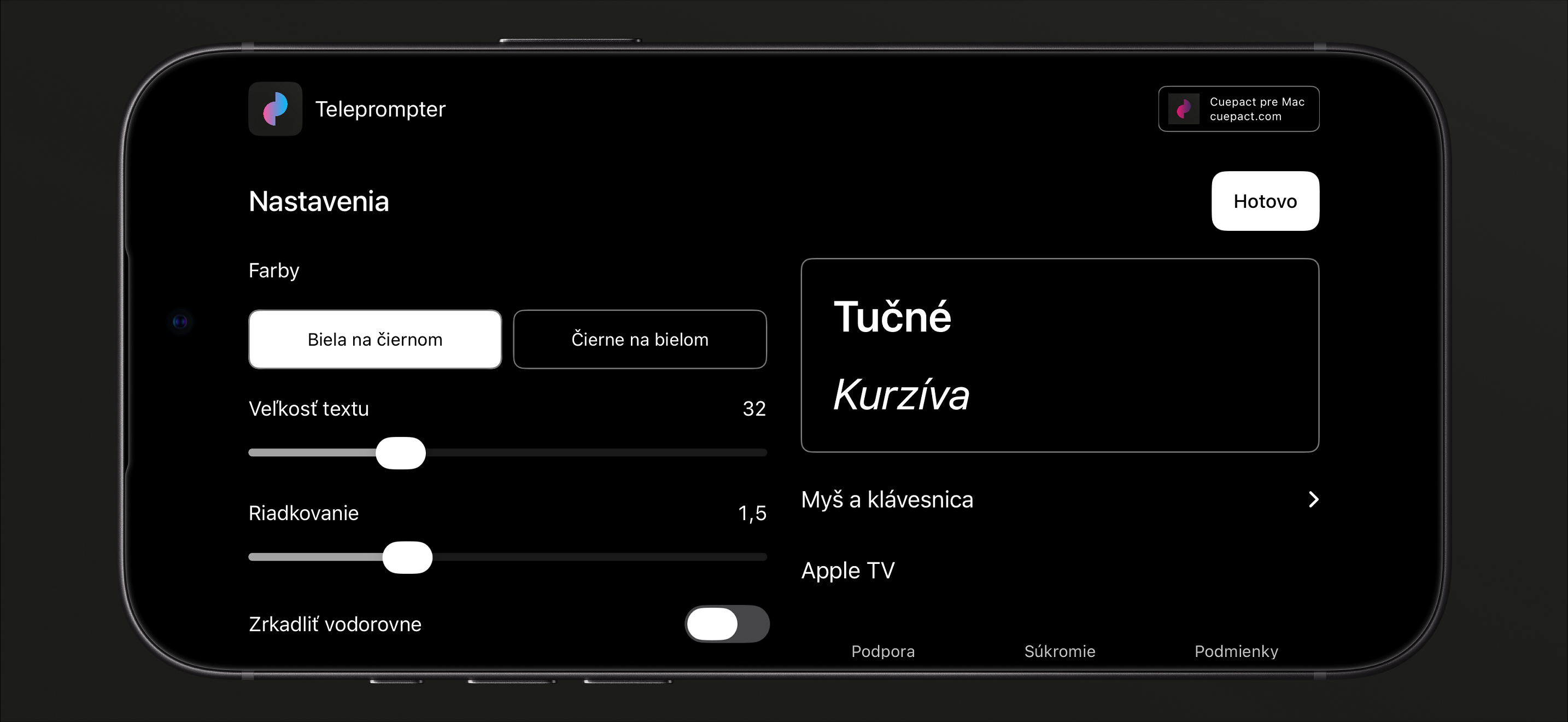
Upravte veľkosť textu a riadkovanie. Vyberte biely text na čiernom alebo čierny text na bielom.
Rýchlosť
Zmeňte rýchlosť počas čítania. Klepnutím na text ho pozastavíte alebo obnovíte.
Zrkadlite svoj text.
Zrkadlite vodorovne alebo zvislo, aby vyhovovalo nastaveniu vášho teleprompteru.
Cuepact Teleprompter
Ovládanie a nastavenia
Aplikácia uchováva váš text, nastavenia a polohu čítania na vašom zariadení. Vráťte sa neskôr a pokračujte tam, kde ste prestali.
Používateľská príručkaČasto kladené otázky.
Je aplikácia bezplatná?
Áno. Všetky funkcie sú zadarmo, bez predplatného a nákupov v aplikácii. Nepotrebujete účet ani členstvo Cuepact.
Funguje aplikácia bez prehliadača?
Áno. Je to natívna aplikácia pre iPhone a iPad. Nainštalujete si ju z App Store a používate ju bez prehliadača.
V akých jazykoch je aplikácia dostupná?
Samotná aplikácia je dostupná v 44 jazykoch. Aplikácia sa riadi jazykovými nastaveniami vášho zariadenia.
Holandčina, arabčina, bengálčina, nórsky bokmål, katalánčina, dánčina, nemčina, angličtina, fínčina, francúzština, gréčtina, gudžarátčina, hebrejčina, hindčina, maďarčina, indonézština, taliančina, japončina, kannadčina, kórejčina, chorvátčina, malajálamčina, malajčina, maráthčina, ukrajinčina, uríjčina, poľština, portugalčina, pandžábčina, rumunčina, ruština, slovinčina, slovenčina, španielčina, tamilčina, telugčina, thajčina, tradičná čínština, čeština, turečtina, urdčina, zjednodušená čínština, vietnamčina a švédčina.
Môžem si prečítať svoj text na Apple TV?
Áno. Pripojte iPhone alebo iPad a Apple TV k rovnakej sieti a potom odošlite text z aplikácie. Postup nájdete v používateľskej príručke.
Čo môžem ovládať pomocou Apple Watch?
Na spárovanom iPhone môžete spustiť a pozastaviť posúvanie, upraviť tempo alebo vrátiť text na začiatok. Aplikácia na iPhone musí byť aktívna a dostupná. Na hodinkách sa text nezobrazuje.
Môžem použiť myš alebo klávesnicu?
Áno. V režime čítania môžete spúšťať a pozastavovať posúvanie, presúvať text a používať ďalšie ovládanie. Na iPhone nastavte myš cez AssistiveTouch. Zobraziť ovládanie a klávesové skratky.
Pomoc a informácie
Používateľská príručka a ochrana osobných údajov.
Úplná používateľská príručka, zásady ochrany osobných údajov a podmienky pre Cuepact Teleprompter.
Návod: Ako používať Teleprompter na iPhone a iPade
Používateľská príručkaOvládanie a nastavenia
Pomoc
Začíname
- Prilepte svoj text do aplikácie alebo vyberte vzorový text a zadajte svoj vlastný.
- V časti Nastavenia môžete zmeniť veľkosť textu, riadkovanie, farby a zrkadlenie. Zvoľte Hotovo, aby ste sa vrátili k svojmu textu.
- Stlačením Štart otvorte režim čítania. Text je stále pozastavený. Stlačením tlačidla prehrávania spustíte rolovanie. Postupujte podľa šípky v strede obrazovky.
Počas čítania môžete:
- upravovať rýchlosť posúvačom;
- klepnutím na text pozastaviť alebo obnoviť posúvanie;
- na konci sa vrátiť na začiatok textu.
Párovanie
Prepnite myš alebo klávesnicu do režimu párovania.
Pre klávesnicu na iPhone alebo iPad alebo myš alebo trackpad na iPad: otvorte Nastavenia → Bluetooth a vyberte zariadenie.
Pre myš na iPhone: otvorte Nastavenia → Prístupnosť → Dotknite sa → AssistiveTouch → Zariadenia → Bluetooth Zariadenia. Vyberte myš a zapnite AssistiveTouch.
Vráťte sa do Teleprompter. Štart otvorí režim čítania s pozastaveným textom; posúvanie spustíte tlačidlom Prehrať.
Myš
Kliknutím ľavým tlačidlom myši na čítaný text ho prehráte alebo pozastavíte.
Použite rolovacie koliesko alebo potiahnite čítaný text ľavým tlačidlom myši, aby ste ho posunuli manuálne a pozastavili automatické rolovanie. Po manuálnom presunutí znova kliknite na text a pokračujte v čítaní.
Potiahnutím jazdca rýchlosti spomalíte alebo zrýchlite automatické posúvanie. Rolovacie koliesko posúva text; nezmení rýchlosť.
Tlačidlom prehrávania/pozastavenia spustíte alebo pozastavíte posúvanie. Na konci tlačidlo Znova vráti text na začiatok a ponechá ho pozastavený.
Pravé a ďalšie tlačidlá myši nemajú funkciu v teleprompteri.
Klávesnica
Tieto príkazy fungujú iba v režime čítania:
Medzerník: prehrávanie alebo pauza.
↑: pomalšie. ↓: rýchlejšie.
←: predchádzajúci odsek alebo položka zoznamu. →: ďalší odsek alebo položka zoznamu.
Home: návrat na začiatok a pauza.
M: zrkadlenie vodorovne.
Shift + M: zvislé zrkadlenie.
Esc: pauza a návrat k textu.
Do textového poľa môžete normálne písať. Systémové klávesy a štandardné príkazy na úpravu zostávajú k dispozícii.
Párovanie s Apple TV
- Použite rovnakú sieť na oboch zariadeniach. Otvorte Teleprompter na Apple TV a vyberte Prijať text.
- Na svojom iPhone alebo iPad prejdite na Nastavenia → Apple TV → Pripojte sa. Vyberte svoj Apple TV. Skontrolujte kódy a potvrďte Kódy sa zhodujú na oboch zariadeniach. Potom vyberte Poslať.
- Text sa otvorí pozastavený. Stlačením Vybrať spustíte prehrávanie alebo pozastavenie. Stlačením a podržaním na jednu sekundu sa vrátite na začiatok a pozastavíte.
Apple Watch
Pomocou spárovaných Apple Watch môžete spustiť či pozastaviť posúvanie, upraviť tempo alebo vrátiť text na začiatok na iPhone. Aplikácia na iPhone musí byť aktívna a dostupná. Na hodinkách sa text nezobrazuje.
Otázky alebo spätná väzba
E-mail info@cuepact.com.
SúkromieAko narábame s údajmi
Súkromie
Cuepact Teleprompter nemá účty, analytiku ani sledovanie. Text, formátovanie, nastavenia a pozícia čítania sa ukladajú vo vašom zariadení. Cuepact váš text neprijíma.
Prevádzkovateľ
Arthur Petri je prevádzkovateľ zodpovedný za spracovanie osobných údajov týkajúcich sa Cuepact Teleprompter a tejto webovej stránky. V prípade otázok týkajúcich sa ochrany osobných údajov kontaktujte info@cuepact.com.
Predvoľby na vašom zariadení
Váš text a nastavenia sú uložené v tomto zariadení. Môžete sa rozhodnúť, či chcete poslať text na Apple TV alebo použiť spárovaný Apple Watch.
Miestny text a nastavenia odstránite vymazaním aplikácie aj jej údajov v nastaveniach zariadenia. Odloženie aplikácie (Offload App) zachová dokumenty a údaje. Zálohy systému môžu podľa vašich nastavení Apple obsahovať údaje aplikácie.
Párovanie s Apple TV
Ak sa rozhodnete odoslať text, prenesie sa do Apple TV cez vašu lokálnu sieť. Vaša spárovaná Apple Watch si vymieňa iba ovládacie prvky a stav, nie text. Tieto údaje sa neodosielajú na server Cuepact.
Odporúčanie Cuepact
Každý vidí rovnaké odporúčanie pre Cuepact pre Mac. Aplikácia na to nepoužíva žiadne osobné údaje a nesleduje aktivitu.
Keď nás budete kontaktovať
Tlačidlo spätnej väzby môže otvoriť vašu vlastnú e-mailovú aplikáciu. Vy sa rozhodnete, či chcete poslať správu a aké informácie zahrnúť.
Keď pošlete e-mail info@cuepact.com, Arthur Petri dostane vašu e-mailovú adresu a obsah vašej správy. Vaša správa je odoslaná prostredníctvom vašej vlastnej e-mailovej služby mimo Cuepact Teleprompter.
Tieto údaje sa používajú na zodpovedanie vašej otázky a spracovanie vašej spätnej väzby. Právnym základom je náš oprávnený záujem odpovedať ľuďom, ktorí nás kontaktujú. Žiadosti o ochranu osobných údajov sa spracúvajú v súlade s príslušnými zákonnými povinnosťami.
Poštová schránka info@cuepact.com je hosťovaná spoločnosťou TransIP.
Ochrana osobných údajov v TransIP
E-maily podpory sa uchovávajú najviac 12 mesiacov po vyriešení otázky alebo žiadosti.
Keď navštívite túto webovú stránku
Túto webovú stránku prevádzkuje TransIP.
Keď navštívite webovú stránku, technické údaje vrátane vašej IP adresy sa spracúvajú na prevádzku a zabezpečenie hostingu. Nespracované protokoly servera sú nastavené tak, aby sa uchovávali 3 dni.
Štatistiky webových stránok sú povolené, aby nám pomohli pochopiť návštevnosť webových stránok.
Vaše práva na súkromie
So žiadosťou o prístup k osobným údajom, ich opravu alebo vymazanie, obmedzenie spracúvania alebo prenosnosť údajov sa môžete obrátiť na Arthura Petriho na adrese info@cuepact.com. Proti spracúvaniu môžete tiež namietať. Konkrétne práva závisia od spracúvania a platných právnych predpisov.
Sťažnosť na spracovanie vašich osobných údajov môžete podať holandskému úradu na ochranu údajov.
Podajte sťažnosť holandskému úradu na ochranu údajov
Otázky týkajúce sa ochrany osobných údajov
Môžete nás kontaktovať na info@cuepact.com.
PodmienkyLicencia spoločnosti Apple
Podmienky
Aplikácia využíva štandardnú licenčnú zmluvu s koncovým používateľom spoločnosti Apple. Nižšie uvedený odkaz otvára oficiálnu dohodu spoločnosti Apple. Táto stránka nie je samostatnou licenciou Cuepact a nenahrádza podmienky spoločnosti Apple.
Otvorte štandardnú licenčnú zmluvu pre koncového používateľa spoločnosti Apple
Ak máte otázky týkajúce sa Cuepact Teleprompter, kontaktujte info@cuepact.com.