 Cuepact
 Cuepact Teleprompter · 使用指南
开始使用
Teleprompter。
在 iPhone 或 iPad 上滚动显示自己的文稿。调整到清晰易读,并自行决定何时开始、暂停或继续。
所有功能均免费。无需账户,无订阅或 App 内购买,也无需 Cuepact 会员资格。
分步操作
在 iPhone 和 iPad 上
使用 Teleprompter。
从 App Store 安装 Cuepact Teleprompter。打开 App,准备好自己的文稿。
添加文稿。
将文稿粘贴到 App 中,或选中示例文稿后输入自己的内容。使用简短段落,方便阅读时找到位置。
调整到清晰易读。
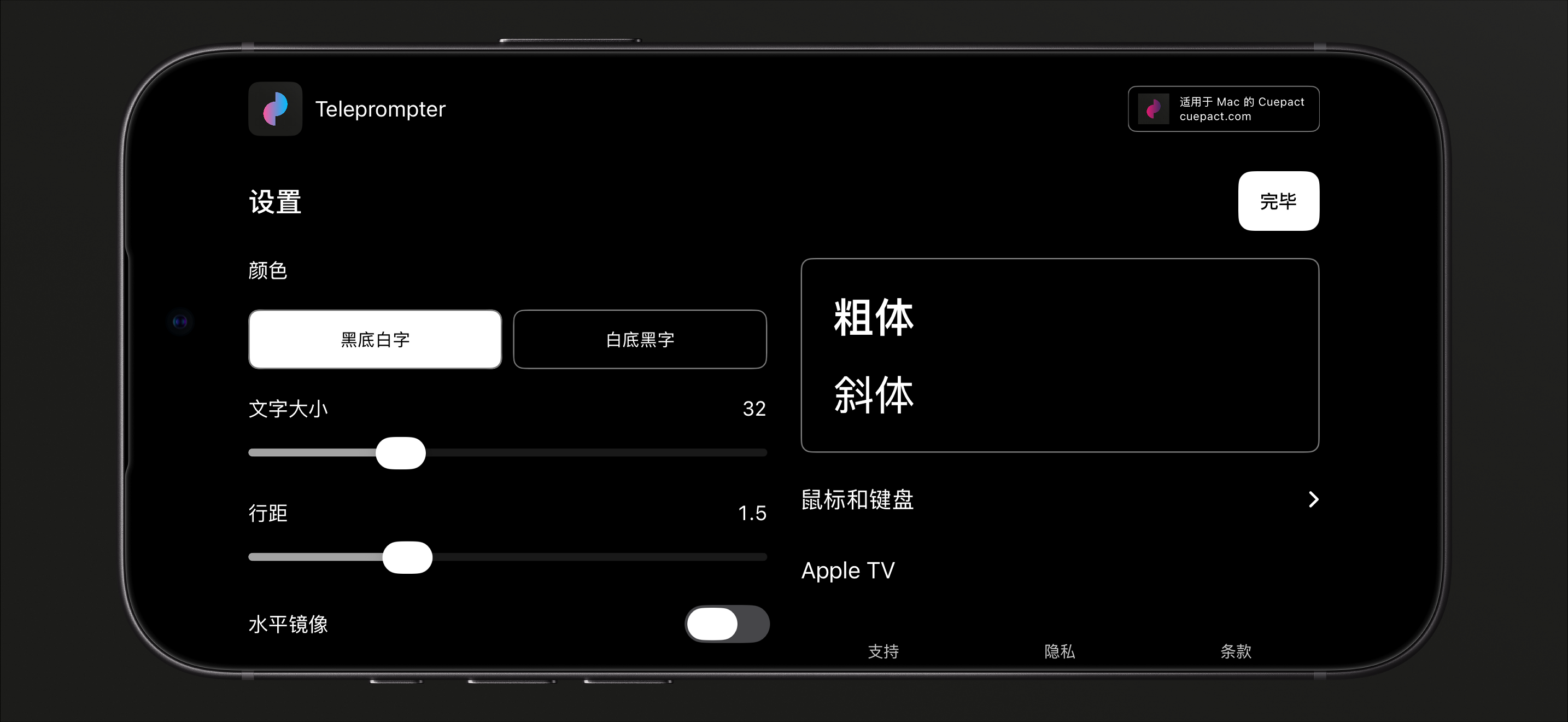
选择设置,调整字号、行距和颜色。选择完毕返回文稿。
打开阅读模式。
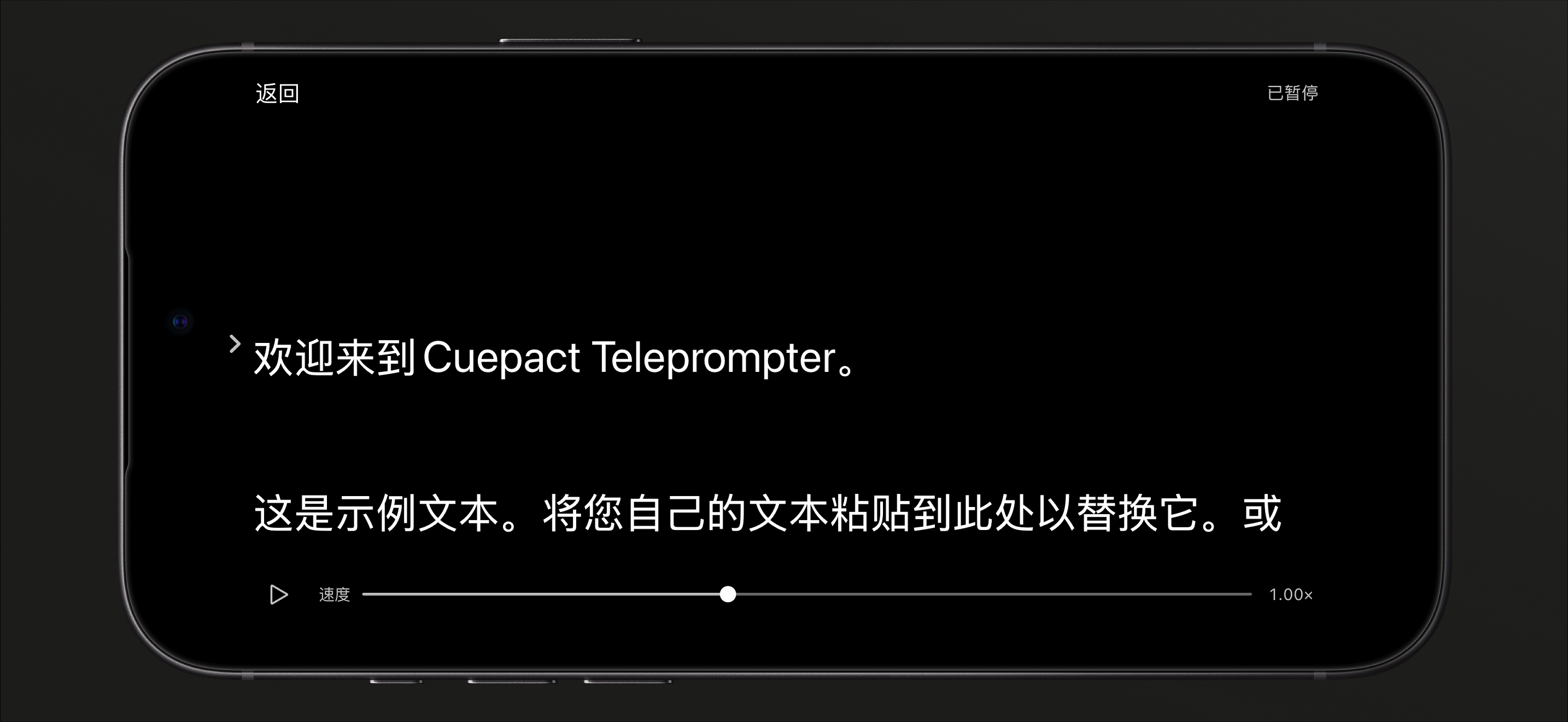
选择开始。文稿此时仍然静止。轻点播放按钮开始滚动,跟随屏幕中央的箭头阅读。
阅读时
按自己的节奏
阅读。
调整速度。
移动滑块,让文稿滚动得更慢或更快。先大声读一小段,找到适合自己讲话的速度。
需要时暂停。
轻点文稿暂停,再次轻点继续。读到末尾时,选择重新开始返回开头;文稿会再次暂停。
清晰易读
按你的使用方式
调整文稿。
选择黑底白字或白底黑字。按阅读距离调整字号,并留出足够行距。
镜像
使用
提词器玻璃?
常见问题。
为什么点“开始”后文稿没有滚动?
“开始”会打开已暂停的阅读模式。轻点播放按钮后,文稿才会滚动。阅读时也可轻点文稿来暂停或继续。
之后还能继续读同一篇文稿吗?
可以。App 会在设备上保存文稿、设置和阅读位置,无需账户。
可以使用键盘或鼠标吗?
可以。在阅读模式中,你可以开始、暂停并移动文稿。连接方式因设备而异。查看鼠标和键盘使用说明。
App 支持简体中文吗?
支持。Cuepact Teleprompter 提供包括简体中文在内的 44 种语言,会跟随设备的语言设置。