 Cuepact
 Cuepact Teleprompter · 사용 안내
Teleprompter
사용하기.
iPhone이나 iPad에서 내 원고를 스크롤하세요. 읽기 편하게 조정하고 시작, 일시 정지, 재개 시점을 직접 정할 수 있습니다.
모든 기능이 무료입니다. 계정, 구독, 앱 내 구입이 없으며 Cuepact 멤버십도 필요하지 않습니다.
단계별 안내
iPhone과 iPad에서
Teleprompter 사용하기.
App Store에서 Cuepact Teleprompter를 설치하세요. 앱을 열고 원고를 준비하세요.
원고를 넣으세요.
원고를 붙여 넣거나 예제 텍스트를 선택해 내 원고를 입력하세요. 짧은 문단으로 나누면 읽는 위치를 찾기 쉽습니다.
읽기 편하게 조정하세요.
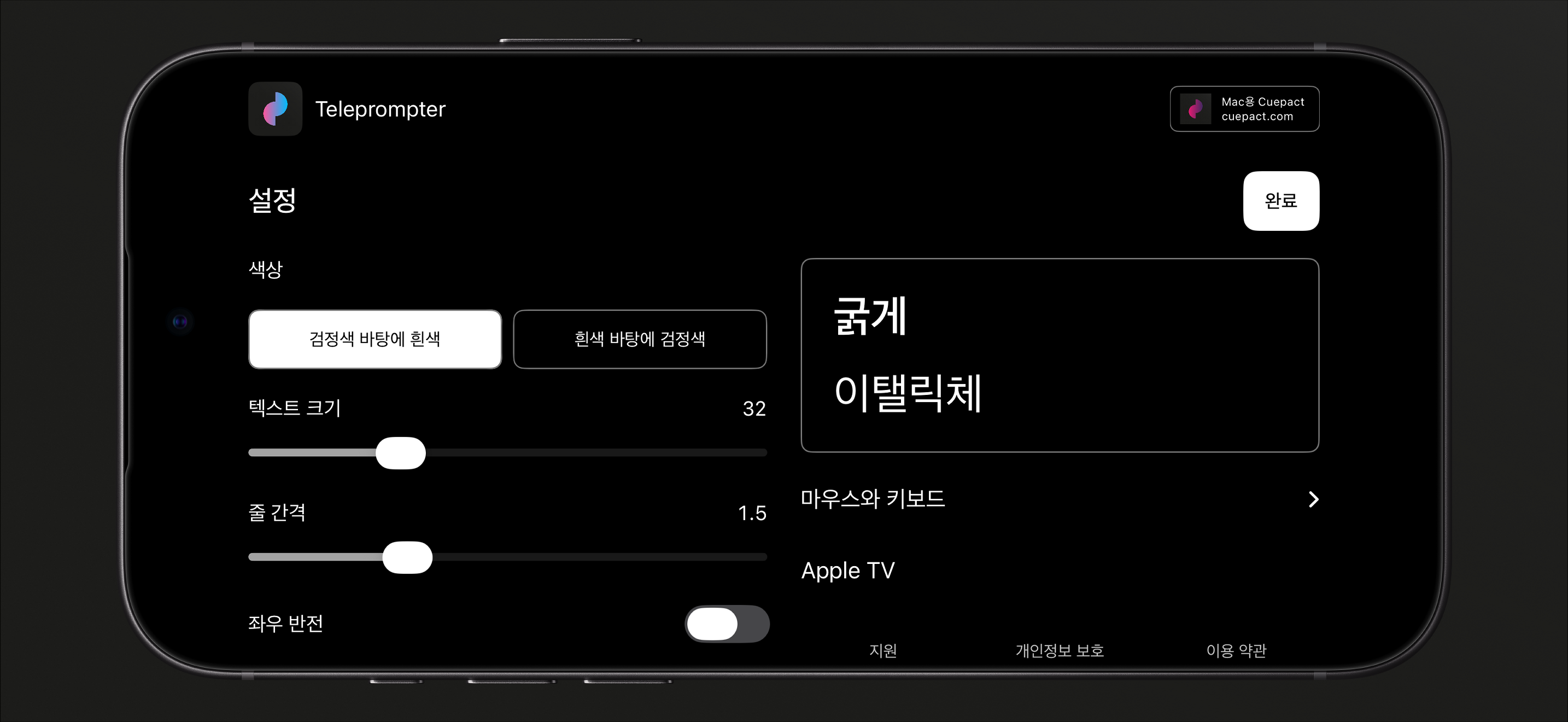
설정에서 글자 크기, 줄 간격, 색상을 조정하세요. 완료를 누르면 원고로 돌아갑니다.
읽기 모드를 여세요.
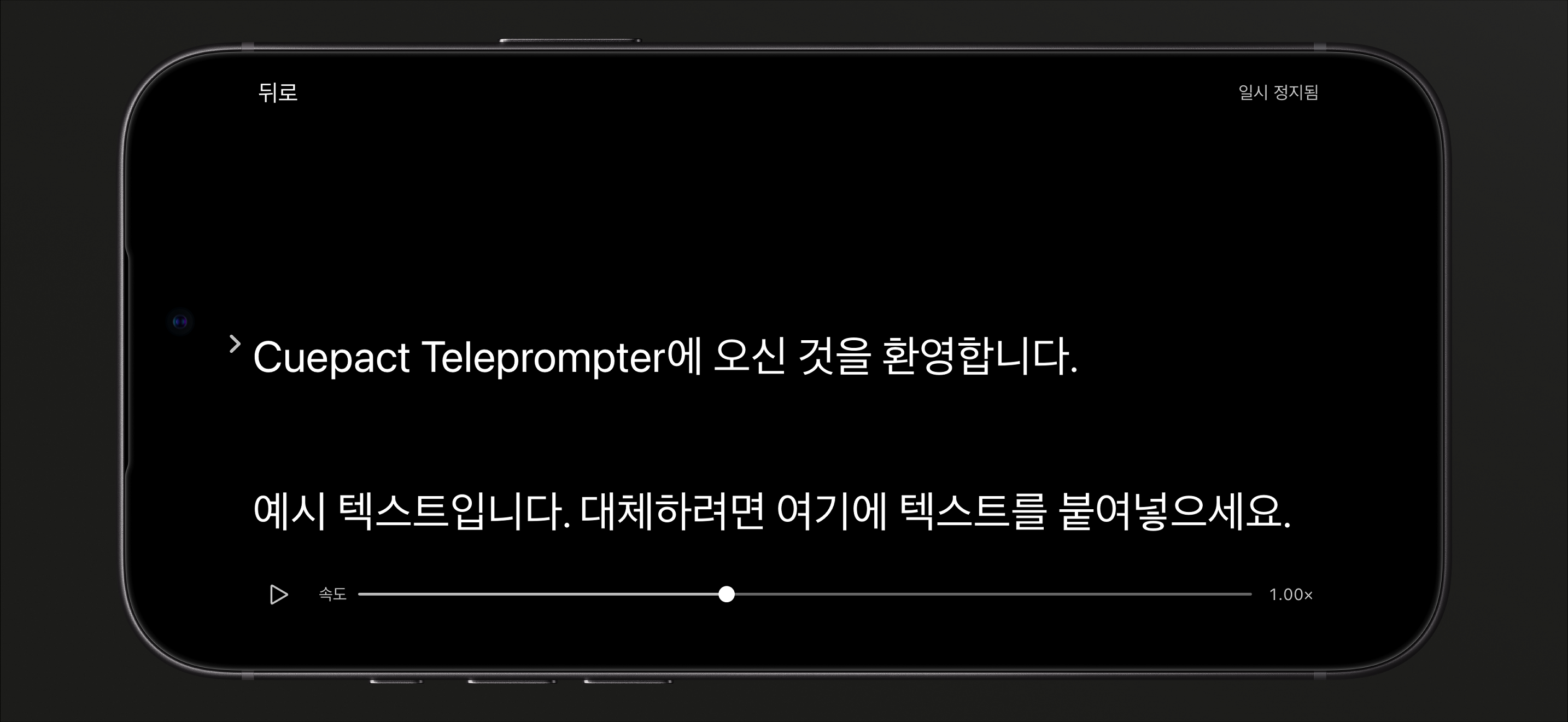
시작을 선택하세요. 원고는 아직 멈춰 있습니다. 재생 버튼을 탭해 스크롤을 시작하고 화면 가운데 화살표를 따라 읽으세요.
읽는 동안
나에게 맞는
속도로.
속도를 조정하세요.
슬라이더로 원고의 스크롤 속도를 조정하세요. 짧은 문단을 소리 내어 읽으며 말하기 편한 속도를 찾으세요.
필요할 때 멈추세요.
원고를 탭하면 멈추고 다시 탭하면 계속됩니다. 끝에서는 다시 시작을 선택해 처음으로 돌아갑니다. 원고는 다시 정지 상태가 됩니다.
가독성
사용 환경에 맞게
원고를 조정하세요.
검은 배경의 흰 글자나 흰 배경의 검은 글자를 고르세요. 읽는 거리에 맞춰 글자를 키우고 줄 간격을 충분히 두세요.
반전
반사 유리를
사용하시나요?
텔레프롬프터 유리를 통해 읽는다면 장비에 맞춰 설정에서 가로 또는 세로 반전을 켜세요. 유리에서 글자가 제대로 보이는지 확인하세요.
iPhone이나 iPad 화면을 직접 보며 읽는다면 반전을 끄세요.
자주 묻는 질문.
시작을 눌러도 원고가 움직이지 않는 이유는 무엇인가요?
시작은 읽기 모드를 일시 정지 상태로 엽니다. 재생 버튼을 누르면 원고가 움직입니다. 읽는 중에도 원고를 탭해 멈추거나 계속할 수 있습니다.
나중에 같은 원고를 이어서 읽을 수 있나요?
네. 원고, 설정, 읽던 위치는 기기에 저장됩니다. 계정은 필요하지 않습니다.
키보드나 마우스를 사용할 수 있나요?
네. 읽기 모드에서 시작, 일시 정지, 원고 이동 등을 할 수 있습니다. 연결 방법은 기기마다 다릅니다. 마우스와 키보드 사용 방법을 확인하세요.
한국어도 지원하나요?
네. Cuepact Teleprompter는 한국어를 포함한 44개 언어를 지원하며 기기의 언어 설정을 따릅니다.