 Cuepact
 Cuepact Teleprompter · 使い方ガイド
Teleprompter を
使う。
iPhone や iPad で自分の原稿をスクロール表示。読みやすく整え、開始、一時停止、再開のタイミングを自分で決められます。
すべての機能が無料です。アカウント、サブスクリプション、アプリ内課金は不要。Cuepact メンバーシップも必要ありません。
手順
iPhone と iPad で
Teleprompter を使う。
App Store から Cuepact Teleprompter をインストール。アプリを開き、自分の原稿を用意します。
原稿を入れる。
原稿を貼り付けるか、サンプル文章を選択して自分の原稿を入力します。短い段落に分けると、読みながら位置を把握しやすくなります。
読みやすく整える。
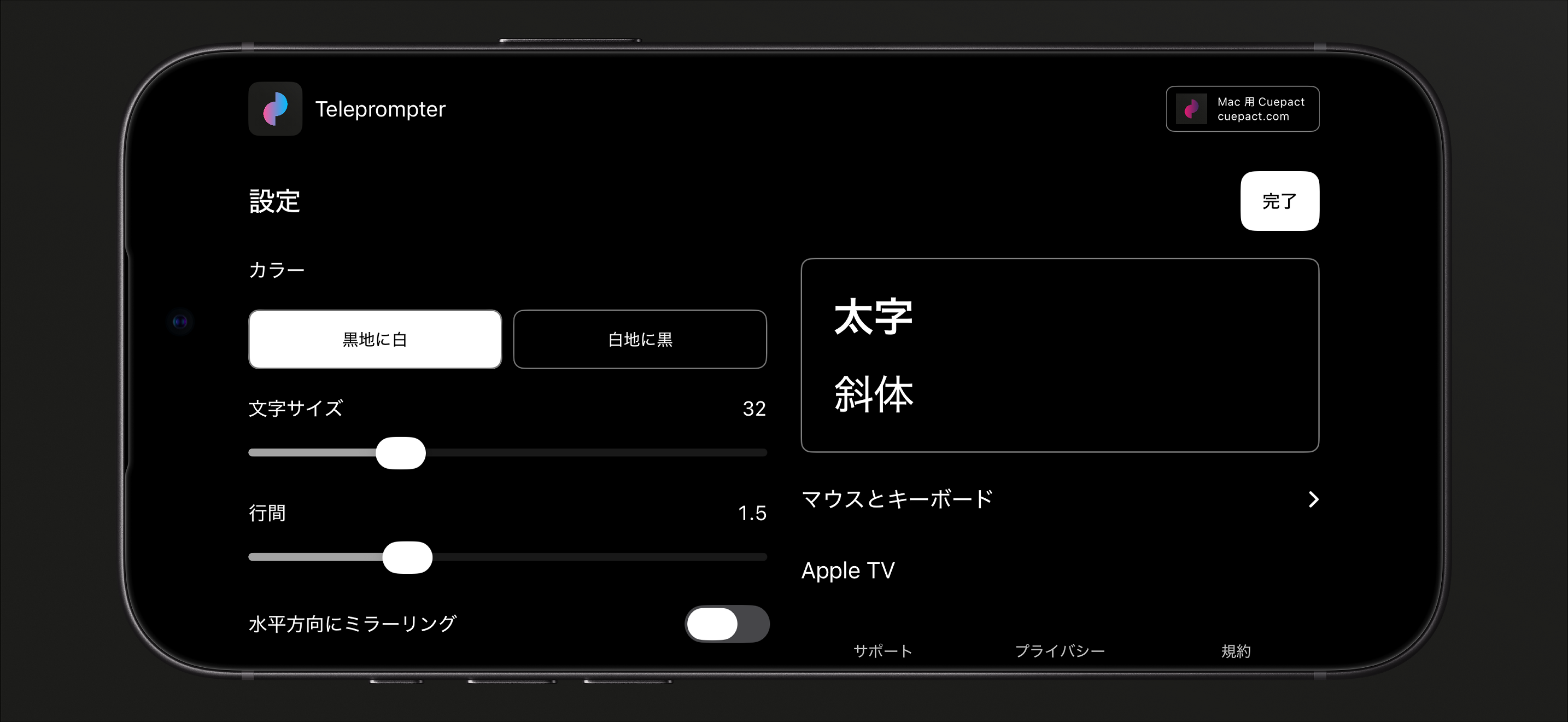
設定で文字サイズ、行間、色を選びます。完了で原稿に戻ります。
読み取りモードを開く。
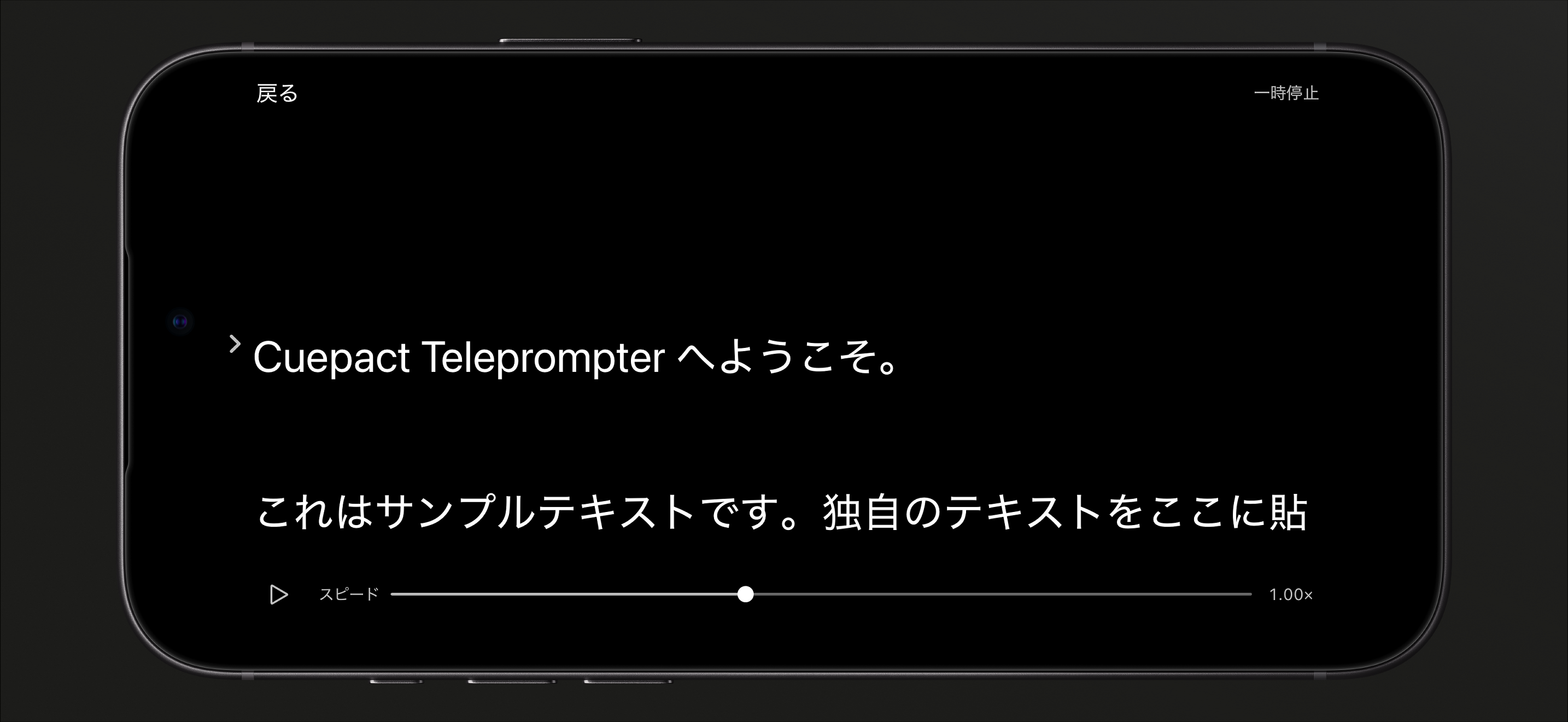
スタートを選びます。この時点では原稿は静止しています。再生ボタンでスクロールを始め、画面中央の矢印を目安に読み進めてください。
読んでいるときは
自分に合う
速さで。
速度を調整する。
スライダーでスクロールの速度を調整します。まず短い段落を声に出して読み、話しやすい速さを見つけてください。
必要なときに一時停止する。
原稿をタップすると一時停止し、もう一度タップすると再開します。最後まで読んだらリスタートで先頭に戻ります。原稿は再び一時停止します。
読みやすさ
使う環境に合わせて
原稿を調整。
黒地に白文字か、白地に黒文字を選びます。読む距離に合わせて文字を大きくし、行間を十分に取りましょう。
反転
反射ガラスを
使いますか?
プロンプターの反射ガラスを使う場合は、必要に応じて設定で左右または上下の反転をオンにします。ガラス越しに文字が正しく読めるか確認してください。
iPhone や iPad の画面を直接見る場合は、反転をオフにしてください。
よくある質問。
「スタート」を押しても原稿が動かないのはなぜですか?
「スタート」は読み取りモードを一時停止の状態で開きます。再生ボタンで原稿が動き始めます。読んでいる途中でも、原稿をタップして一時停止や再開ができます。
後で同じ原稿の続きから読めますか?
はい。原稿、設定、読み取り位置はデバイスに保存されます。アカウントは不要です。
キーボードやマウスは使えますか?
はい。読み取りモードで再生、一時停止、原稿の移動などができます。接続方法はデバイスによって異なります。マウスとキーボードの使い方を見る。
日本語にも対応していますか?
はい。Cuepact Teleprompter は日本語を含む44言語に対応し、デバイスの言語設定に従います。