 Cuepact
 Cuepact Teleprompter · מדריך
שימוש
ב-Teleprompter.
גללו טקסט משלכם ב-iPhone או ב-iPad. התאימו את התצוגה לקריאה נוחה, ובחרו מתי להתחיל, להשהות ולהמשיך.
כל התכונות בחינם. ללא חשבון, מנוי או רכישות בתוך האפליקציה. אין צורך בחברות ב-Cuepact.
צעד אחר צעד
שימוש ב-Teleprompter
ב-iPhone וב-iPad.
התקינו את Cuepact Teleprompter מה-App Store. פתחו את האפליקציה והכינו את הטקסט שלכם.
הוסיפו את הטקסט.
הדביקו את הטקסט באפליקציה, או סמנו את טקסט הדוגמה והקלידו במקומו. השתמשו בפסקאות קצרות שקל לזהות בזמן הקריאה.
התאימו את הטקסט לקריאה.
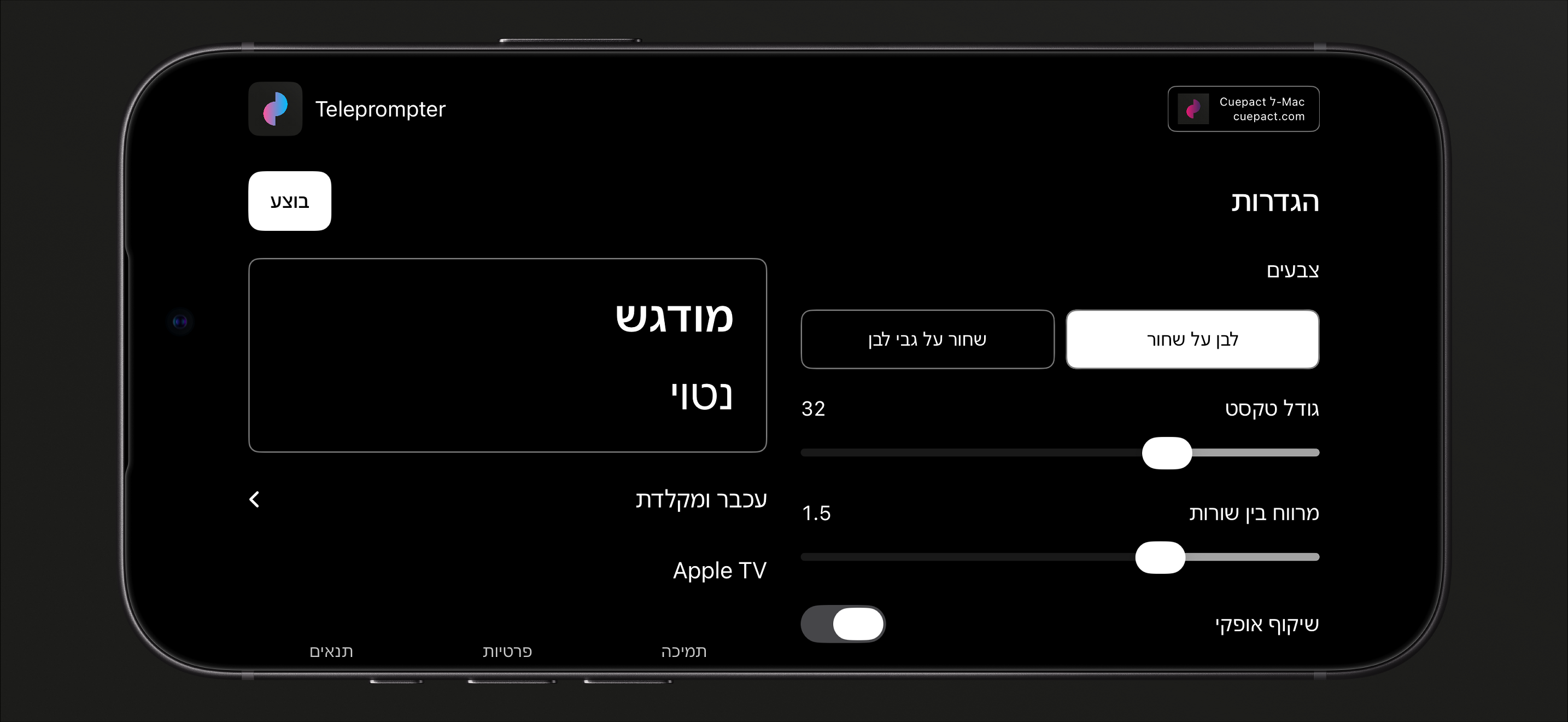
בחרו הגדרות לשינוי גודל הטקסט, ריווח השורות והצבעים. בחרו בוצע כדי לחזור לטקסט.
פתחו את מצב הקריאה.
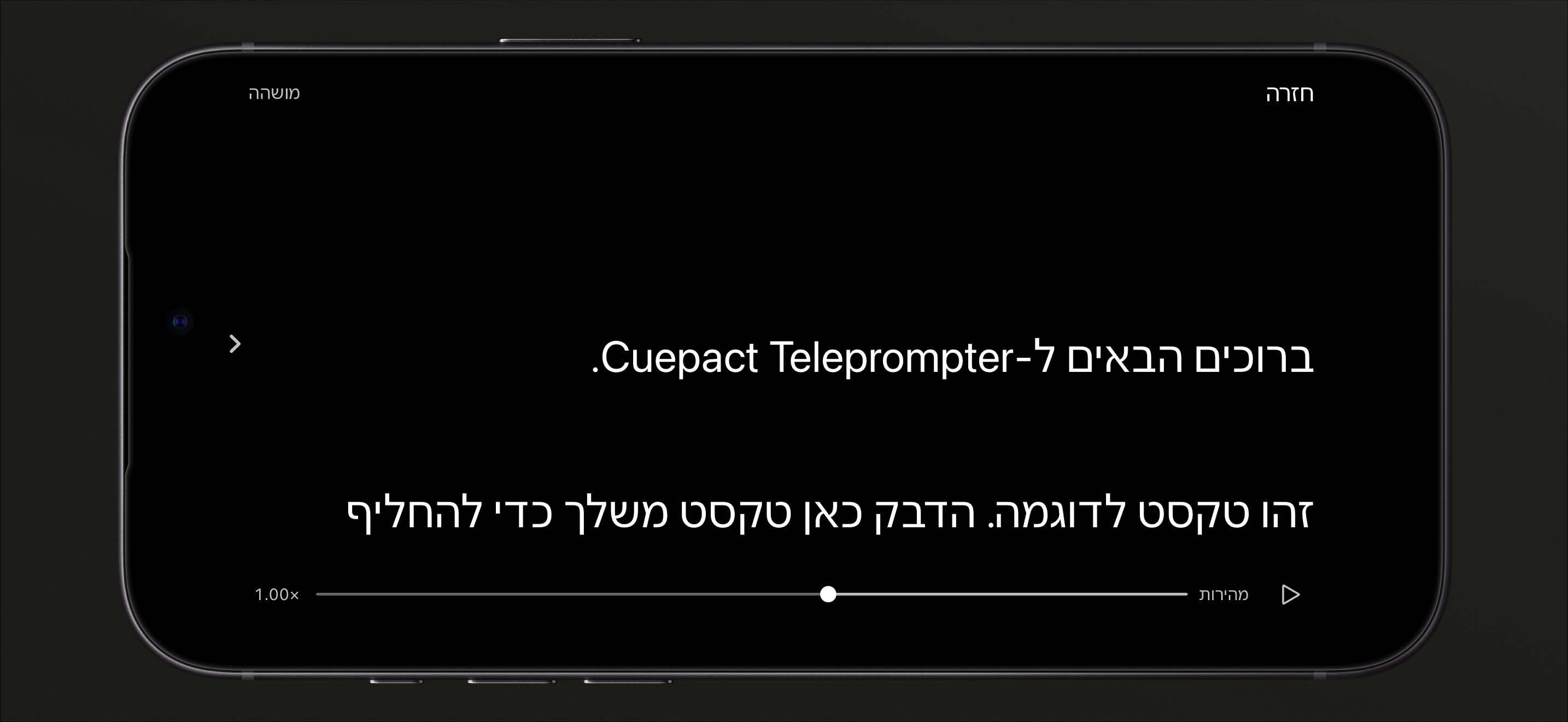
בחרו התחל. הטקסט עדיין אינו נע. הקישו על כפתור ההפעלה כדי להתחיל לגלול, ועקבו אחר החץ שבמרכז המסך.
בזמן הקריאה
אתם קובעים
את הקצב.
התאימו את המהירות.
הזיזו את המחוון כדי להאט או להאיץ את גלילת הטקסט. קראו תחילה פסקה קצרה בקול ובחרו קצב דיבור נוח.
השהו לפי הצורך.
הקישו על הטקסט כדי להשהות. הקישו שוב כדי להמשיך. בסיום בחרו הפעל מחדש לחזרה להתחלה; הטקסט יישאר שוב במצב מושהה.
נוחות קריאה
התאימו את הטקסט
לסידור שלכם.
בחרו טקסט לבן על שחור או שחור על לבן. הגדילו את האותיות בהתאם למרחק הקריאה והשאירו רווח מספיק בין השורות.
שיקוף
משתמשים
במראה?
אם אתם קוראים דרך זכוכית טלפרומפטר, הפעילו שיקוף אופקי או אנכי תחת הגדרות בהתאם למתקן. בדקו שהטקסט קריא בזכוכית.
אם אתם קוראים ישירות ממסך ה-iPhone או ה-iPad, השאירו את השיקוף כבוי.
כדאי לדעת.
למה הטקסט לא נע אחרי לחיצה על התחל?
התחל פותח את מצב הקריאה כשהוא מושהה. כפתור ההפעלה מתחיל את הגלילה. בזמן הקריאה אפשר גם להקיש על הטקסט כדי להשהות או להמשיך.
אפשר להמשיך אחר כך עם אותו טקסט?
כן. האפליקציה שומרת במכשיר את הטקסט, ההגדרות ומיקום הקריאה. אין צורך בחשבון.
אפשר להשתמש במקלדת או בעכבר?
כן. במצב הקריאה אפשר, בין היתר, להתחיל, להשהות ולנוע בטקסט. אופן החיבור משתנה לפי המכשיר. עיינו בהוראות השימוש בעכבר ובמקלדת.
האפליקציה זמינה גם בעברית?
כן. Cuepact Teleprompter זמינה ב-44 שפות, ובהן עברית. האפליקציה משתמשת בהגדרת השפה של המכשיר.