 Cuepact
 Cuepact Teleprompter · માર્ગદર્શિકા
Teleprompter
વાપરો.
iPhone કે iPad પર તમારું લખાણ સ્ક્રોલ કરો. સરળતાથી વાંચી શકાય તેમ ગોઠવો અને ક્યારે શરૂ, વિરામ કે ફરી ચાલુ કરવું તે જાતે નક્કી કરો.
બધી સુવિધાઓ મફત છે. ખાતું, સબ્સ્ક્રિપ્શન કે ઍપમાં ખરીદી નથી. Cuepactનું સભ્યપદ પણ જરૂરી નથી.
પગલું દર પગલું
iPhone અને iPad પર
Teleprompter વાપરો.
App Storeમાંથી Cuepact Teleprompter ઇન્સ્ટોલ કરો. ઍપ ખોલીને લખાણ તૈયાર કરો.
તમારું લખાણ ઉમેરો.
લખાણ પેસ્ટ કરો અથવા નમૂનાનું લખાણ પસંદ કરીને પોતાનું લખો. નાના ફકરા રાખો જેથી વાંચતી વખતે સ્થાન સરળતાથી ઓળખાય.
લખાણ વાંચવા યોગ્ય બનાવો.
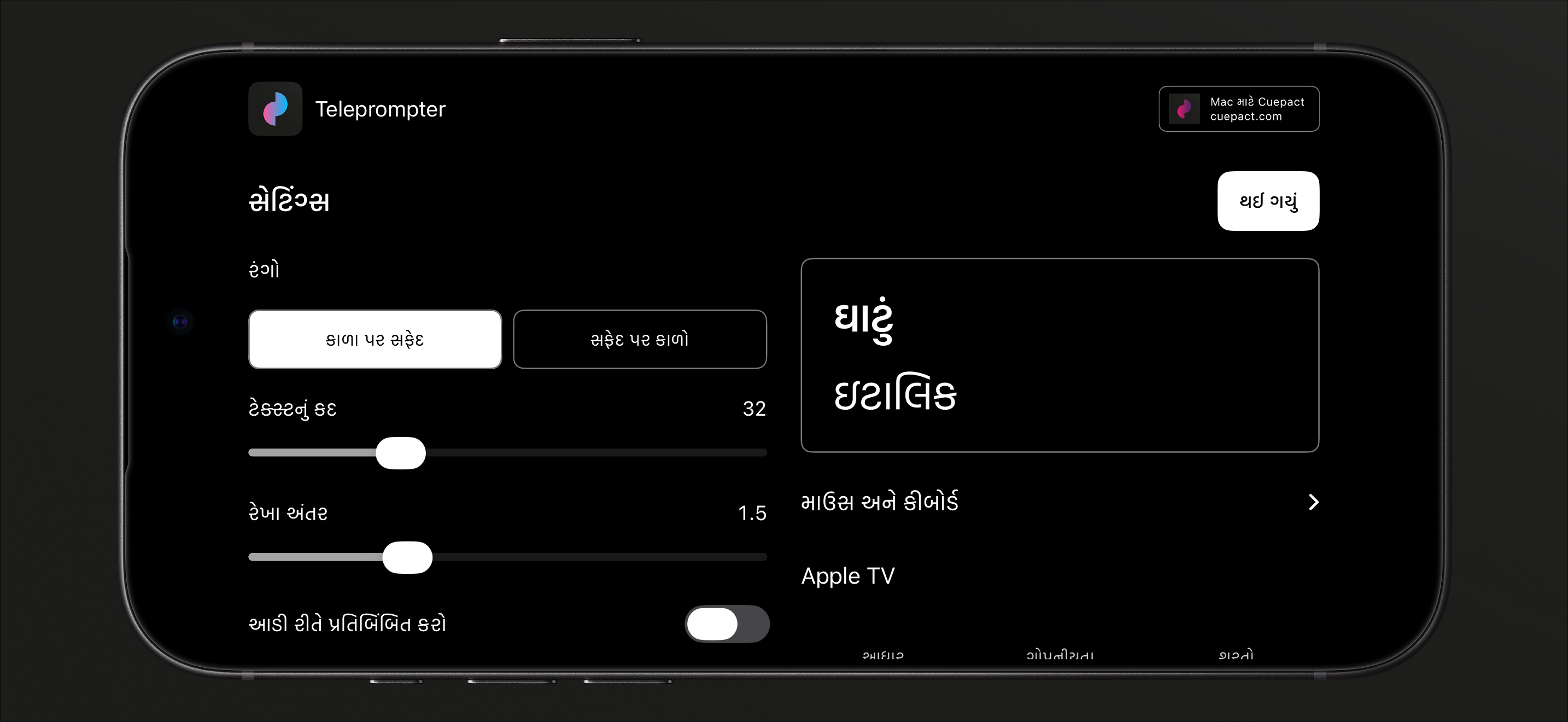
અક્ષરનું કદ, લીટીનું અંતર અને રંગ માટે સેટિંગ્સ પસંદ કરો. લખાણ પર પાછા જવા થઈ ગયું પસંદ કરો.
વાંચન મોડ ખોલો.
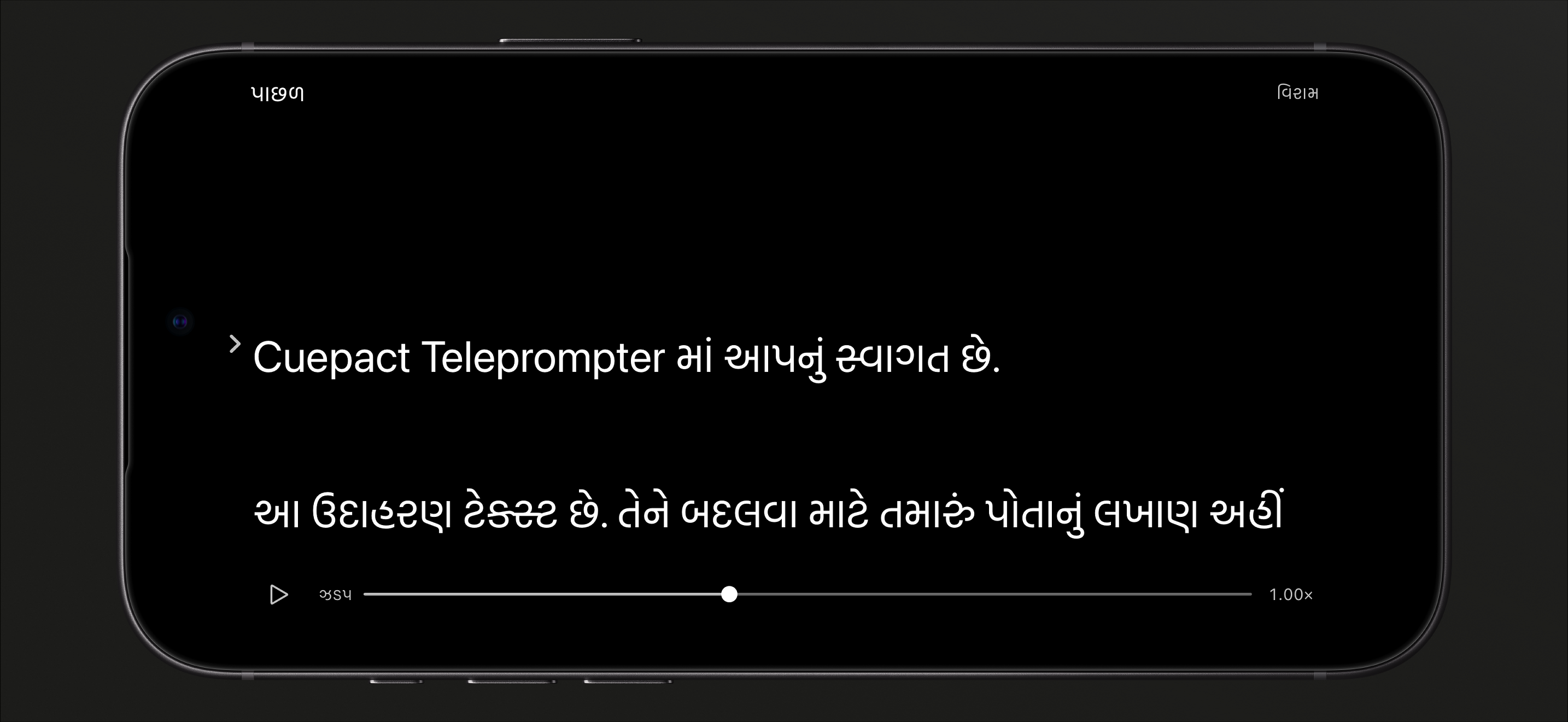
પ્રારંભ કરો પસંદ કરો. લખાણ હજી સ્થિર છે. પ્લે બટન ટૅપ કરીને લખાણ ચલાવો અને સ્ક્રીન વચ્ચેના તીર પ્રમાણે વાંચો.
વાંચતી વખતે
તમારી ગતિ
જાતે પસંદ કરો.
ગતિ ગોઠવો.
સ્લાઇડરથી લખાણ ધીમું કે ઝડપી કરો. નાનો ફકરો મોટેથી વાંચીને આરામથી બોલી શકાય તેવી ગતિ શોધો.
જરૂર પડે ત્યારે વિરામ લો.
વિરામ માટે લખાણ પર ટૅપ કરો, ફરી ટૅપ કરવાથી ચાલુ થશે. અંતે પુનઃપ્રારંભ કરો પસંદ કરીને શરૂઆત પર આવો; લખાણ ફરી સ્થિર રહેશે.
વાંચવામાં સરળતા
તમારી ગોઠવણી મુજબ
લખાણ ગોઠવો.
કાળા પર સફેદ કે સફેદ પર કાળા અક્ષર પસંદ કરો. વાંચવાના અંતર મુજબ અક્ષર મોટા કરો અને લીટીઓ વચ્ચે પૂરતું અંતર રાખો.
મિરરિંગ
શું તમે
પ્રોમ્પ્ટરનો કાચ વાપરો છો?
ટેલિપ્રોમ્પ્ટરના કાચથી વાંચતા હો તો જરૂર મુજબ સેટિંગ્સમાં આડું કે ઊભું મિરરિંગ ચાલુ કરો. કાચમાં લખાણ યોગ્ય રીતે વાંચાય છે તેની ખાતરી કરો.
iPhone કે iPadની સ્ક્રીન સીધી વાંચતા હો તો મિરરિંગ બંધ રાખો.
જાણવા જેવી વાતો.
પ્રારંભ કરો પછી પણ લખાણ કેમ નથી ચાલતું?
પ્રારંભ કરો વાંચન મોડને વિરામમાં ખોલે છે. પ્લે બટનથી લખાણ આગળ વધે છે. વાંચતી વખતે લખાણ પર ટૅપ કરીને અટકાવી કે ચાલુ કરી શકો છો.
પછી આ જ લખાણથી આગળ વાંચી શકું?
હા. ઍપ લખાણ, સેટિંગ અને વાંચવાનું સ્થાન તમારા ઉપકરણ પર સાચવે છે. ખાતું જરૂરી નથી.
કીબોર્ડ કે માઉસ વાપરી શકું?
હા. વાંચન મોડમાં શરૂ, વિરામ અને લખાણ ખસેડી શકાય છે. જોડવાની રીત ઉપકરણ મુજબ જુદી છે. માઉસ અને કીબોર્ડની ઉપયોગ માર્ગદર્શિકા જુઓ.
શું ઍપ ગુજરાતીમાં પણ છે?
હા. Cuepact Teleprompter ગુજરાતી સહિત 44 ભાષામાં છે. ઍપ ઉપકરણની ભાષા સેટિંગ અનુસરે છે.