 Cuepact
 Cuepact Teleprompter · ব্যবহার নির্দেশিকা
Teleprompter
ব্যবহার করুন।
iPhone বা iPad-এ নিজের লেখা স্ক্রল করুন। সহজে পড়ার মতো সাজিয়ে নিজেই ঠিক করুন কখন শুরু, বিরতি বা আবার চালাবেন।
সব সুবিধা বিনামূল্যে। অ্যাকাউন্ট, সাবস্ক্রিপশন বা অ্যাপের ভেতরে কেনাকাটা নেই। Cuepact সদস্যপদও লাগে না।
ধাপে ধাপে
iPhone ও iPad-এ
Teleprompter ব্যবহার করুন।
App Store থেকে Cuepact Teleprompter ইনস্টল করুন। অ্যাপ খুলে নিজের লেখা প্রস্তুত করুন।
লেখা যোগ করুন।
লেখা পেস্ট করুন বা নমুনা লেখা বেছে নিজের লেখা টাইপ করুন। ছোট অনুচ্ছেদ রাখুন, যাতে পড়ার জায়গা সহজে চিনতে পারেন।
লেখা পড়ার উপযোগী করুন।
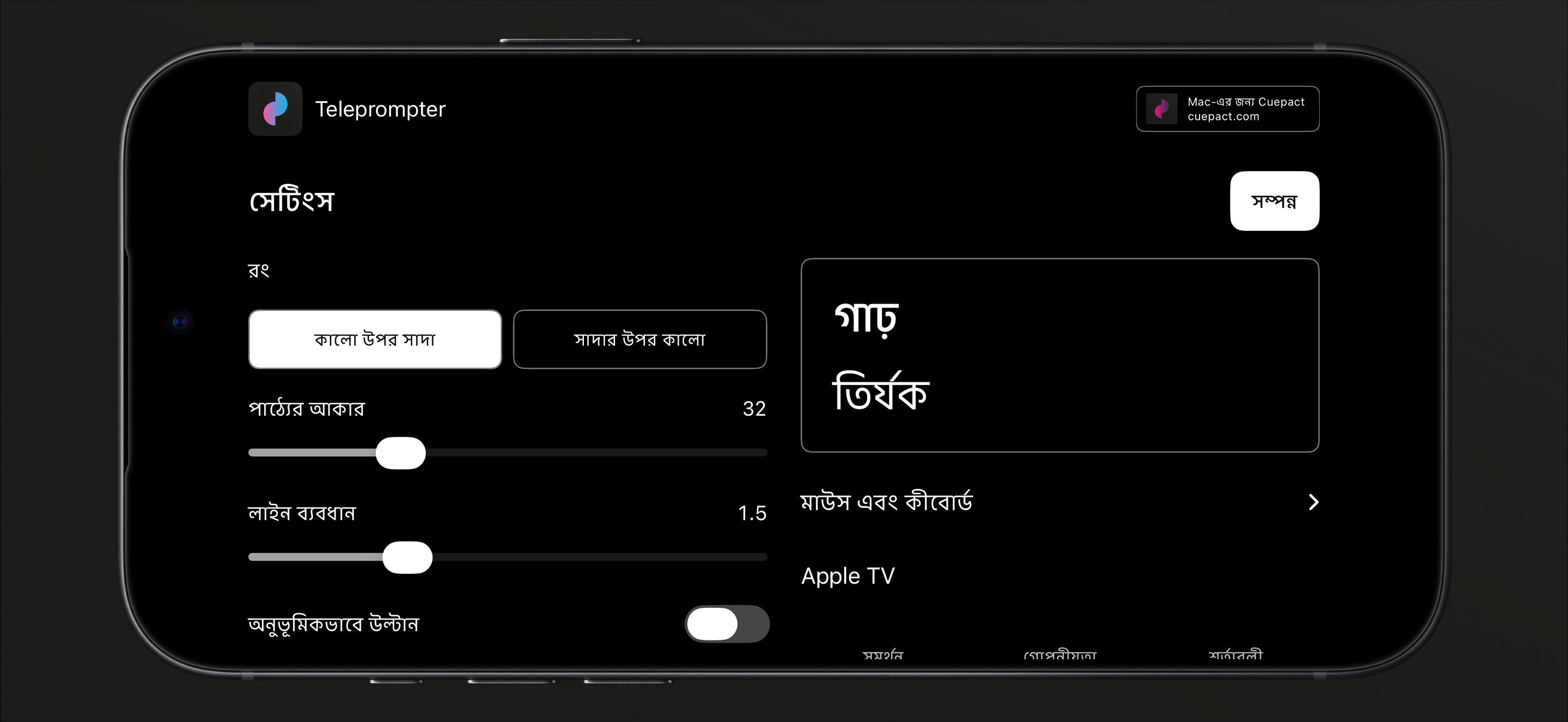
অক্ষরের আকার, লাইনের ফাঁক ও রঙের জন্য সেটিংস বেছে নিন। লেখায় ফিরতে সম্পন্ন বেছে নিন।
পড়ার মোড খুলুন।
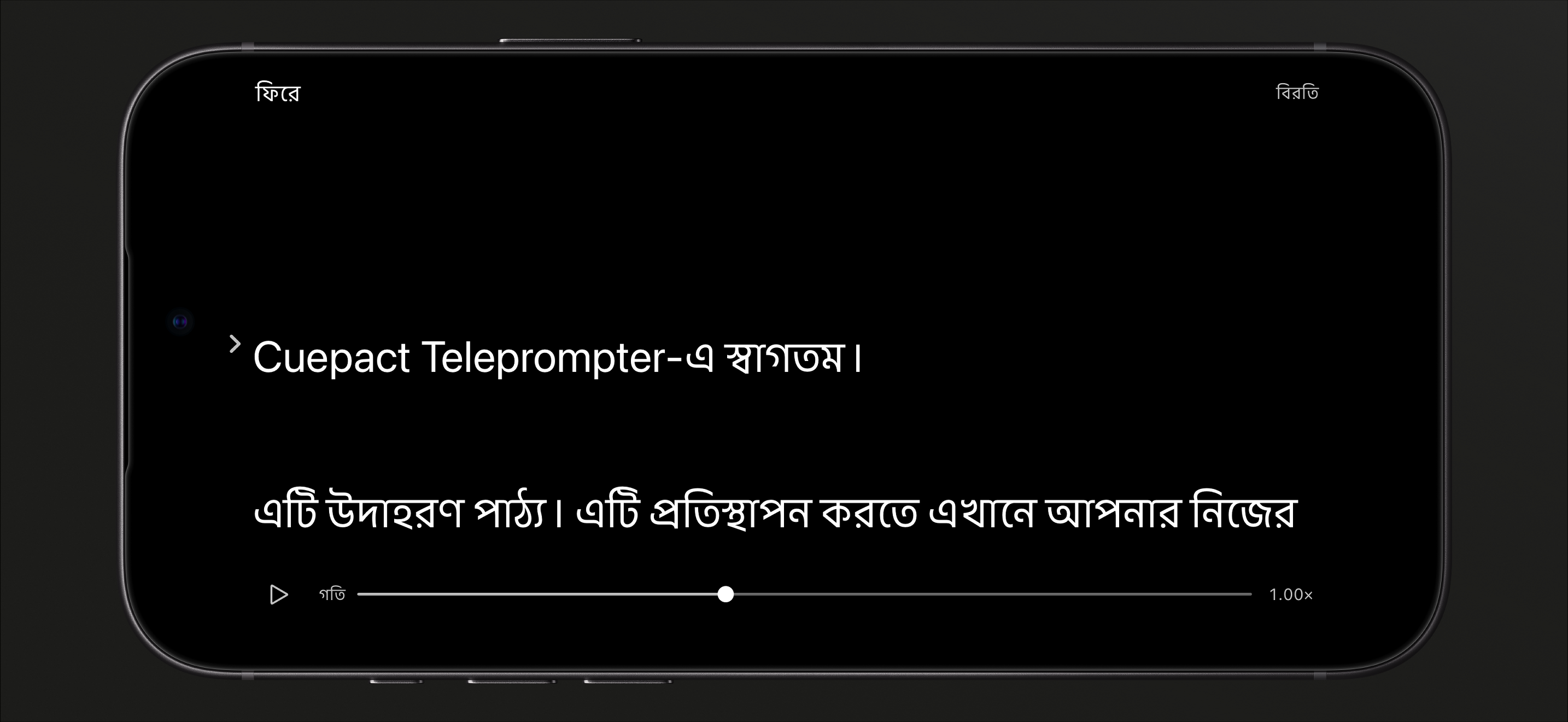
শুরু করুন বেছে নিন। লেখা তখনো স্থির। প্লে বোতাম ট্যাপ করে স্ক্রল শুরু করুন এবং পর্দার মাঝের তীর ধরে পড়ুন।
পড়ার সময়
নিজের গতি
নিজেই ঠিক করুন।
গতি ঠিক করুন।
স্লাইডার সরিয়ে লেখা ধীরে বা দ্রুত স্ক্রল করুন। ছোট একটি অনুচ্ছেদ জোরে পড়ে স্বচ্ছন্দে বলার গতি খুঁজুন।
প্রয়োজনে বিরতি দিন।
লেখা থামাতে ট্যাপ করুন, আবার ট্যাপ করলে চলবে। শেষে রিস্টার্ট করুন বেছে শুরুতে ফিরুন; লেখা আবার স্থির থাকবে।
পড়ার সুবিধা
আপনার ব্যবস্থামতো
লেখা সাজান।
কালোর ওপর সাদা বা সাদার ওপর কালো লেখা বেছে নিন। পড়ার দূরত্ব অনুযায়ী অক্ষর বড় করুন এবং লাইনে যথেষ্ট ফাঁক রাখুন।
মিররিং
আপনি কি
প্রম্পটার গ্লাস ব্যবহার করেন?
টেলিপ্রম্পটারের কাচ দিয়ে পড়লে প্রয়োজনমতো সেটিংস-এ অনুভূমিক বা উল্লম্ব মিররিং চালু করুন। কাচে লেখা ঠিকমতো পড়া যাচ্ছে কি না দেখুন।
iPhone বা iPad-এর পর্দা থেকে সরাসরি পড়লে মিররিং বন্ধ রাখুন।
জেনে রাখা ভালো।
শুরু করুন চাপার পরও লেখা চলছে না কেন?
শুরু করুন পড়ার মোড বিরতিতে খোলে। প্লে বোতাম চাপলে লেখা স্ক্রল করে। পড়ার সময় লেখায় ট্যাপ করে থামাতে বা চালাতে পারেন।
পরে কি একই লেখা থেকে পড়া চালাতে পারব?
হ্যাঁ। অ্যাপ আপনার ডিভাইসে লেখা, সেটিং ও পড়ার অবস্থান রাখে। অ্যাকাউন্ট লাগে না।
কিবোর্ড বা মাউস ব্যবহার করতে পারব?
হ্যাঁ। পড়ার মোডে শুরু, বিরতি ও লেখা সরানো যায়। সংযোগের পদ্ধতি ডিভাইসভেদে ভিন্ন। মাউস ও কিবোর্ডের ব্যবহার নির্দেশিকা দেখুন।
অ্যাপ কি বাংলাতেও আছে?
হ্যাঁ। Cuepact Teleprompter বাংলাসহ ৪৪টি ভাষায় পাওয়া যায়। অ্যাপ ডিভাইসের ভাষার সেটিং অনুসরণ করে।