 Cuepact
 Cuepact Clock · 使用指南
將 iPad 變成
大型時鐘。
在課堂、簡報或聚會中清楚顯示時間。Cuepact Clock 可將 iPad 變成全螢幕數位時鐘。
所有功能均免費。無需帳號,無訂閱或 App 內購買,也無需 Cuepact 會員資格。
逐步操作
開啟 App。
選擇顯示方式。
App 使用 iPad 的時間。你只需選擇顯示方式。
安裝 Cuepact Clock。
在 iPad 上從 App Store 下載 Cuepact Clock,然後開啟。時鐘會使用裝置的時間和時區。
點一下切換顯示方式。
點一下時鐘,即可切換黑底白字和白底黑字,以及顯示或隱藏秒數。App 會記住你的選擇。
放好 iPad。
將 iPad 放在看得清時間的位置,並保持 Clock 開啟。App 使用中時,螢幕會保持亮起。長時間使用時請連接充電器。
看看 App
看看這
四種顯示方式。
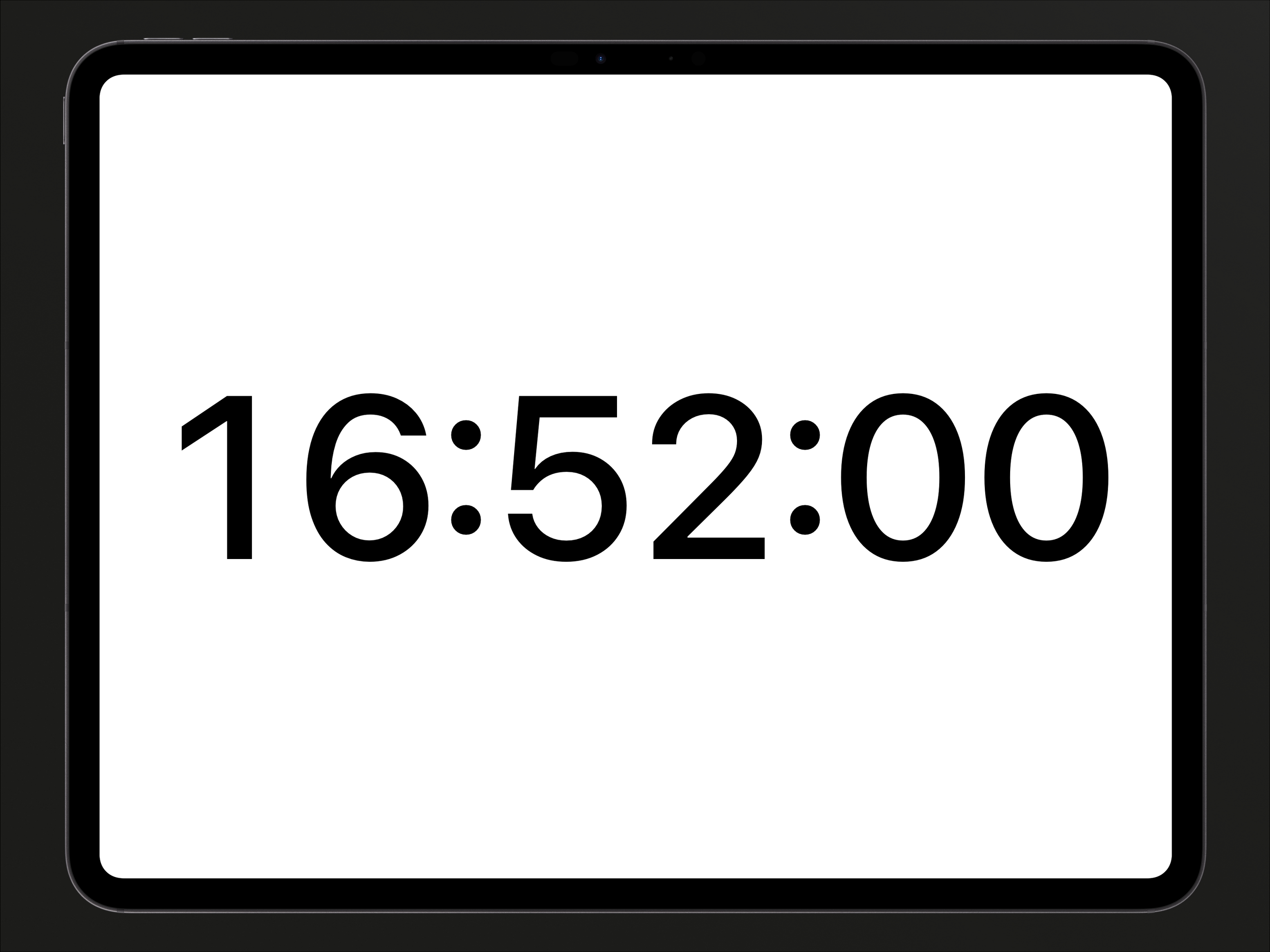
這是 Clock 在 iPad 上的實際畫面。點一下時鐘即可切換顯示方式。
四種顯示方式
為你的空間
選擇合適的時鐘。
選擇從你的位置最容易看清的顯示方式。每點一下就會切換到下一個組合:
- 黑底白色數字,顯示秒數。
- 黑底白色數字,不顯示秒數。
- 白底黑色數字,顯示秒數。
- 白底黑色數字,不顯示秒數。
第四種之後會回到第一種。使用過程中也能隨時切換。
常見問題。
需要調整螢幕鎖定設定嗎?
不需要。Clock 使用中時會讓螢幕保持亮起。開啟其他 App 或自行鎖定 iPad 後,時鐘便不再顯示。
時間不對怎麼辦?
Clock 使用 iPad 的時間和時區。顯示時間有誤時,請檢查裝置設定中的日期、時間和時區。
我可以使用時鐘當倒數嗎?
Clock 顯示目前時間,沒有倒數功能。如需倒數和節目計時,可使用 Cuepact Mac 版的時鐘功能。
Clock 也能在 iPhone 或 Apple TV 上使用嗎?
可以。Cuepact Clock 也在 iPhone 和 Apple TV 上免費提供。查看 Apple TV 操作說明。