 Cuepact
 Cuepact Teleprompter · คู่มือ
วิธีใช้
Teleprompter
เลื่อนข้อความของคุณบน iPhone หรือ iPad ปรับให้อ่านง่าย แล้วเลือกเองว่าจะเริ่ม หยุดชั่วคราว หรืออ่านต่อเมื่อไร
ทุกฟังก์ชันใช้ฟรี ไม่ต้องมีบัญชี ไม่มีค่าสมัครสมาชิกหรือการซื้อภายในแอป และไม่ต้องเป็นสมาชิก Cuepact
ทีละขั้นตอน
ใช้ Teleprompter
บน iPhone และ iPad
ติดตั้ง Cuepact Teleprompter จาก App Store เปิดแอปแล้วเตรียมข้อความของคุณ
เพิ่มข้อความ
วางข้อความในแอป หรือเลือกข้อความตัวอย่างแล้วพิมพ์ข้อความของคุณ ใช้ย่อหน้าสั้นเพื่อหาตำแหน่งที่อ่านได้ง่าย
ปรับให้อ่านง่าย
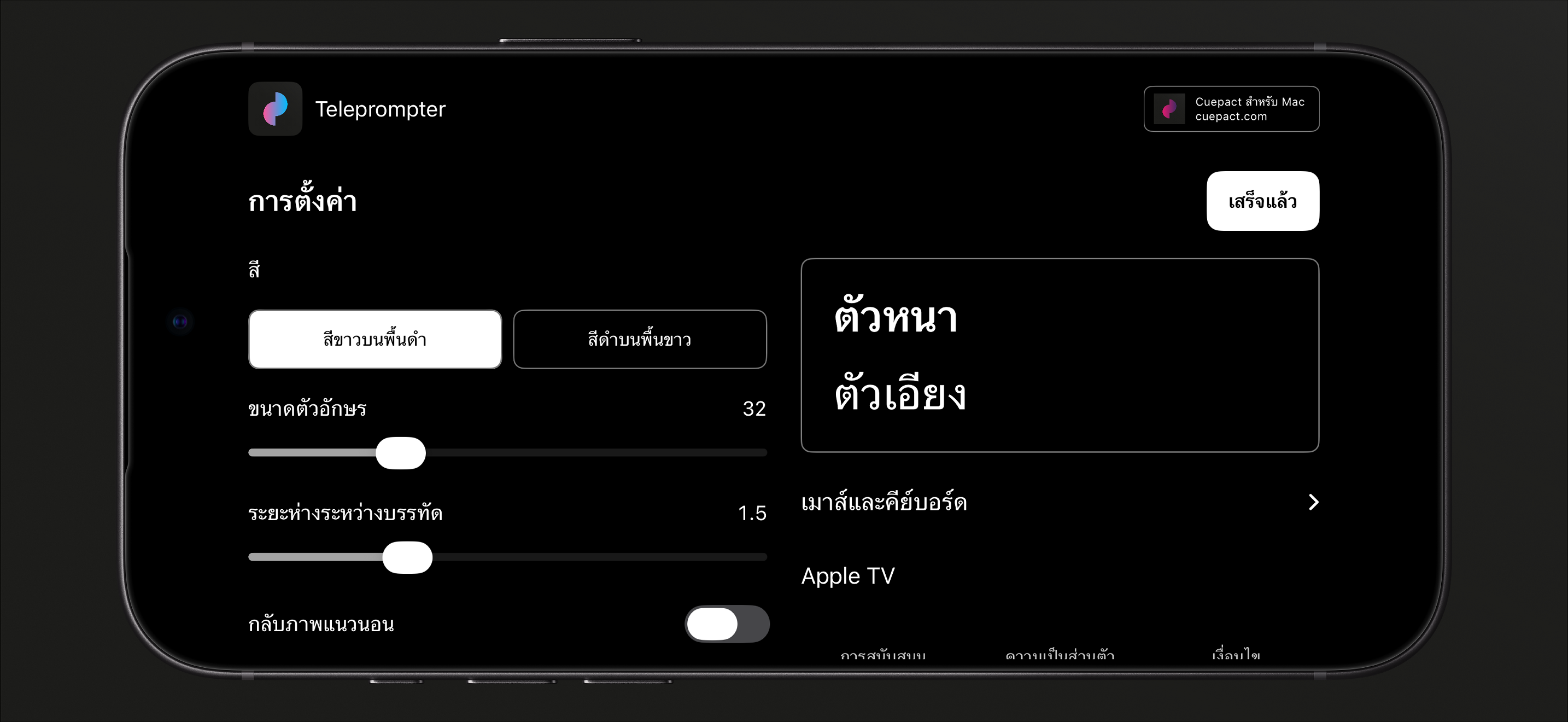
เลือก การตั้งค่า เพื่อปรับขนาดตัวอักษร ระยะบรรทัด และสี เลือก เสร็จแล้ว เพื่อกลับไปยังข้อความ
เปิดโหมดอ่าน
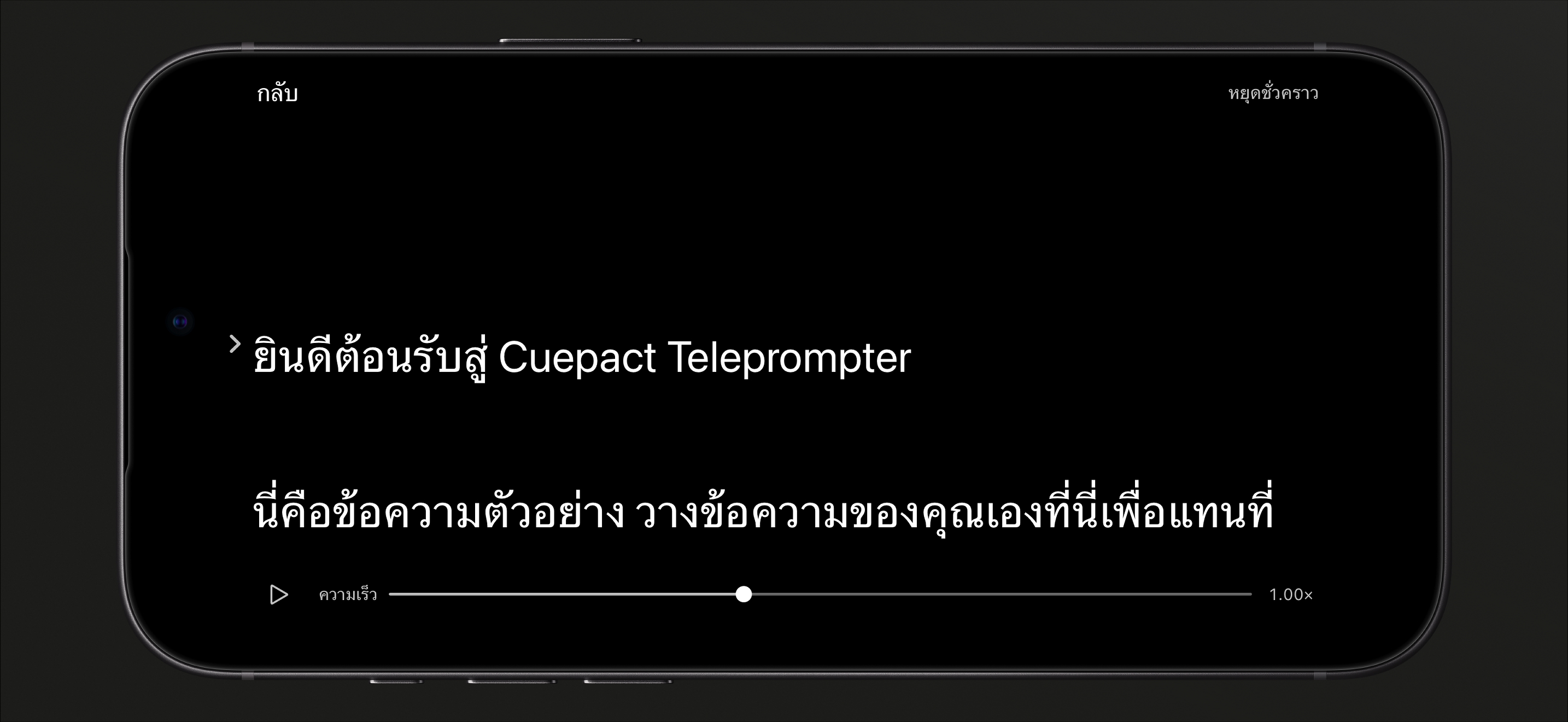
เลือก เริ่มต้น ข้อความจะยังอยู่นิ่ง แตะ ปุ่มเล่น เพื่อเริ่มเลื่อน แล้วอ่านตามลูกศรตรงกลางหน้าจอ
ระหว่างอ่าน
กำหนดจังหวะ
ด้วยตัวคุณเอง
ปรับความเร็ว
เลื่อนแถบเพื่อให้ข้อความเลื่อนช้าลงหรือเร็วขึ้น ลองอ่านย่อหน้าสั้นออกเสียง แล้วหาความเร็วที่พูดได้สบาย
หยุดชั่วคราวเมื่อจำเป็น
แตะข้อความเพื่อหยุดชั่วคราว แตะอีกครั้งเพื่ออ่านต่อ เมื่อถึงท้ายข้อความ เลือก เริ่มต้นใหม่ เพื่อกลับไปจุดเริ่มต้น ข้อความจะหยุดนิ่งอีกครั้ง
ความชัดเจนในการอ่าน
ปรับข้อความ
ให้เหมาะกับการจัดวาง
เลือกตัวอักษรขาวบนพื้นดำหรือดำบนพื้นขาว ปรับขนาดให้เหมาะกับระยะอ่านและเว้นบรรทัดให้เพียงพอ
การกลับด้านข้อความ
คุณใช้
กระจกเทเลพรอมป์เตอร์ไหม?
หากอ่านผ่านกระจกเทเลพรอมป์เตอร์ ให้เปิดการกลับด้านแนวนอนหรือแนวตั้งใน การตั้งค่า ตามการจัดวางอุปกรณ์ ตรวจสอบว่ามองผ่านกระจกแล้วอ่านได้ถูกต้อง
หากอ่านจากหน้าจอ iPhone หรือ iPad โดยตรง ให้ปิดการกลับด้านข้อความ
สิ่งที่ควรรู้
ทำไมข้อความยังไม่เลื่อนหลังเลือก เริ่มต้น?
เริ่มต้น จะเปิดโหมดอ่านในสถานะหยุดชั่วคราว กดปุ่มเล่นเพื่อให้ข้อความเลื่อน ระหว่างอ่าน แตะข้อความเพื่อหยุดชั่วคราวหรืออ่านต่อได้เช่นกัน
กลับมาอ่านต่อจากข้อความเดิมได้ไหม?
ได้ แอปบันทึกข้อความ การตั้งค่า และตำแหน่งที่อ่านไว้บนอุปกรณ์ ไม่ต้องมีบัญชี
ใช้คีย์บอร์ดหรือเมาส์ได้ไหม?
ได้ ในโหมดอ่าน คุณเริ่ม หยุดชั่วคราว และเลื่อนตำแหน่งข้อความได้ วิธีเชื่อมต่อขึ้นอยู่กับอุปกรณ์ ดูคำแนะนำการใช้เมาส์และคีย์บอร์ด
แอปมีภาษาไทยไหม?
มี Cuepact Teleprompter รองรับ 44 ภาษา รวมถึงภาษาไทย โดยใช้ภาษาตามการตั้งค่าอุปกรณ์