 Cuepact
 Cuepact Clock · 사용 안내
iPad를
큰 시계로.
수업, 발표, 모임에서 시간을 크게 표시하세요. Cuepact Clock은 iPad를 전체 화면 디지털 시계로 바꿔 줍니다.
모든 기능이 무료입니다. 계정, 구독, 앱 내 구입이 없으며 Cuepact 멤버십도 필요하지 않습니다.
단계별 안내
앱을 열고
화면을 고르세요.
앱은 iPad의 시간을 사용합니다. 표시 방식만 선택하면 됩니다.
Cuepact Clock을 설치하세요.
iPad에서 App Store의 Cuepact Clock을 다운로드하고 여세요. 시계는 기기의 시간과 시간대를 따릅니다.
탭하여 화면을 바꾸세요.
시계를 탭하면 검은 배경의 흰 숫자와 흰 배경의 검은 숫자, 각각 초 표시 여부를 바꿀 수 있습니다. 선택한 화면은 저장됩니다.
iPad를 놓으세요.
시간이 잘 보이는 곳에 iPad를 놓고 Clock을 열어 두세요. 앱이 활성화되어 있는 동안 화면이 켜져 있습니다. 오래 사용한다면 충전기를 연결하세요.
앱 화면 살펴보기
네 가지 화면을
살펴보세요.
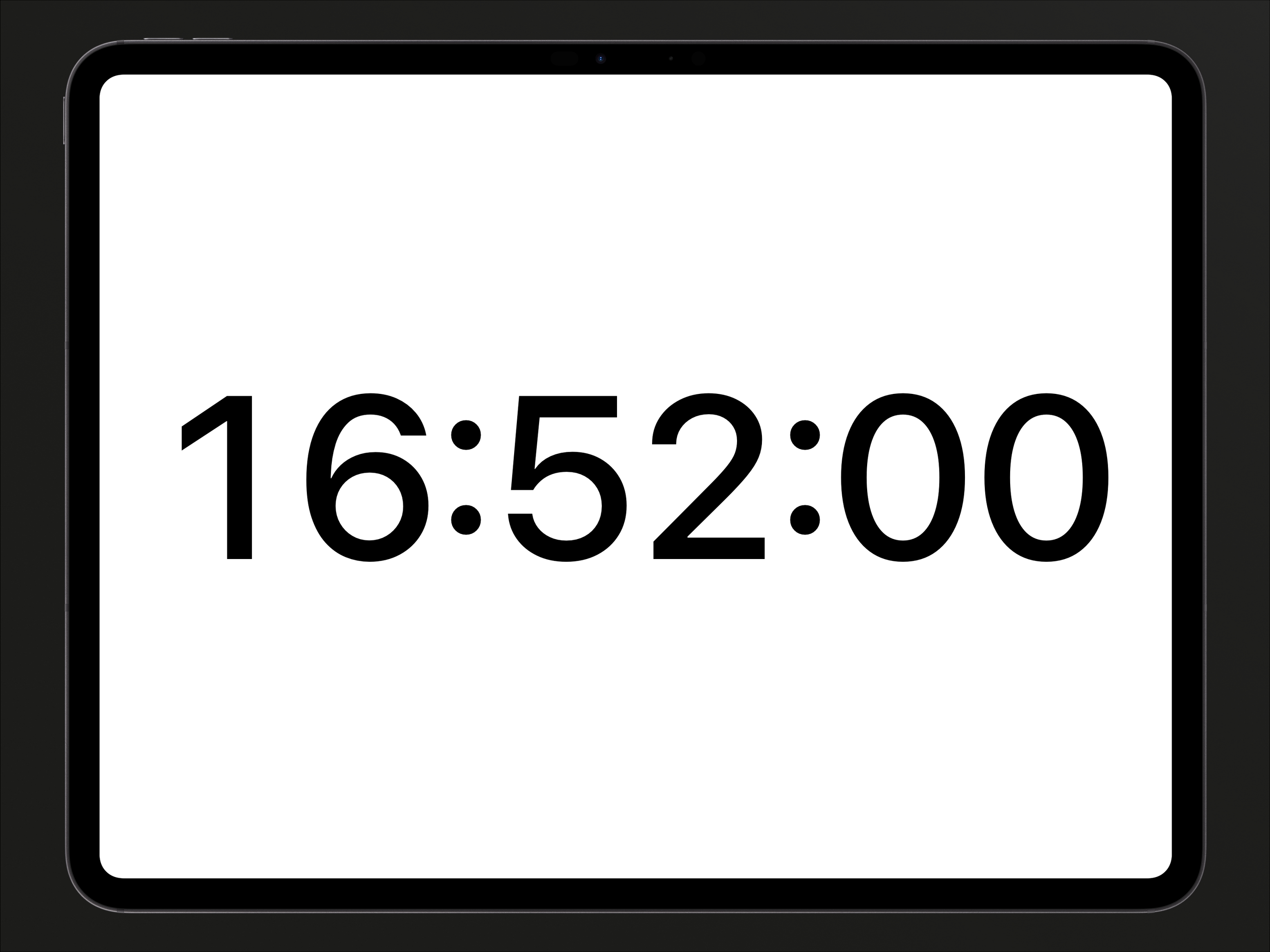
iPad에서 실행한 Clock의 모습입니다. 시계를 탭하면 화면이 바뀝니다.
네 가지 화면
공간에 어울리는
시계 화면.
현재 위치에서 가장 읽기 편한 화면을 고르세요. 탭할 때마다 다음 조합으로 바뀝니다.
- 검은 배경에 흰 숫자, 초 표시.
- 검은 배경에 흰 숫자, 초 숨김.
- 흰 배경에 검은 숫자, 초 표시.
- 흰 배경에 검은 숫자, 초 숨김.
네 번째 다음에는 첫 화면으로 돌아옵니다. 사용 중에도 바꿀 수 있습니다.
자주 묻는 질문.
화면 잠금 설정을 바꿔야 하나요?
아니요. Clock이 활성화되어 있으면 화면이 켜져 있습니다. 다른 앱을 열거나 iPad를 직접 잠그면 시계가 보이지 않습니다.
시간이 맞지 않으면 어떻게 하나요?
Clock은 iPad의 시간과 시간대를 따릅니다. 시간이 틀리면 기기 설정에서 날짜, 시간, 시간대를 확인하세요.
시계를 카운트다운으로 사용할 수 있나요?
Clock은 현재 시간을 표시하며 카운트다운 기능은 없습니다. 카운트다운과 진행 시간 관리에는 Mac용 Cuepact의 시계 기능을 사용할 수 있습니다.
iPhone이나 Apple TV에서도 사용할 수 있나요?
네. Cuepact Clock은 iPhone과 Apple TV에서도 무료입니다. Apple TV 사용 방법을 확인하세요.