 Cuepact
 Cuepact Clock · 使い方ガイド
iPad を
大きな時計に。
授業やプレゼン、集まりで時刻を大きく表示。Cuepact Clock を使えば、iPad が全画面のデジタル時計になります。
すべての機能が無料です。アカウント、サブスクリプション、アプリ内課金は不要。Cuepact メンバーシップも必要ありません。
手順
アプリを開く。
表示を選ぶ。
アプリは iPad の時刻を使います。選ぶのは表示方法だけです。
Cuepact Clock をインストール。
iPad で App Store から Cuepact Clock をダウンロードして開きます。時計はデバイスの時刻とタイムゾーンに従います。
タップで表示を切り替える。
時計をタップすると、黒地に白文字と白地に黒文字、それぞれ秒のあり・なしを切り替えられます。選んだ表示は保存されます。
iPad を置く。
時刻が見やすい位置に iPad を置き、Clock を開いたままにします。アプリの使用中は画面が点灯し続けます。長時間使う場合は充電器をつないでください。
アプリの画面
4種類の表示を
見る。
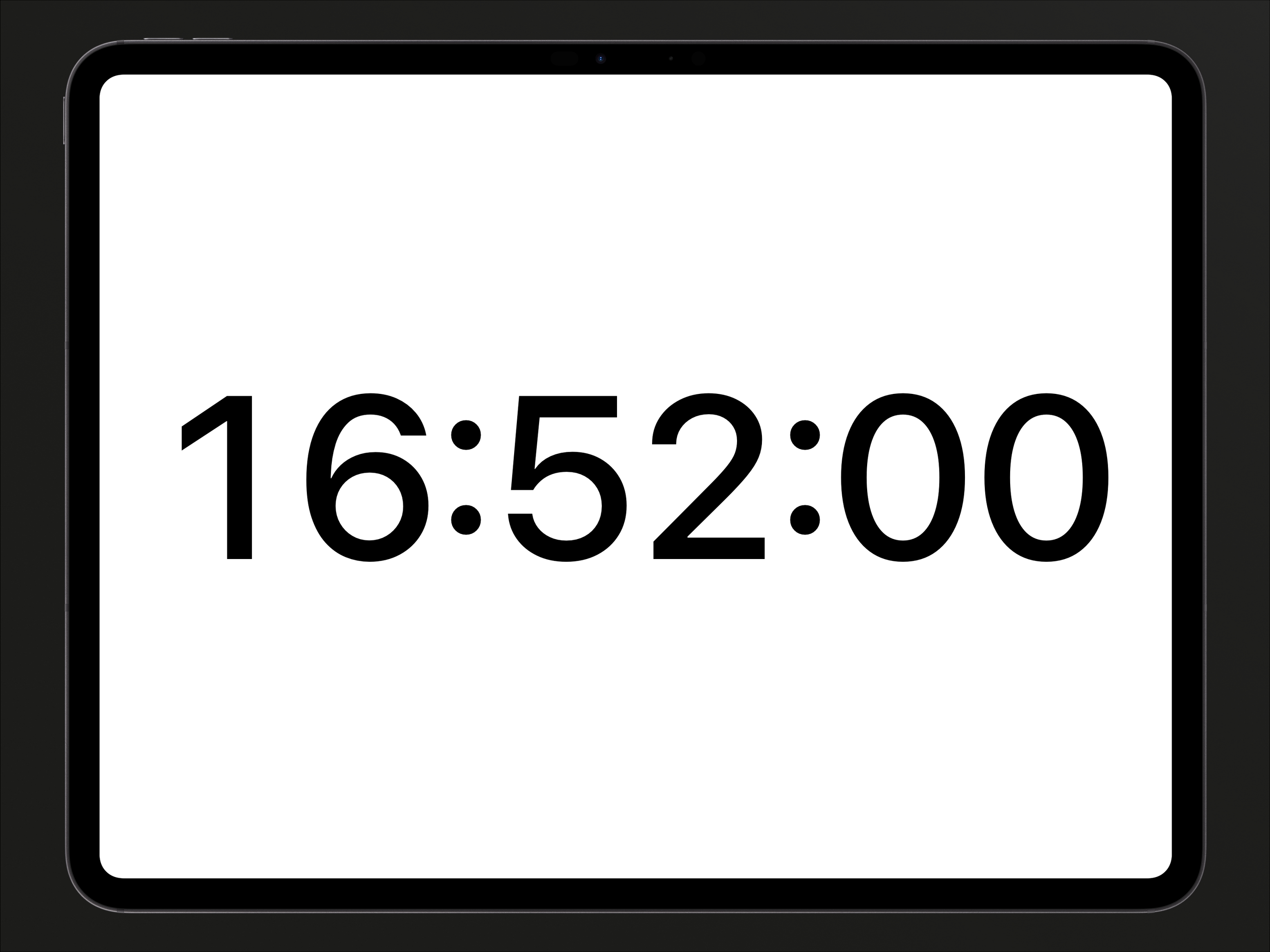
iPad ではこのように表示されます。時計をタップすると表示が切り替わります。
4種類の表示
その場に合う
時計の表示を。
自分の位置から最も読みやすい表示を選んでください。タップするたびに次の組み合わせに切り替わります。
- 黒い背景に白い数字、秒あり。
- 黒い背景に白い数字、秒なし。
- 白い背景に黒い数字、秒あり。
- 白い背景に黒い数字、秒なし。
4番目の次は最初の表示に戻ります。使用中でも切り替えられます。
よくある質問。
画面の自動ロック設定を変える必要はありますか?
いいえ。Clock の使用中は画面が点灯し続けます。別のアプリを開いたり、iPad を自分でロックしたりすると、時計は表示されなくなります。
時刻が合っていない場合は?
Clock は iPad の時刻とタイムゾーンに従います。表示が正しくない場合は、デバイスの設定で日付、時刻、タイムゾーンを確認してください。
時計をカウントダウンとして使用できますか?
Clock は現在時刻を表示するアプリで、カウントダウン機能はありません。カウントダウンや進行時間の管理には、Mac 版 Cuepactの時計機能が使えます。
iPhone や Apple TV でも使えますか?
はい。Cuepact Clock は iPhone と Apple TV でも無料で使えます。Apple TV での操作方法を見る。