 Cuepact
 Cuepact Clock · માર્ગદર્શિકા
તમારું iPad,
એક મોટી ઘડિયાળ.
વર્ગ, પ્રસ્તુતિ કે બેઠકમાં સમય મોટો બતાવો. Cuepact Clock તમારા iPadને પૂર્ણ સ્ક્રીનની ડિજિટલ ઘડિયાળ બનાવે છે.
બધી સુવિધાઓ મફત છે. ખાતું, સબ્સ્ક્રિપ્શન કે ઍપમાં ખરીદી નથી. Cuepactનું સભ્યપદ પણ જરૂરી નથી.
પગલું દર પગલું
ઍપ ખોલો.
દેખાવ પસંદ કરો.
ઍપ iPadનો સમય વાપરે છે. તમારે ફક્ત દેખાવ પસંદ કરવાનો છે.
Cuepact Clock ઇન્સ્ટોલ કરો.
iPad પર App Storeમાંથી Cuepact Clock ડાઉનલોડ કરો અને ખોલો. ઘડિયાળ ઉપકરણનો સમય અને સમય ક્ષેત્ર અનુસરે છે.
દેખાવ બદલવા ટૅપ કરો.
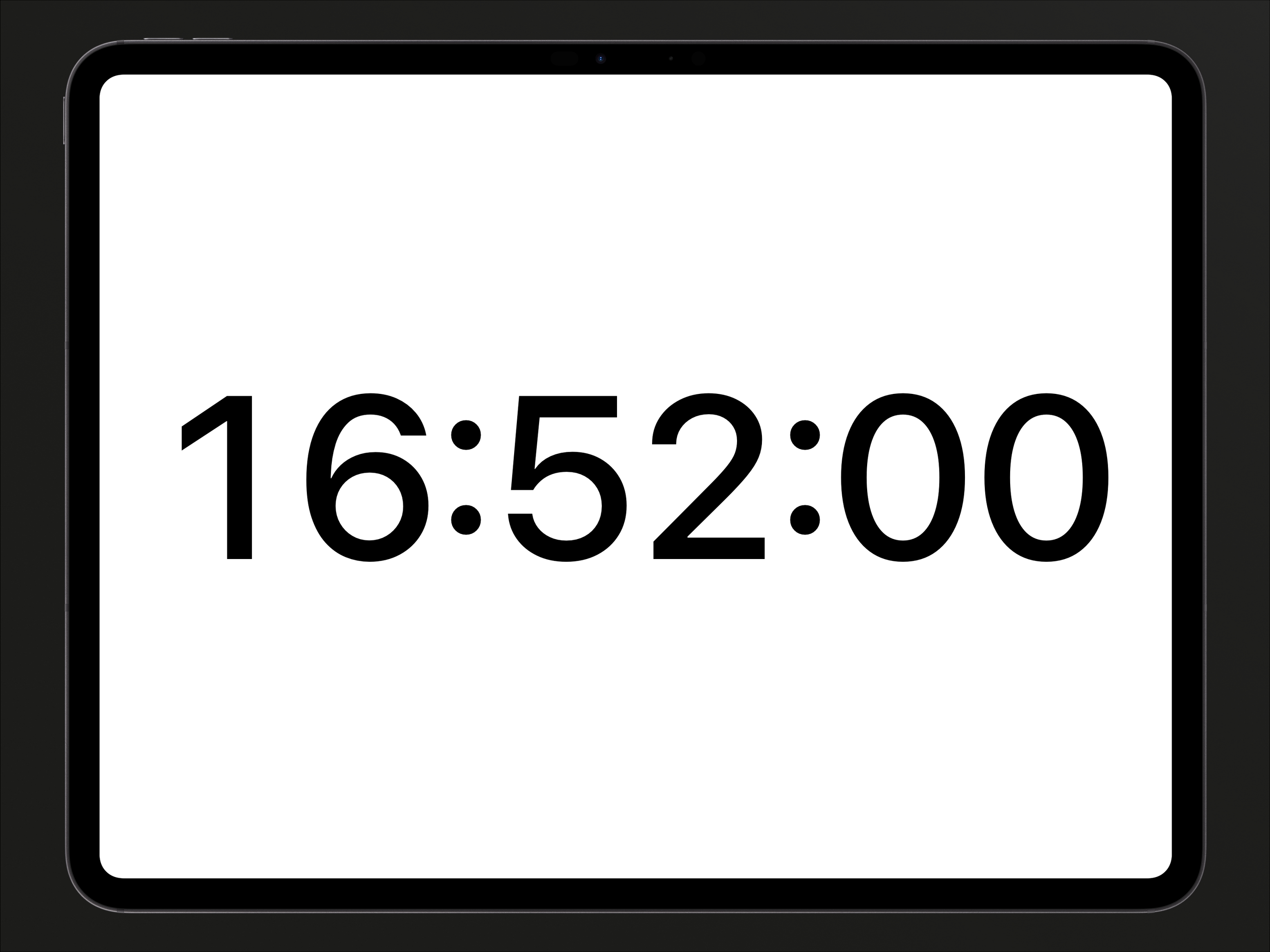
ઘડિયાળ પર ટૅપ કરીને કાળા પર સફેદ કે સફેદ પર કાળા અંક, સેકન્ડ સાથે કે વગર પસંદ કરો. તમારી પસંદગી સચવાય છે.
iPad યોગ્ય જગ્યાએ મૂકો.
સમય સ્પષ્ટ દેખાય ત્યાં iPad મૂકો અને Clock ખુલ્લું રાખો. ઍપ સક્રિય હોય ત્યાં સુધી સ્ક્રીન ચાલુ રહે છે. લાંબા ઉપયોગ માટે ચાર્જર જોડો.
ઍપ જુઓ
ચારેય દેખાવ
જુઓ.
iPad પર Clock આવું દેખાય છે. ઘડિયાળ પર ટૅપ કરીને દેખાવ બદલો.
ચાર દેખાવ
તમારી જગ્યા માટે
યોગ્ય ઘડિયાળ.
તમારી જગ્યાએથી સૌથી સરળતાથી વાંચી શકાય તેવો દેખાવ પસંદ કરો. દરેક ટૅપ આગળનો વિકલ્પ બતાવે છે:
- કાળા પર સફેદ અંક, સેકન્ડ સાથે.
- કાળા પર સફેદ અંક, સેકન્ડ વગર.
- સફેદ પર કાળા અંક, સેકન્ડ સાથે.
- સફેદ પર કાળા અંક, સેકન્ડ વગર.
ચોથા દેખાવ પછી ક્રમ ફરી શરૂ થાય છે. ઉપયોગ દરમિયાન પણ બદલી શકો છો.
જાણવા જેવી વાતો.
શું સ્ક્રીન લૉકની સેટિંગ બદલવી પડશે?
ના. Clock સક્રિય હોય ત્યારે સ્ક્રીન ચાલુ રાખે છે. બીજી ઍપ ખોલશો કે iPad જાતે લૉક કરશો તો ઘડિયાળ નહીં દેખાય.
સમય ખોટો હોય તો શું કરવું?
Clock iPadનો સમય અને સમય ક્ષેત્ર અનુસરે છે. સમય ખોટો દેખાય તો ઉપકરણની સેટિંગમાં તારીખ, સમય અને સમય ક્ષેત્ર તપાસો.
શું Clockથી કાઉન્ટડાઉન પણ કરી શકાય?
Clock વર્તમાન સમય બતાવે છે. તેમાં ઊલટી ગણતરી નથી. ઊલટી ગણતરી અને કાર્યક્રમના સમય માટે Mac માટે Cuepactની ઘડિયાળ સુવિધા છે.
Clock iPhone કે Apple TV પર પણ ચાલે છે?
હા. Cuepact Clock iPhone અને Apple TV પર પણ મફત છે. Apple TV પર વાપરવાની રીત વાંચો.