 Cuepact
 Cuepact Clock · คู่มือ
เปลี่ยน iPad เป็น
นาฬิกาขนาดใหญ่
แสดงเวลาให้เห็นชัดระหว่างเรียน นำเสนอ หรือประชุม Cuepact Clock เปลี่ยน iPad ให้เป็นนาฬิกาดิจิทัลเต็มหน้าจอ
ทุกฟังก์ชันใช้ฟรี ไม่ต้องมีบัญชี ไม่มีค่าสมัครสมาชิกหรือการซื้อภายในแอป และไม่ต้องเป็นสมาชิก Cuepact
ทีละขั้นตอน
เปิดแอป
เลือกรูปแบบ
แอปใช้เวลาของ iPad คุณเพียงเลือกรูปแบบการแสดงผล
ติดตั้ง Cuepact Clock
ดาวน์โหลด Cuepact Clock จาก App Store บน iPad แล้วเปิดแอป นาฬิกาจะใช้เวลาและเขตเวลาของอุปกรณ์
แตะเพื่อเปลี่ยนรูปแบบ
แตะนาฬิกาเพื่อสลับระหว่างตัวเลขขาวบนพื้นดำกับตัวเลขดำบนพื้นขาว ทั้งแบบมีและไม่มีวินาที แอปจะจำรูปแบบที่คุณเลือก
วาง iPad ให้เข้าที่
วาง iPad ในจุดที่มองเห็นเวลาชัดและเปิด Clock ค้างไว้ หน้าจอจะติดอยู่ขณะแอปทำงาน หากใช้นานควรเสียบที่ชาร์จ
ดูหน้าจอแอป
ดูการแสดงผล
ทั้งสี่รูปแบบ
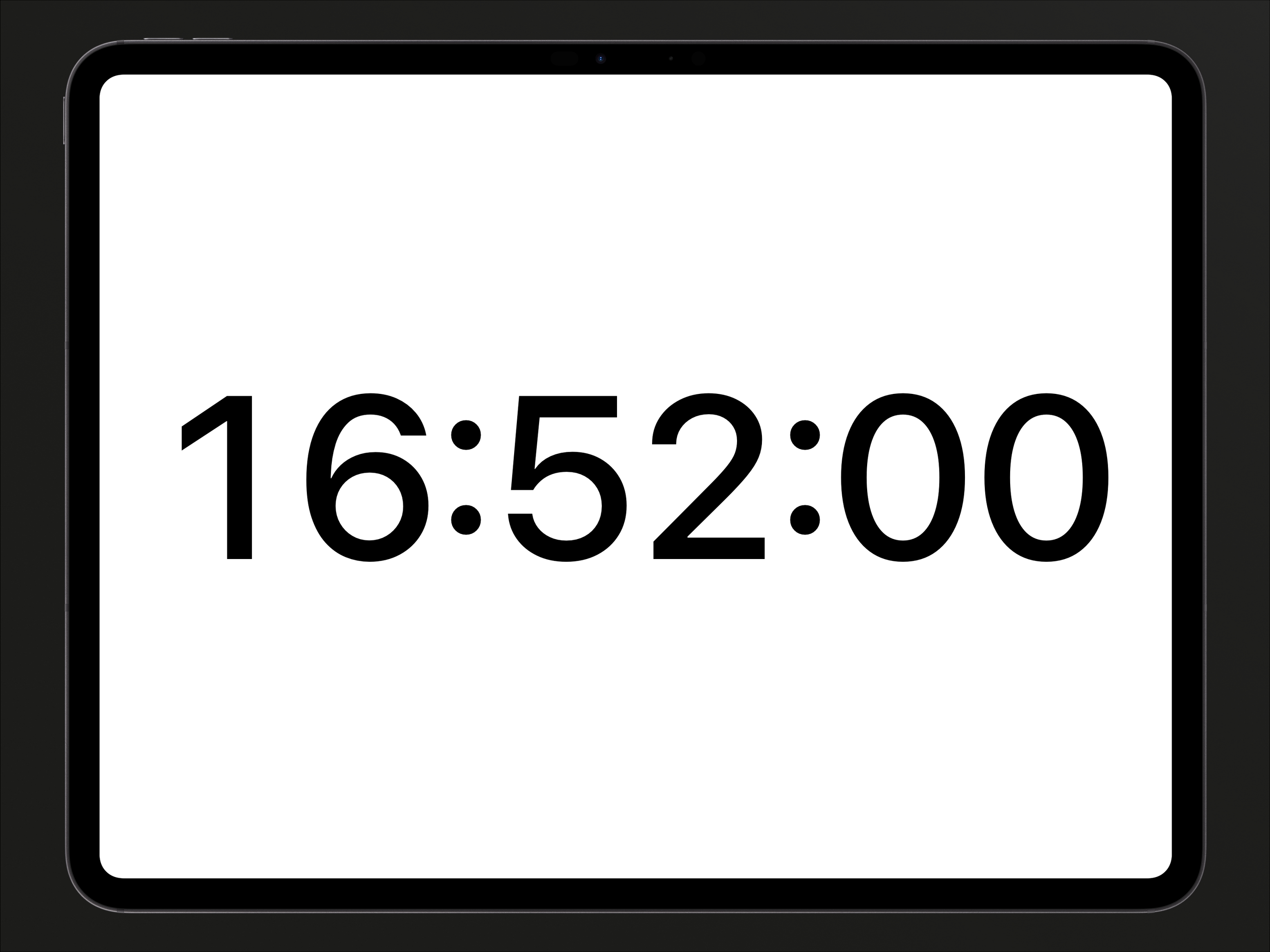
นี่คือ Clock บน iPad แตะนาฬิกาในแอปเพื่อเปลี่ยนรูปแบบ
สี่รูปแบบ
นาฬิกาที่เหมาะ
กับพื้นที่ของคุณ
เลือกรูปแบบที่อ่านได้สะดวกที่สุดจากจุดที่คุณอยู่ ทุกครั้งที่แตะจะเปลี่ยนไปยังรูปแบบถัดไป:
- ตัวเลขขาวบนพื้นดำ พร้อมวินาที
- ตัวเลขขาวบนพื้นดำ ไม่มีวินาที
- ตัวเลขดำบนพื้นขาว พร้อมวินาที
- ตัวเลขดำบนพื้นขาว ไม่มีวินาที
หลังรูปแบบที่สี่จะวนกลับไปเริ่มต้น คุณจึงเปลี่ยนรูปแบบระหว่างใช้งานได้
สิ่งที่ควรรู้
ต้องปรับการล็อกหน้าจอไหม?
ไม่ต้อง Clock จะทำให้หน้าจอติดอยู่ขณะแอปทำงาน หากเปิดแอปอื่นหรือล็อก iPad เอง นาฬิกาจะไม่แสดงบนจอ
หากเวลาไม่ถูกต้องต้องทำอย่างไร?
Clock ใช้เวลาและเขตเวลาของ iPad หากเวลาไม่ถูกต้อง ให้ตรวจสอบวันที่ เวลา และเขตเวลาในการตั้งค่าอุปกรณ์
ฉันสามารถใช้นาฬิกาเป็นการนับถอยหลังได้หรือไม่?
Clock แสดงเวลาปัจจุบัน ไม่มีฟังก์ชันนับถอยหลัง สำหรับการนับถอยหลังและจับเวลารายการ ใช้ฟังก์ชันนาฬิกาใน Cuepact สำหรับ Mac
Clock ใช้บน iPhone หรือ Apple TV ได้ไหม?
ได้ Cuepact Clock ใช้ฟรีบน iPhone และ Apple TV เช่นกัน อ่านวิธีควบคุมบน Apple TV